
AIにたのんで、ゲームの見た目を良くしよう
動作確認日: 2026年10月20日(Roblox Studio 0.743)
連載「AIといっしょにゲームを作ろう」の、コインあつめゲームの5回めです。前の回(クリアタイムとやり直し)を読む
前の回で、コインあつめゲームが完成しました。でも、見た目はまだ、ただの青い足場と黄色いコインです。
今回は、ゲームの見た目をChatGPTにたのんで、良くしてもらいます。ここで大事なのは、動きは変えないことです。
今回作るもの
- 空と明るさ:やさしい色の空にして、うすい霧を足す
- 足場:5つの足場の色を、順番に変える
- コイン:金色にして、まわりをほんのり光らせる
- ゴール:現れたとき、まわりにキラキラした粒を出す
ChatGPTにたのむ
前の回までの作品を、スタジオで開いたまま、ChatGPTに次の文を送ります。
さっき作った「コインあつめダッシュ」の、見た目を良くしてください。
今回は、見た目だけを変えます。ゲームの動きやルールは、変えないでください。

【作るもの】
1. 空と明るさ:夕焼けのような、やさしい色の空にする。霧も少し足して、遠くがふんわり見えるようにする。
2. 足場:5つの足場を、順番に色がかわる(青から紫へ、など)ようにする。素材は、つるっとした感じにする。
3. コイン:金色にして、まわりがほんのり光るようにする。
4. ゴール:緑色の台のまわりに、キラキラした粒が出るようにする。

【ルール】
- スクリプト(動きや、スコア、ゴールの判定)は、変えないでください。
- 外から画像や音を持ってこないで、スタジオにもともとある部品と設定だけで作ってください。
- 名前は、分かりやすくしてください。
- 小学生が読めるように、スクリプトを作った場合は日本語のコメントをつけてください。
- 音や、新しい面は、まだ作らないでください。

【最後にお願い】
作り終わったら、次の3つを、やさしい言葉で教えてください。
- 何を変えたか
- 空の色は、どこで変えているか
- 元の見た目にもどしたいときは、どうすればいいか
今回の工夫は、2つあります。
- 「動きは変えない」と、はっきり書く:見た目をかざるついでに、ルールまで変わってしまうのを防ぎます
- 「元にもどす方法」を聞く:見た目は、好みがあります。気に入らなかったときに、もどせるようにしておきます
できあがりを見る
約1分43秒で、ChatGPTから次の返事が来ました。
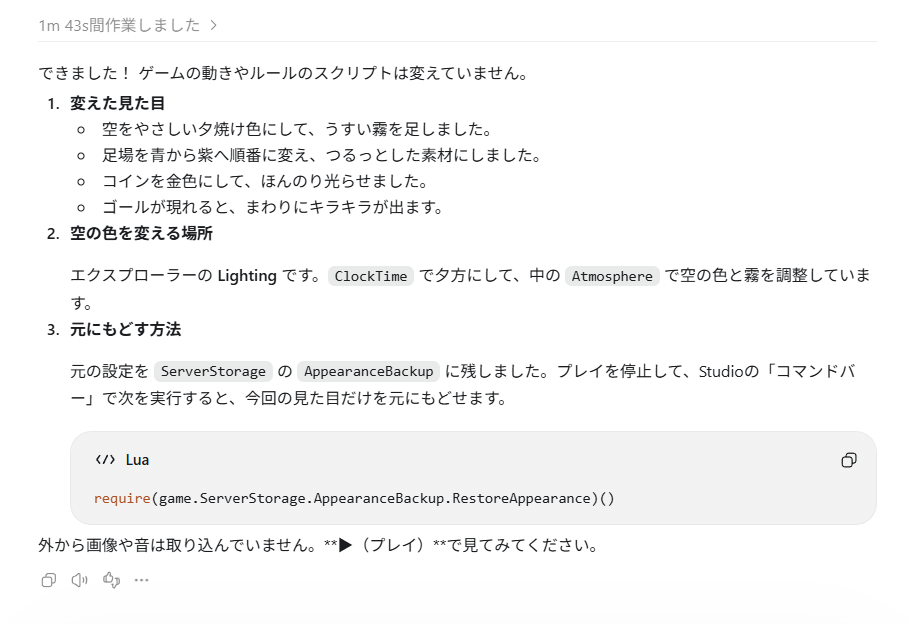
返事を読むと、次のことがわかります。
- 変えた見た目:空をやさしい夕焼け色にして、うすい霧を足しました。足場は青から紫へ順番に変えて、つるっとした素材にしました。コインは金色にして、ほんのり光らせました。ゴールが現れると、まわりにキラキラが出ます
- 空の色を変える場所:エクスプローラーのLightingです。ClockTimeで夕方にして、中のAtmosphereで空の色と霧を調整しています
- 元にもどす方法:元の設定を、ServerStorageのAppearanceBackupに残しました。プレイを停止して、スタジオの「コマンドバー」で、返事にある1行を実行すると、今回の見た目だけを、元にもどせます
「ゲームの動きやルールのスクリプトは変えていません」とも、書いてあります。
変わった見た目を見る
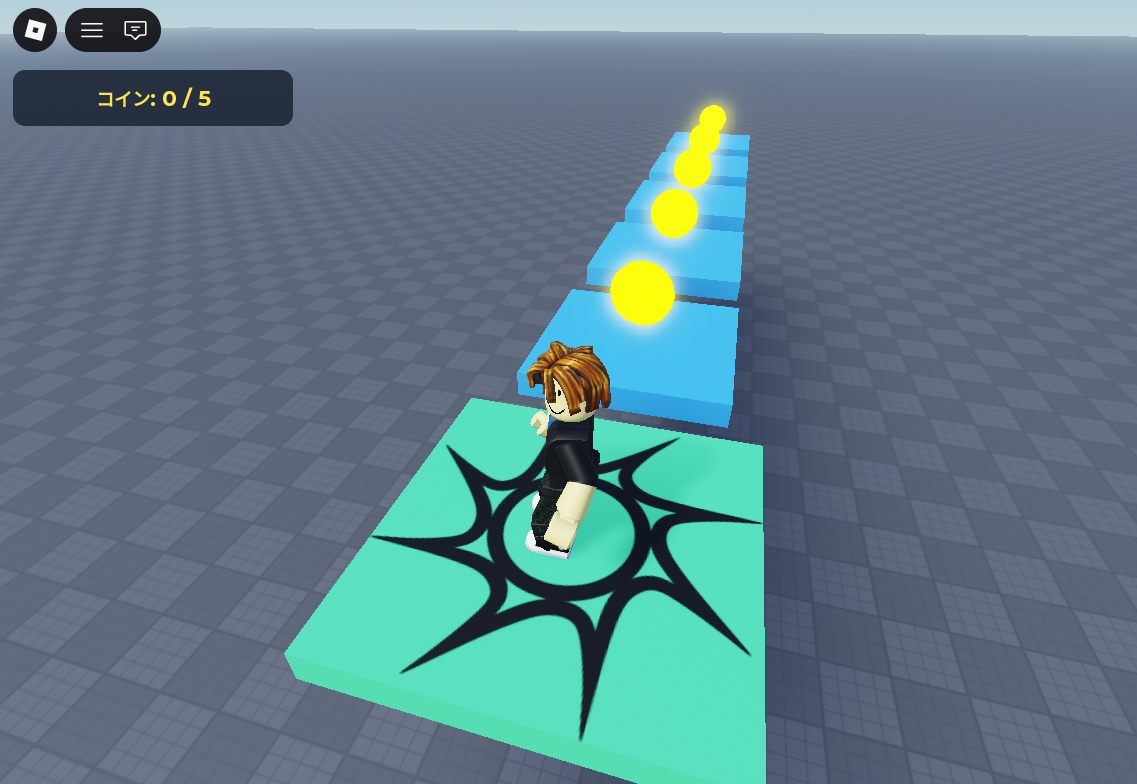
変える前と変えたあとを、くらべてみましょう。
まず、変える前です。前の回までの見た目です。
次に、変えたあとです。
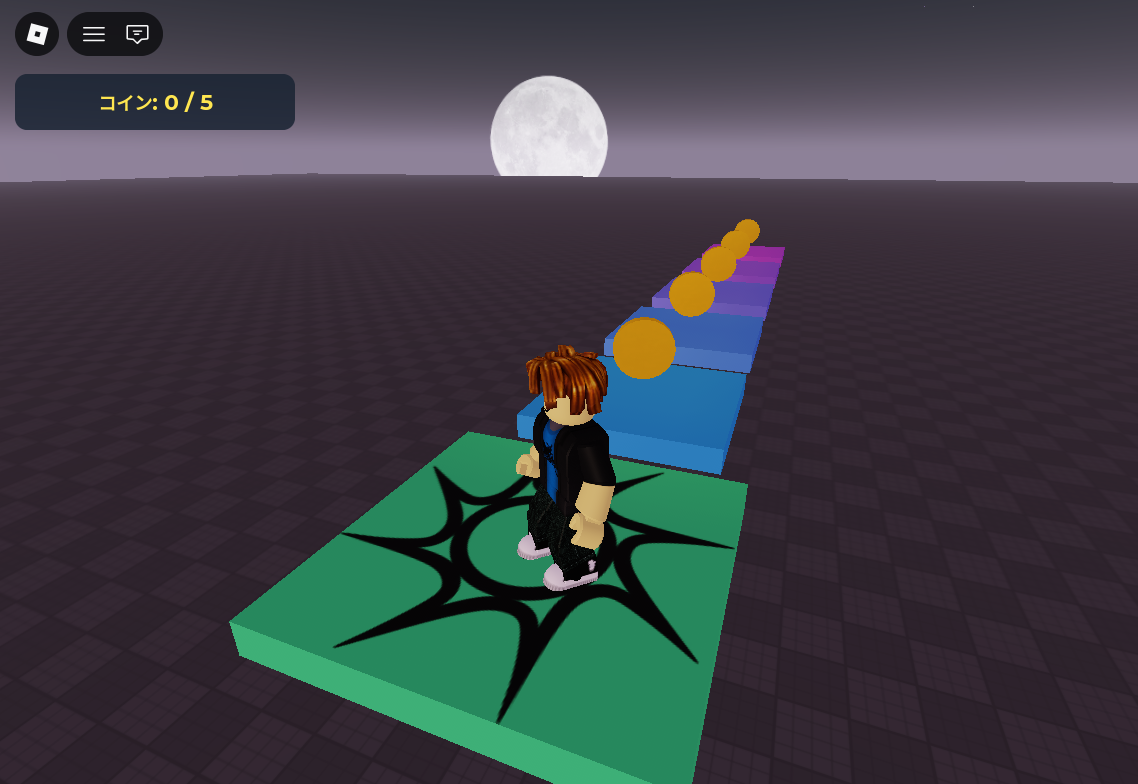
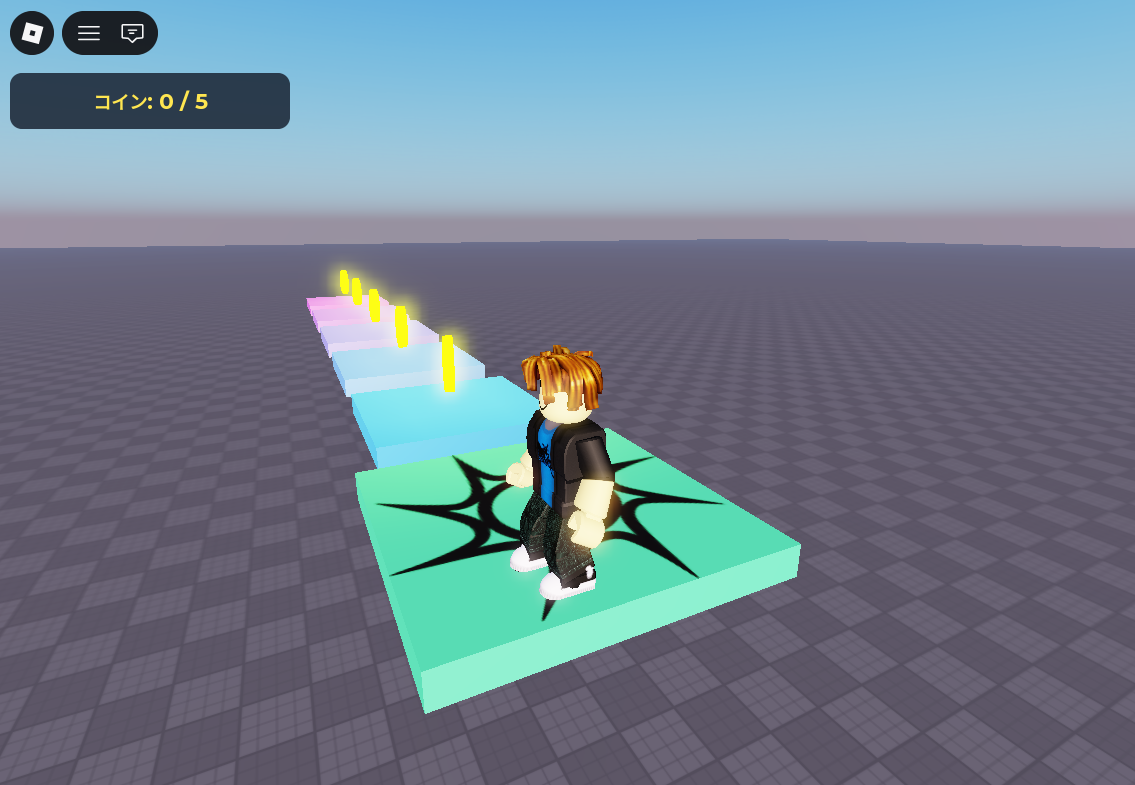
足場は、手前の青から、奥の紫へ、順番に色が変わりました。コインは、金色になっています。
ただ、夕焼けとは少しちがいます。 空が暗くなって、月が出ています。夕方というより、夜に近い見た目です。そのせいで、コインも、金色というより、くすんだオレンジに見えます。
もうひとつ、気になるところがあります。たのんだのは、コインがほんのり光ることでしたが、画面を見ると、光っているようには見えません。ChatGPTは、コインのなかにPointLight(ポイントライト)という、まわりを照らす部品を入れていました。でも、その明るさの数字は、0.65と小さめです。コインの色や素材(金属)も、光って見える作りではありません。部品は入っているのに、見た目には、ほとんど出ていないのです。
AIは、思ったとおりに作ってくれないこともあります。そんなときは、直してもらいましょう。直してもらうのは、動きを確かめたあとです。
動きが変わっていないか、遊んで確かめる
見た目を変えたら、動きが変わっていないかを、遊んで確かめましょう。
- 画面の上の「▶(プレイ)」を押します
- コインを5つ取って、ゴールまで行きます
- ゴールにさわって、クリアタイムと「もう一度あそぶ」ボタンが出るかを見ます
ゴールが現れると、まわりにキラキラした粒が出ます。
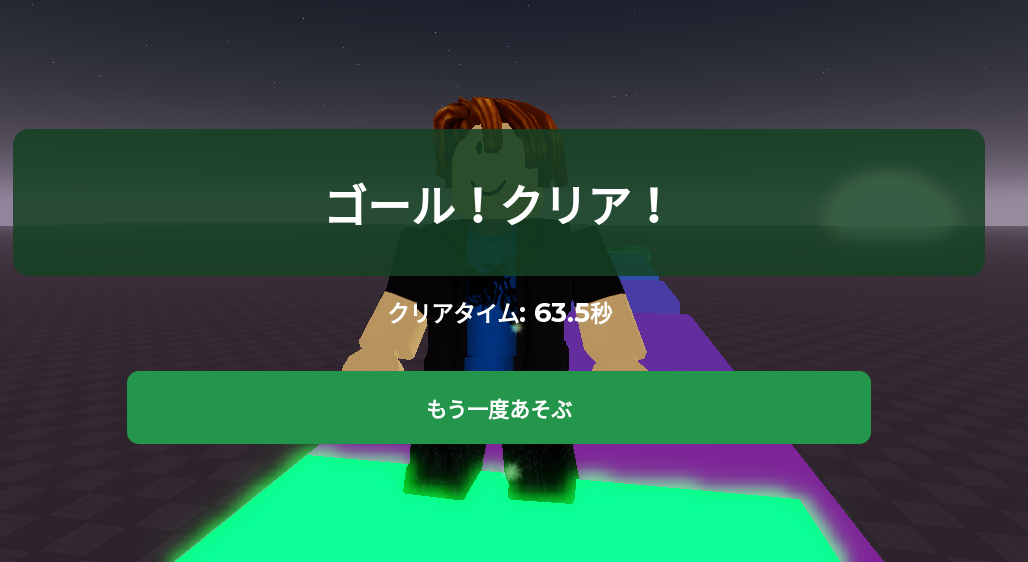
クリアタイムも「もう一度あそぶ」ボタンも、前の回のとおりに出ました。動きは変わっていません。
直してもらう
見つけた2つの気になるところは、そのままChatGPTに伝えます。次の文を送ります。
空が暗くて、月が出ています。もう少し明るい、夕焼けの空にしてください。また、コインが光っているように見えません。もっとはっきり光らせてください。ほかのところは、変えないでください。
直したあとの画面です。
空が明るくなって、月も消えました。 コインも、黄色く光って見えるようになりました。
スタジオで、直す前と直したあとの数字を見くらべてみました。
| 場所 | 直す前 | 直したあと |
|---|---|---|
| LightingのClockTime(時こく) | 18.1 | 16.8 |
| LightingのBrightness(明るさ) | 2 | 2.5 |
| コインのMaterial(素材) | Metal(金属) | Neon(ネオン) |
| コインのCoinGlowのBrightness(光の強さ) | 0.65 | 3 |
| コインのCoinGlowのRange(光のとどく広さ) | 6 | 9 |
ChatGPTは、時こくを少し早めて、全体の明るさも上げました。コインは、自分から光る素材(Neon)に変えて、まわりを照らす光も、強く、広くしました。「光っているように見えない」という気づきが、どの数字を変えればいいかのヒントになったことがわかります。
どこを変えたか見てみる
「■(停止)」を押して編集の画面にもどり、右のエクスプローラーを見てみましょう。見た目は、スクリプトではなく、部品の設定(プロパティ)で変えているものが、ほとんどです。
- Lightingの中のAtmosphere:空と霧の色
- CoinCollectDashの中のPlatform1〜5:足場の色と素材
- Coin1〜5の中のCoinGlow:コインのまわりの光(PointLightという部品)
- WorkspaceのGoalの中のGoalSparkleAttachment:ゴールのキラキラ(ParticleEmitterという部品)
- ServerStorageのAppearanceBackup:元の設定を、とっておく場所
ServerStorageのCoinTemplates(前の回のコインの見本)の中にも、同じCoinGlowが入っています。「もう一度あそぶ」で、コインがもどったあとも、同じ見た目になるようにしてあります。
スクリプトを読んでみる
今回は、見た目のほとんどが設定で変わるので、スクリプトはひとつだけです。ゴールのキラキラを出すGoalEffectsScriptです。StarterPlayerのStarterPlayerScriptsの中にあります。
-- ゴールの見た目だけをかざる係だよ。ルールは変えないよ。
local goal = workspace:WaitForChild("Goal")
local sparkles = goal:WaitForChild("GoalSparkleAttachment"):WaitForChild("GoalSparkles")
local function updateSparkles()
    -- 台が見えるときだけ、キラキラを出すよ。
    sparkles.Enabled = goal.Transparency < 1
    if not sparkles.Enabled then
        -- やり直して台が消えたら、残っている粒も消すよ。
        sparkles:Clear()
    end
end
goal:GetPropertyChangedSignal("Transparency"):Connect(updateSparkles)
updateSparkles()
local sparkles = ...GoalSparkles:ゴールについている、キラキラを出す部品(ParticleEmitter)を、sparklesという名前でおぼえますsparkles.Enabled = goal.Transparency < 1:ゴールのTransparency(とうめい度)が1より小さい(見えている)ときだけ、キラキラを出します(Enabledがtrue)。前の回で、ゴールは、とうめい度が1から0に変わって現れました。その変化を使っていますsparkles:Clear():ゴールが消えたときに、空中にのこっている粒を全部消しますgoal:GetPropertyChangedSignal("Transparency"):Connect(updateSparkles):ゴールのとうめい度が変わるたびに、updateSparklesを動かします。前の回の、GetAttributeChangedSignalと、よく似ています。属性の変化ではなく、部品の設定(プロパティ)の変化を見ています
ルールを決めるスクリプトは、さわっていません。見た目の係は、見た目だけを動かしています。
元にもどすには
ChatGPTの返事にあった、元にもどすための1行の中身も、見てみましょう。AppearanceBackupの中のRestoreAppearanceです。
-- とっておいた設定で、元の見た目にもどす係だよ。
return function()
    local backup = script.Parent
    for _, entry in backup.OriginalSettings:GetChildren() do
        -- (中略:とっておいた設定を、ひとつずつ元にもどす)
    end
    -- あとから足した光や粒のかざりを取りのぞくよ。
    for _, ref in backup.AddedItems:GetChildren() do
        if ref.Value then
            ref.Value:Destroy()
        end
    end
    backup:Destroy()
    return "元の見た目にもどしました。"
end
「元の設定をとっておく」のと、「あとから足したものを、おぼえておく」のが、セットになっています。元にもどすときは、とっておいた設定をもどして、足したものを消す、という流れです。最後の backup:Destroy() で、とっておいた設定も消えるので、一度もどすと、もう一度、元にもどすことはできません。
ためしに、数字を変えてみましょう
空の明るさは、LightingのClockTime(時こく)で決まります。直したあとは、16.8(午後5時ごろ)になっています。この数字を、もっと小さくしてみましょう。
- 「■(停止)」を押して、編集の画面にもどります
- エクスプローラーで、Lightingをクリックします
- 右下のプロパティで、ClockTimeを探します
- 今の数字を、12に書きかえて、Enterキーを押します
- 「▶(プレイ)」を押して、空を見ます
昼間の、明るい空になるはずです。 ClockTimeは、0 から 24 までの、1日の時こくです。数字を小さくすると、昼に近づきます。
気に入った明るさが見つかったら、そのまま使ってかまいません。もとの空にもどすなら、16.8 に書きかえます。
読めれば、直せます。 AIにたのまなくても、設定の場所さえわかれば、見た目を自分で変えられます。
もっといい、たのみ方
- 見た目は、好みなので、具体的に言う:「夕焼け」だけでなく、「明るい夕焼け」「オレンジ色の空」のように、色や明るさも書きます
- 「動きは変えない」と、はっきり書く:見た目のついでに、ルールが変わるのを防ぎます
- 「元にもどす方法」を、先に聞く:気に入らなくても、すぐもどせると、安心して試せます
- 気になるところは、そのまま伝えて直してもらう:今回は、「空が暗い」「コインが光って見えない」を、そのまま伝えました
- 遊んで、動きが変わっていないか確かめる:今回は、コインを取って、ゴールして、「もう一度あそぶ」まで、前と同じかを見ました
つぎは
これで、コインあつめゲームの見た目も整いました。次の回からは、2つめのゲームに進みます。