
ChatGPTとロブロックス スタジオをつなごう
動作確認日: 2026年10月19日(Roblox Studio 0.739)
連載「AIといっしょにゲームを作ろう」の準備の回です。連載の紹介を読む
この回では、ChatGPTとロブロックス スタジオ(Roblox Studio)をつなぎます。つなぐと、ChatGPTにたのんだ内容を、AIがスタジオの中で作ってくれるようになります。
つなぐだけなので、ゲームはまだ作りません。次の回から、いよいよ作っていきます。
先に、おうちの人と確認すること
- ChatGPTには、使える年齢の決まりがあります。13歳以上で、18歳未満は保護者の許可が必要です。おうちの人といっしょに進めてください
- AIは、スタジオで開いている作品を、直接書きかえます。大事な作品があるときは、先に保存してください。この連載では、練習用の新しい作品を使います
- つなぐのは、信頼できるアプリだけにしましょう。つないだアプリは、開いている作品を読んだり、変えたりできます
- スタジオの画面にも、注意の文が出ます。「サードパーティの大規模言語モデルをつなぐと、データがそのプロバイダに共有されます。プライバシー、利用規約、年齢制限を確認してください」という内容です。おうちの人と、いっしょに読んでください
用意するもの
- パソコン(Windows)
- 最新のロブロックス スタジオ
- ChatGPTのパソコン用アプリ(無料のアカウントでも、ゲームを作れることを確かめました)
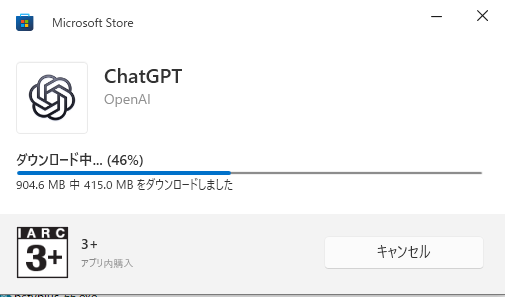
ChatGPTのアプリは、Windowsでは、Microsoft Storeで「ChatGPT」と探して、入れます(約415MBです)。入れたら、アプリを開いて、ログインしておきます。
手順1:練習用の作品を作る
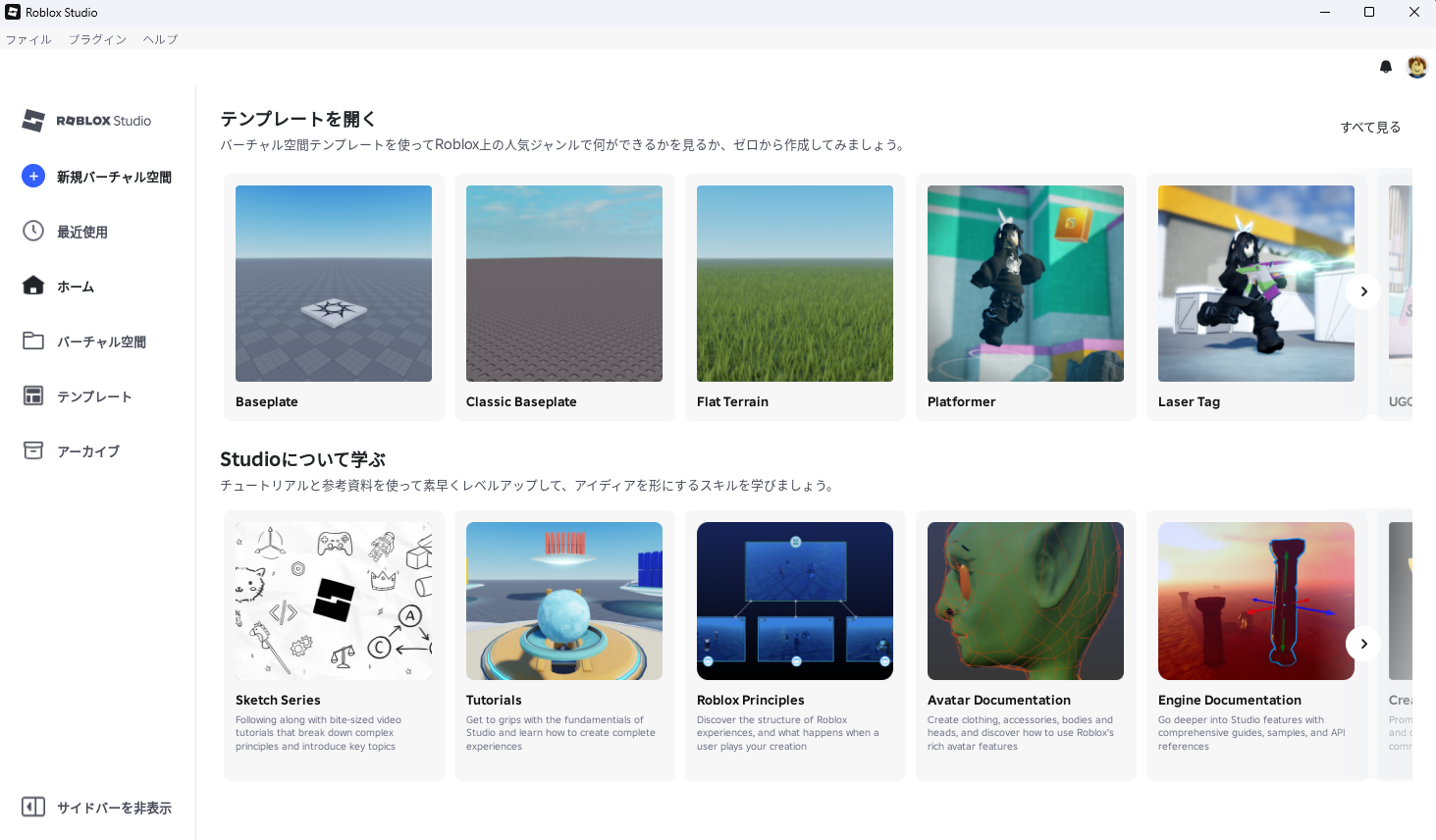
- ロブロックス スタジオを開きます
- 左の「新規バーチャル空間」を押して、「Baseplate」(平らな土台だけの作品)を選びます
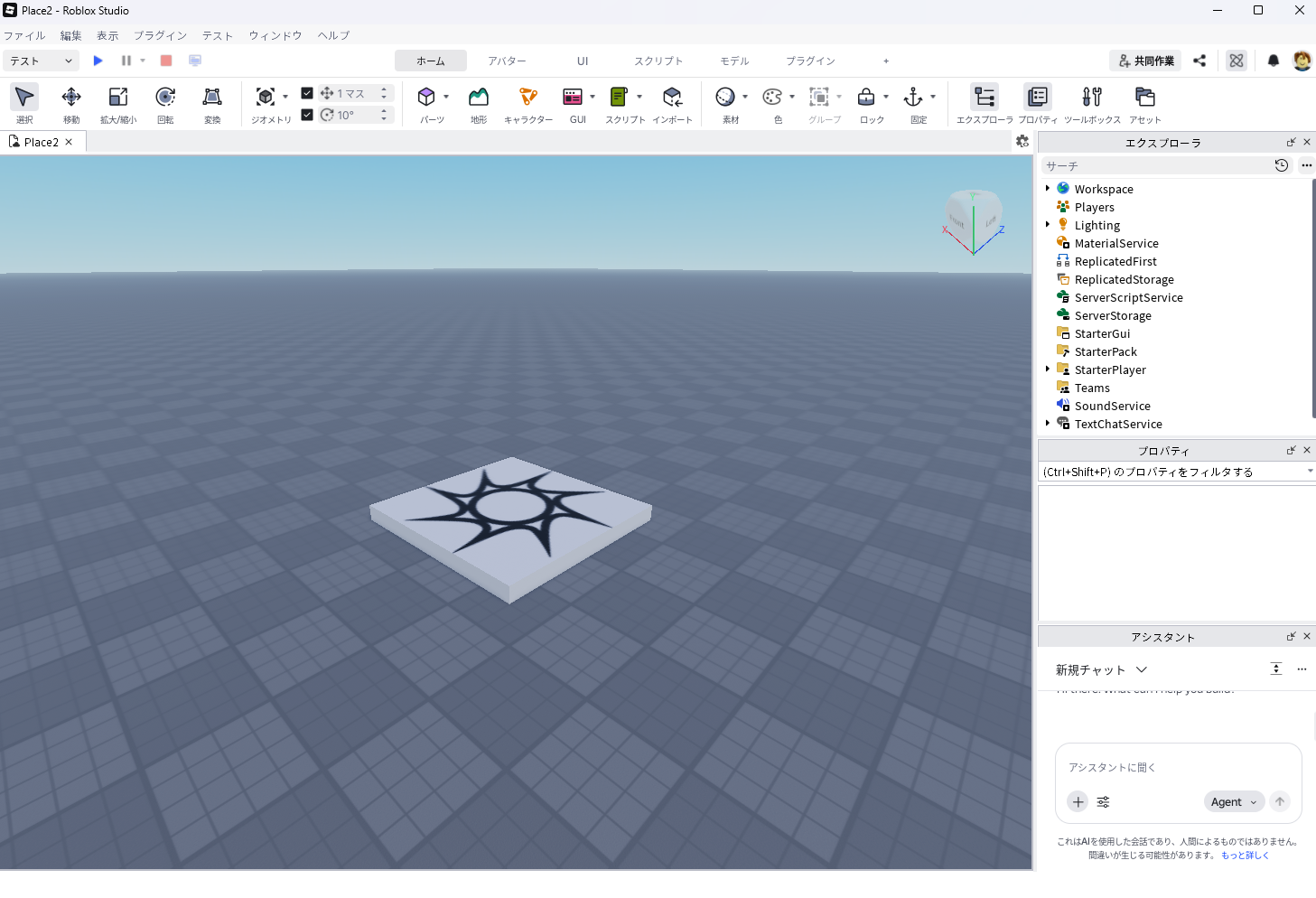
- 練習用の作品が開きます。画面の右下に、「アシスタント」というパネルがあります。パネルが出ていないときは、画面の右上、共有のマークのとなり(ベルのマークの左)にある、AIアシスタントのボタンを押すと開きます

手順2:スタジオをつなぐ準備をする
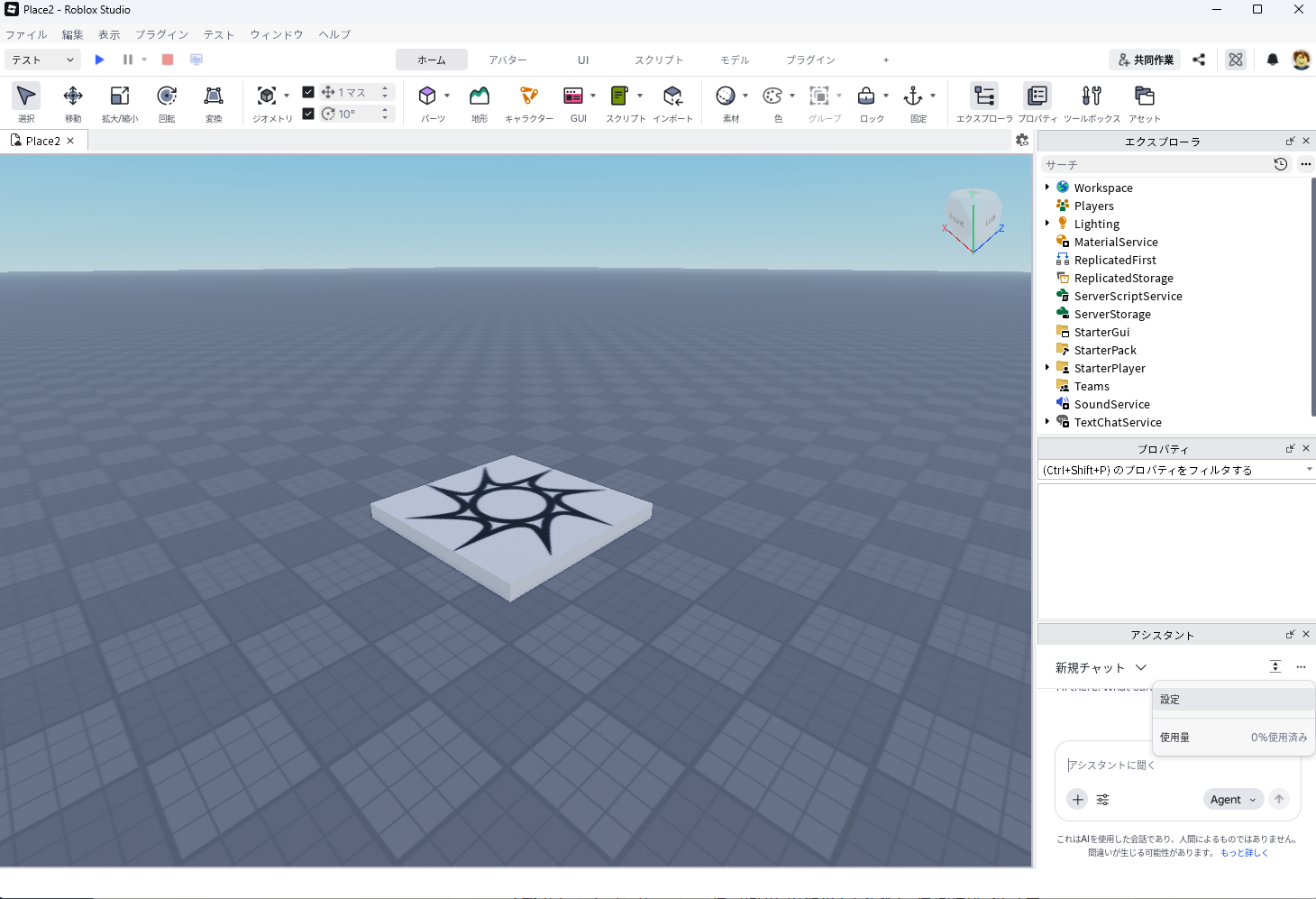
- アシスタントのパネルで、「新規チャット」の右にある「…」を押します
- 出てきた「設定」を押します
- 「アシスタント設定」の左の列から、「MCPサーバー」を選びます
- 「StudioをMCPサーバーとして有効化する」を、オンにします
オンにすると、「接続済みのクライアントはいません」と出ます。まだ何もつないでいないので、これで正しい状態です。
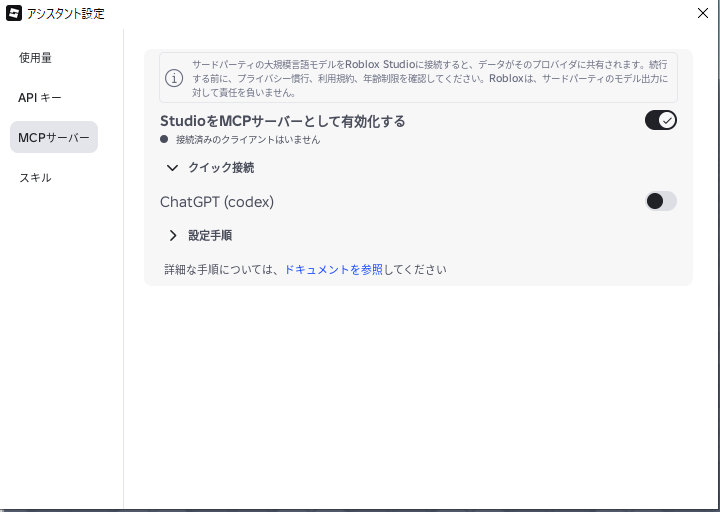
MCP(エムシーピー)とは、AIが、ほかのアプリを操作するための「つなぎ口」の名前です。むずかしく考えなくても大丈夫です。スイッチをオンにすることで、スタジオが「AIに操作してもらう準備」をします。
手順3:ChatGPTに伝える文章をコピーする
- 同じ画面の「クイック接続」で、「ChatGPT (codex)」を、オンにします
- 下に「設定手順」が出ます。「JSON設定」を開きます
- 右上のコピーのマークを押します(スタジオの起動のしかたを書いた、短い文章です)
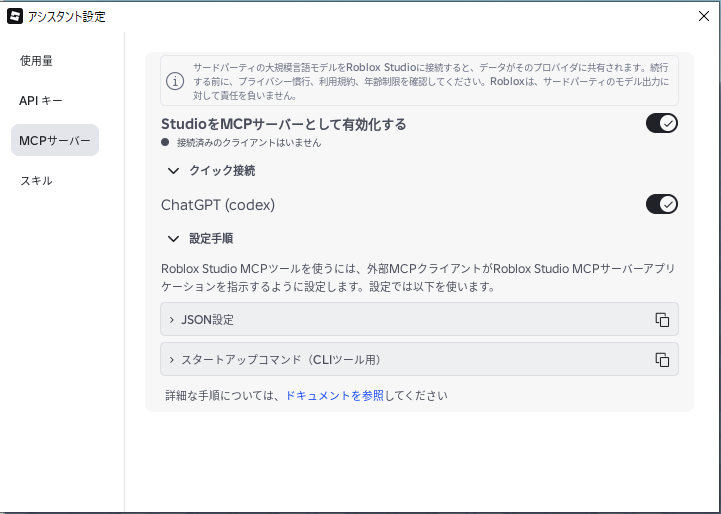
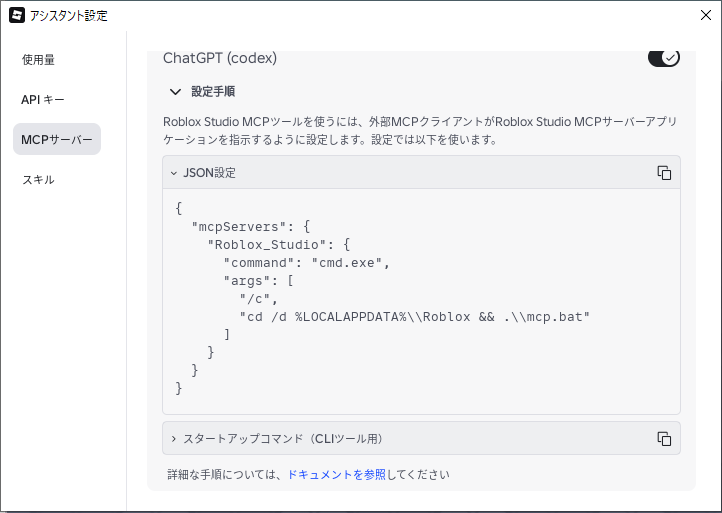
この時点では、まだ、「接続済みのクライアントはいません」のままです。
手順4:ChatGPTに登録してもらう
- ChatGPTのアプリを開きます
- 画面の上にある「Work」を選びます。入力欄に「Work モードで作成」と出ます
- さっきコピーした文章を、入力欄にそのまま貼って、送ります
- ChatGPTから、英語で聞き返されます。「この設定は、Roblox_Studio というサーバーを登録するものです。どうしますか?」という意味です。英語でも、あわてなくて大丈夫です。次に日本語で返事をします。
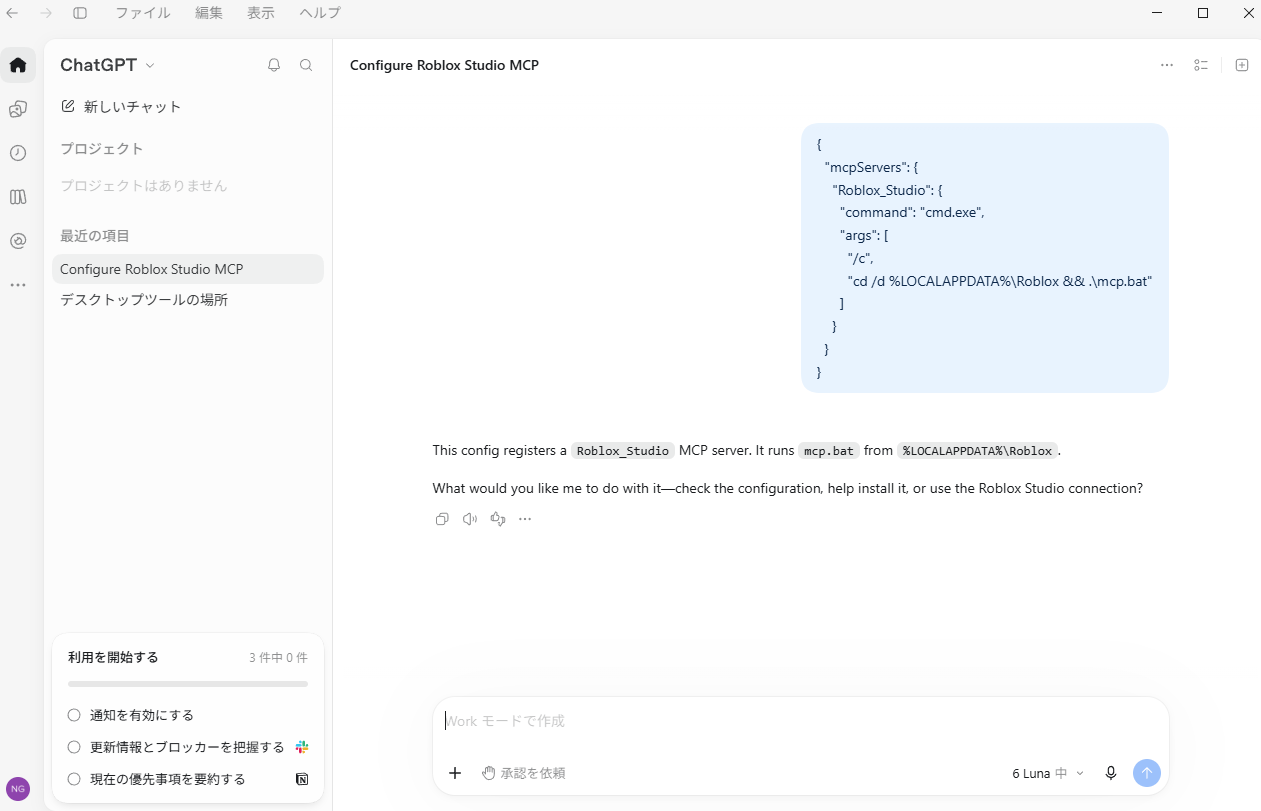
- 次の文を送ります
この設定をあなたのMCP設定に登録してください。登録後に再起動が必要なら言ってください。
- 数十秒ほど待つと、「登録済みです」と返ってきます。許可を求められたときは、内容をよく読んでから許可してください
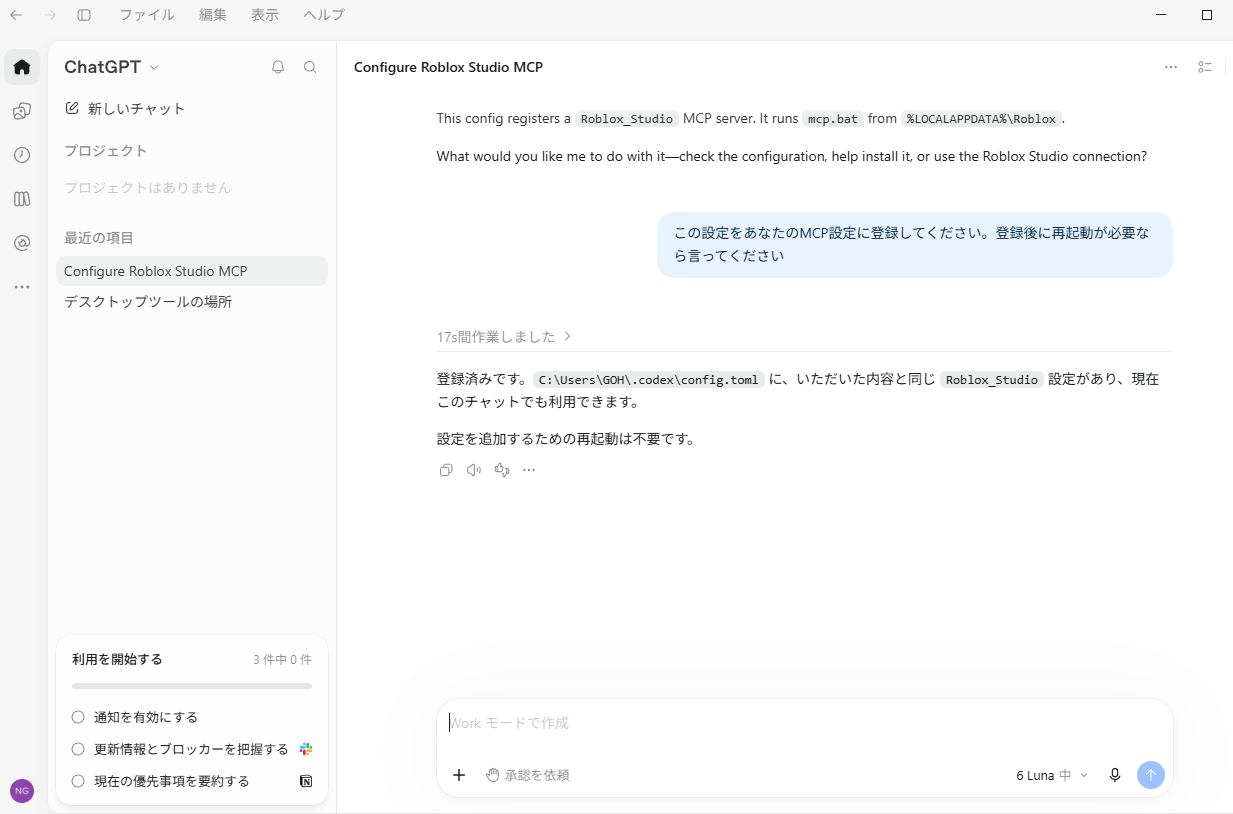
ChatGPTは、自分のパソコンの設定ファイルに書きこみます。つまり、パソコンの中のファイルを書きかえられる、ということです。許可の画面が出たら、必ず内容を読んでから、おうちの人といっしょに許可しましょう。
手順5:つながったか、確かめる
スタジオの「MCPサーバー」の画面を見ます。緑の丸と「○人のクライアントが接続済みです」(クライアント=つないでいるアプリ)と出ていれば、つながっています。
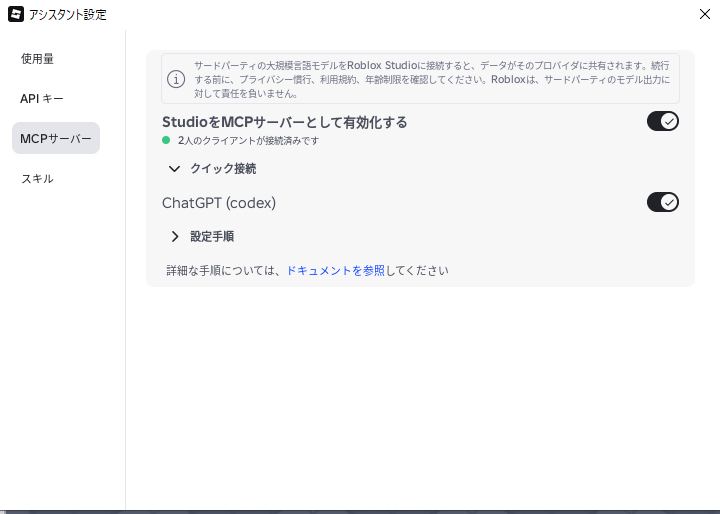
数は「2」と出ましたが、「1以上」なら、つながっています。
つながると、こんなことができます
ChatGPTの「Work」に、「Roblox Studioで落ちものパズルを作って」とたのむと、数分で、遊べるゲームができました。
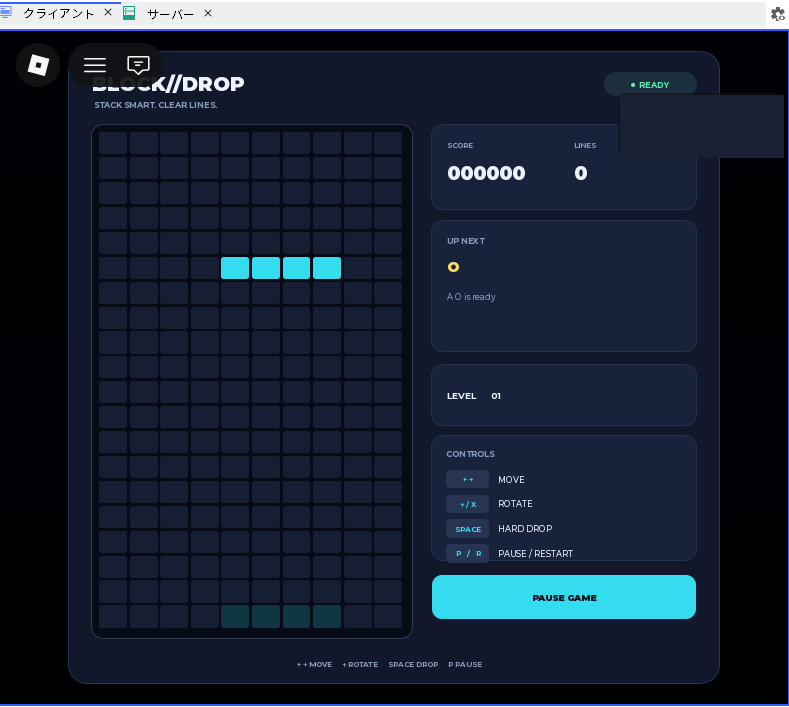
これは、とても大きなゲームの例です。連載では、もっと小さなゲームから、ひとつずつ作っていきます。
うまくいかないとき
- スタジオを起動したままにしておきます。 スタジオを閉じると、つながりません
- スタジオの「StudioをMCPサーバーとして有効化する」と「ChatGPT (codex)」が、どちらもオンになっているかを確かめます
- ChatGPTのアプリを一度完全に終了して、開き直します。 ウィンドウの「×」だけでは、アプリが裏で動き続けることがあります
- それでもだめなときは、スタジオも、いったん閉じて開き直します
つぎは
つながりました。次の回から、いよいよ、ChatGPTにたのんで、ゲームを作ってもらいます。
最初に作るのは、コインあつめのゲームです。