
AIにたのんで、オニにつかまったときのルールを作ろう
動作確認日: 2026年11月2日(Roblox Studio 0.743)
連載「AIといっしょにゲームを作ろう」の、おにごっこゲームの3回めです。前の回(オニを歩かせる)を読む
前の回で、オニが手足を動かして、追いかけてくるようになりました。でも、追いつかれても、何も起きません。これでは、ゲームになりません。
今回は、オニにつかまったときのルールを足します。
今回作るもの
- オニにさわったら、「つかまった」ことにする
- 画面の左上に、ライフ(残りの数)を出す。つかまるたびに、1つ減る
- つかまったら、プレイヤーをスタート地点にもどす。もどした直後の2秒間は、続けてつかまらない
- ライフが0になったら、画面の真ん中に「ゲームオーバー」を出す。オニは、その場で止まる
- ゲームオーバーのとき、「もう一度あそぶ」ボタンを出す。押すと、最初からやり直せる
足すものが多いですが、全部「つかまったとき」の話です。コインやスコアは、まだ作りません。
ChatGPTにたのむ
前の回で作った作品を、スタジオで開いたまま、ChatGPTに次の文を送ります。
さっき作った「オニごっこダッシュ」に、オニにつかまったときの処理を足してください。
今回は、ライフ(残りの数)と、ゲームオーバーまでを作ります。

【作るもの】
1. プレイヤーが、オニにさわったら「つかまった」ことにする。
2. 画面の左上に「ライフ: 3」と表示する。つかまるたびに、数字が1つ減る。
3. つかまったら、プレイヤーを広場のまんなか(スポーン)にもどす。もどしたあと、2秒間は、続けてつかまらないようにする。
4. ライフが0になったら、画面の真ん中に「ゲームオーバー」と大きく出す。そのとき、オニはその場で止まる。
5. ゲームオーバーのとき、「もう一度あそぶ」ボタンを出す。押すと、ライフが3にもどって、最初からやり直せる。

【ルール】
- 今までに作った広場、スポーン、オニの色、追いかける速さ、歩く動きは、変えないでください。
- 名前は分かりやすくしてください(例:LifeGui、CaughtScript)。
- 小学生が読めるように、スクリプトの中に日本語のコメントをつけてください。
- コインやスコアは、まだ作らないでください。

【最後にお願い】
作り終わったら、次の3つを、やさしい言葉で教えてください。
- 何を足したか
- 「つかまった」と決めているのは、どのスクリプトのどこか
- 「続けてつかまらない2秒間」は、どうやって作っているか
今回の工夫は、「つかまった直後の2秒間は、続けてつかまらない」と先に書いたことです。これを書かないと、オニにさわったまま、ライフが一気に0まで減ることがあります。オニに追いつかれたとき、プレイヤーとオニは、重なったままだからです。
できあがりを見る
約2分で、ChatGPTから次の返事が来ました。
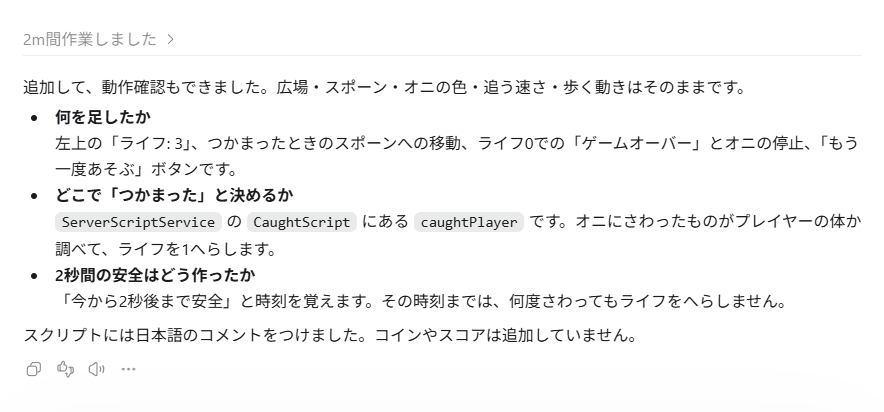
返事を読むと、次のことがわかります。
- 足したもの:左上の「ライフ」、つかまったときのスポーンへの移動、ライフ0での「ゲームオーバー」とオニの停止、「もう一度あそぶ」ボタン
- 「つかまった」と決めるところ:ServerScriptServiceのCaughtScriptにある、
caughtPlayerという命令です。オニにさわったものがプレイヤーの体かを調べて、ライフを1減らします - 2秒間の安全の作り方:「今から2秒後まで安全」という時刻をおぼえます。その時刻までは、何度さわっても、ライフを減らしません
「広場・スポーン・オニの色・追う速さ・歩く動きは、そのままです」「コインやスコアは追加していません」とも、書いてあります。
遊んでみる
- 画面の上の「▶(プレイ)」を押します
- 左上に、「ライフ: 3」と出ています
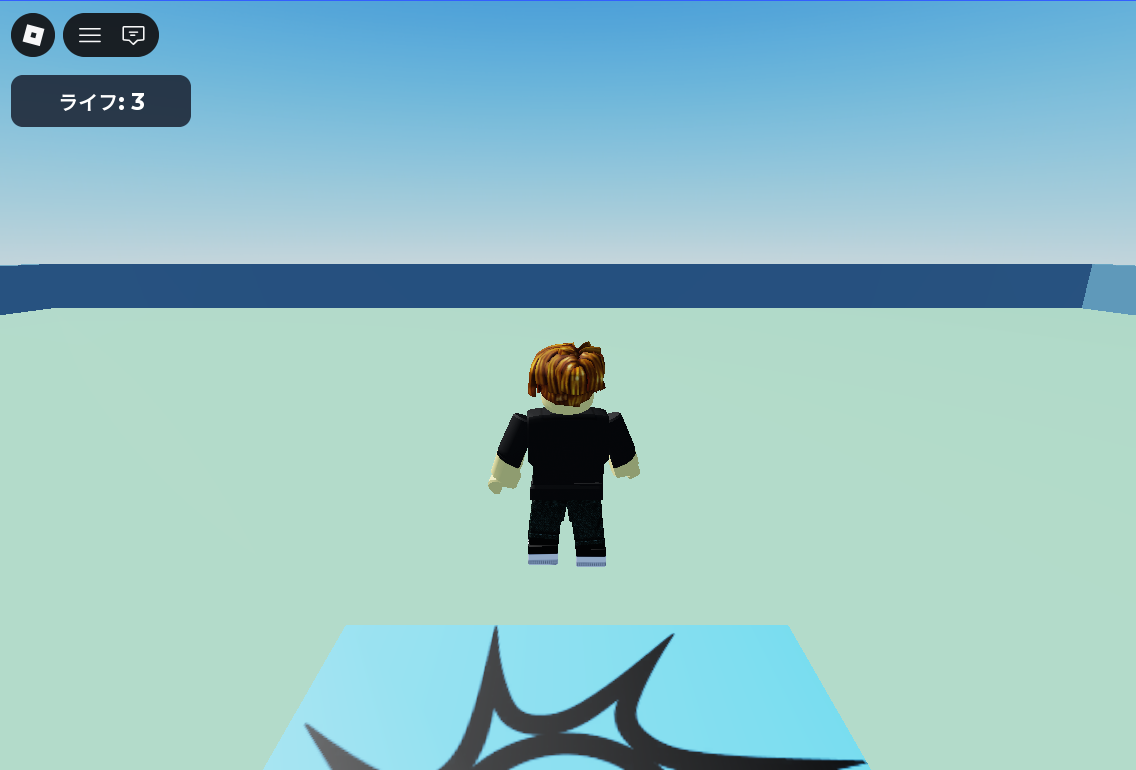
- わざと、オニにつかまってみます。つかまると、ライフが1つ減って、スタート地点にもどります
- もう一度つかまって、またもどります。ライフが1になりました
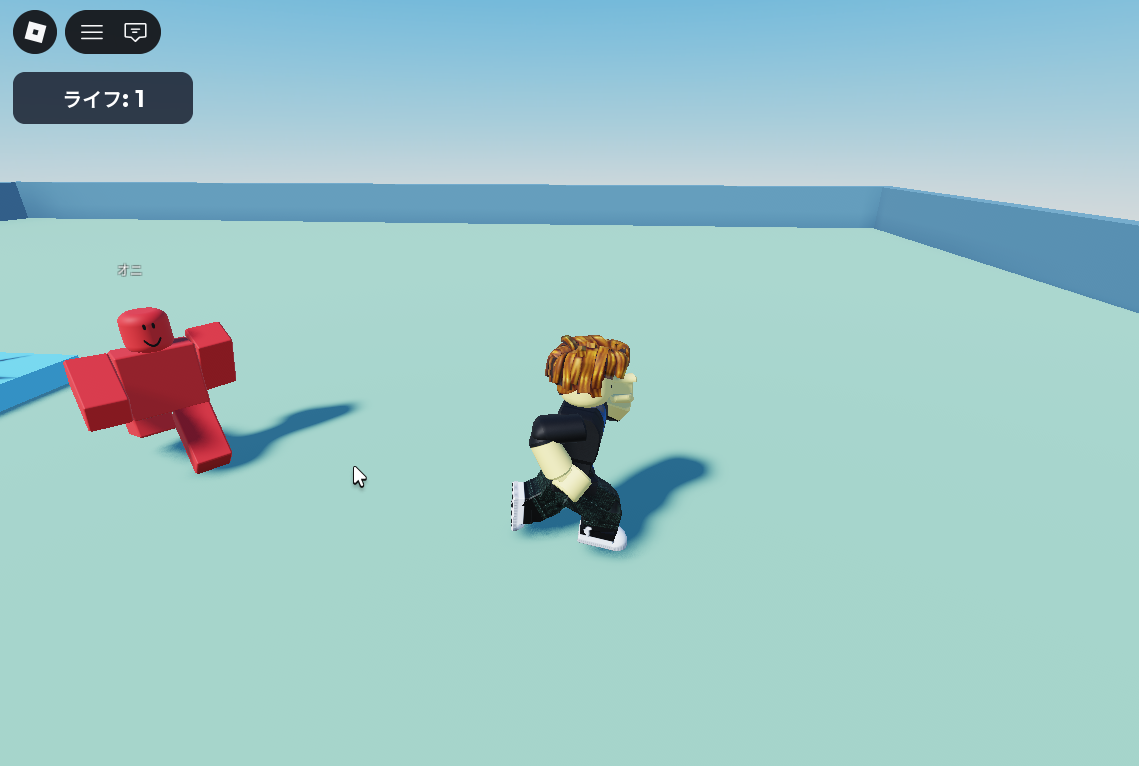
- もう一度つかまって、ライフが0になると、「ゲームオーバー」と「もう一度あそぶ」ボタンが出ます
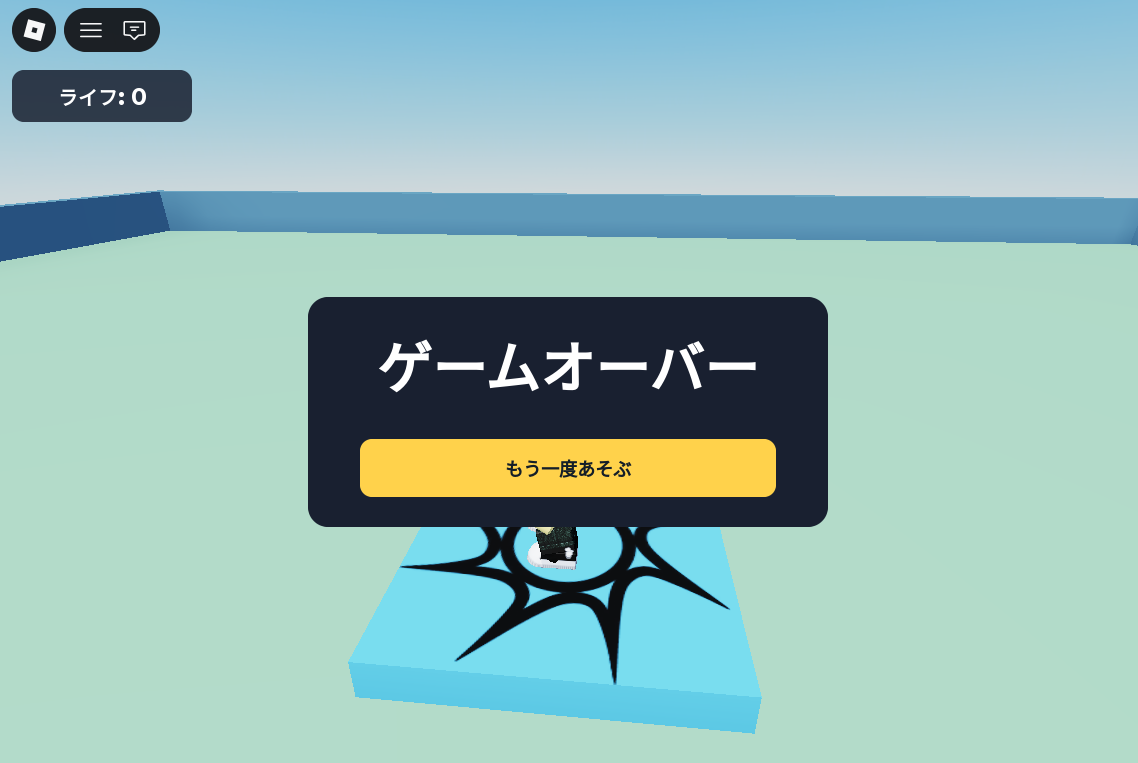
ボタンを押すと、ライフが3にもどって、最初から遊べます。問題なく動きました。 今回も、直してもらう必要はありませんでした。
どこに追加されたか見てみる
「■(停止)」を押して編集の画面にもどり、右のエクスプローラーを見てみましょう。今回は、2か所に追加されています。
- ServerScriptServiceの中に、CaughtScriptがあります。ルールを決める係です
- StarterGuiの中に、LifeGuiがあります。開くと、LifeLabel(ライフの文字)と、GameOverPanel(ゲームオーバーの表示)と、LifeGuiScriptが入っています。GameOverPanelの中に、「ゲームオーバー」の文字と、RestartButton(ボタン)があります
前の回までと同じ、ルールを決める係(ServerScriptService)と、画面に出す係(StarterGui)に分かれています。
また、ボタンを押した知らせを運ぶRestartGameという道具(RemoteEvent)が、ReplicatedStorageに、ゲームが始まったときだけ現れます。スクリプトがプレイ中に作るからです。編集の画面では、見えません。
スクリプトを読んでみる
今回は、スクリプトが2つです。流れを見てみましょう。
オニにさわる → CaughtScript(ライフを減らす・スタートにもどす・ゲームオーバーを決める)
                 ↓ ライフ、ゲームオーバーを、プレイヤーの「属性」におぼえさせる
              LifeGuiScript(画面の「ライフ」と「ゲームオーバー」を書きかえる)
前の回までに出てきた、属性(名前つきのメモ)を使うしくみです。ルールを決める係が属性を書きかえて、画面の係がその変化を見て、画面を書きかえます。
1. つかまったか調べて、ライフを減らす
CaughtScriptの、caughtPlayer という命令です。
local function caughtPlayer(hit)
    -- 【つかまったか調べる場所】さわったものがプレイヤーの体か調べるよ。
    local character = hit:FindFirstAncestorOfClass("Model")
    local player = character and Players:GetPlayerFromCharacter(character)
    local humanoid = character and character:FindFirstChildOfClass("Humanoid")
    if not player or not humanoid or humanoid.Health <= 0 then return end
    if player:GetAttribute("GameOver") then return end
    -- 【2秒間の安全】まだ安全な時間なら、ライフをへらさないよ。
    if os.clock() < (safeUntil[player] or 0) then return end
    safeUntil[player] = os.clock() + 2
    local life = math.max(0, (player:GetAttribute("Life") or 3) - 1)
    player:SetAttribute("Life", life)
    if life == 0 then
        player:SetAttribute("GameOver", true)
        updateOni()
    end
    returnToSpawn(player)
end
次の3つの条件を満たしたときだけ、ライフが減ります。
- プレイヤーの体か:さわったものが、プレイヤーのキャラクターでなければ、何もしません(
return)。コインあつめゲームの、コインにさわったときと、同じ調べ方です - ゲームオーバーではないか:
GameOverがtrueなら、何もしません - 安全な時間ではないか:
os.clock() < safeUntil[player]なら、何もしません
3つの条件を満たしたら、次のことをします。
safeUntil[player] = os.clock() + 2:今の時刻に2を足した時刻を、おぼえます。これが、「2秒後まで安全」の正体です。os.clock()は、時計のようなもので、時間がたつほど数が大きくなります。前の回のクリアタイムで使った、今の時刻から引き算するのと、同じ考え方ですmath.max(0, (player:GetAttribute("Life") or 3) - 1):ライフから1を引きます。math.max(0, ...)は、0より小さくならないようにしますplayer:SetAttribute("Life", life):ライフを、プレイヤーの属性におぼえさせますif life == 0 then ... end:ライフが0なら、GameOverをtrueにして、オニを止めます
safeUntil[player] の [player] は、プレイヤーごとに別のメモを持つための書き方です。友だちといっしょに遊んでも、それぞれ、別々に数えられます。
2. オニのどこにさわっても
-- オニの体のどこにさわっても、同じルールで調べるよ。
for _, part in oni:GetDescendants() do
    if part:IsA("BasePart") then
        part.Touched:Connect(caughtPlayer)
    end
end
オニは、頭、体、腕、足と、いくつものパーツでできています。oni:GetDescendants() で、オニの中のものを全部取り出して、BasePart(形のあるもの)だけに、Touched(さわったとき)をつなぎます。どこにさわっても、同じ caughtPlayer が動きます。
3. 画面に出す係:LifeGuiScript
StarterGuiのLifeGuiの中の、LifeGuiScriptです。
local function updateScreen()
    gui.LifeLabel.Text = "ライフ: " .. tostring(player:GetAttribute("Life") or 3)
    gui.GameOverPanel.Visible = player:GetAttribute("GameOver") == true
end
player:GetAttributeChangedSignal("Life"):Connect(updateScreen)
player:GetAttributeChangedSignal("GameOver"):Connect(updateScreen)
-- ボタンを押したら、サーバーに「もう一度」とお願いするよ。
gui.GameOverPanel.RestartButton.Activated:Connect(function()
    restart:FireServer()
end)
updateScreen()
updateScreen:Lifeの数を、文字にして「ライフ: 3」のように出します。GameOverがtrueなら、ゲームオーバーの表示を見せますGetAttributeChangedSignal(...):LifeやGameOverが変わるたびに、updateScreenを動かします。コインあつめのスコア表示と、まったく同じしくみですrestart:FireServer():ボタンが押されたら、ルールを決める係に「もう一度あそびたい!」と知らせます。コインあつめゲームの「もう一度あそぶ」ボタンと同じ、RemoteEventのしくみです。画面の係は、自分でライフを3にもどすのではなく、お願いするだけです
ためしに、数字を変えてみましょう
ライフのはじめの数は、CaughtScriptの、setupPlayer という命令の中の player:SetAttribute("Life", 3) の3で決まっています。これを5に変えてみましょう。
- 「■(停止)」を押して、編集の画面にもどります
- エクスプローラーで、ServerScriptServiceの中のCaughtScriptをダブルクリックします
local function setupPlayer(player)の下の、player:SetAttribute("Life", 3)を探して、3だけを、5に書きかえます- 「▶(プレイ)」を押して、左上を見ます
「ライフ: 5」から始まるはずです。 ただし、ゲームオーバーになって、「もう一度あそぶ」を押すと、ライフは3にもどります。「ライフを3にもどす」命令が、スクリプトの別の場所にもあるからです。ライフの数は、同じ3という数字が、何か所にも出てくるのです。
全部5にしたいときは、Life と 3 が出てくる場所を、ぜんぶ探して直す必要があります。AIにたのむなら、「ライフの数は、5に変えてください。ほかは変えないでください」と、そのまま伝えます。
確かめたら、5 を 3 にもどしておきましょう。
読めれば、直せます。 同じ数字が何か所に出てくるかも、読めばわかります。
もっといい、たのみ方
- 起こりそうな困りごとを、先に書く:今回は、「つかまった直後の2秒間は、続けてつかまらない」と書きました。書かないと、ライフが一気に減ってしまうことがあります
- 「どうやって作ったか」を、聞く:「続けてつかまらない2秒間は、どうやって作っているか」と聞いて、
safeUntilという時刻のメモのしくみがわかりました - 数字が何か所にあるか、読んで確かめる:ひとつ直しただけで、ほかの場所が、そのまま残ることがあります
つぎは
次の回では、おにごっこにコインを足します。オニから逃げながら、コインを集めます。