
AIにたのんで、オニを歩かせよう
動作確認日: 2026年11月2日(Roblox Studio 0.743)
連載「AIといっしょにゲームを作ろう」の、おにごっこゲームの2回めです。前の回(オニの土台)を読む
前の回で作ったオニは、プレイヤーを追いかけてきますが、手も足も動かさず、立ったまますべるように動いていました。今回は、これを直します。
「見つけた問題を、ChatGPTに伝えて直してもらう」のは、コインあつめゲームでも何回かやりました。今回は、「なぜ、そうなっていたのか」も、いっしょに聞いてみます。
今回直すもの
- オニが追いかけているときは、プレイヤーが走るときのように、手足を動かして歩く
- オニが止まっているときは、ふつうに立っている
追いかける速さや、広場、オニの色は、変えません。
ChatGPTにたのむ
前の回で作った作品を、スタジオで開いたまま、ChatGPTに次の文を送ります。
さっき作った「オニごっこダッシュ」のオニが、手も足も動かさず、立ったまま追いかけてきます。
オニが、歩いているように見えるように、直してください。

【直したいこと】
1. オニが追いかけているときは、プレイヤーが走るときのように、手足を動かして歩く。
2. オニが止まっているときは、ふつうに立っている。

【ルール】
- ほかのところは、変えないでください。広場、スポーン、オニの色、追いかける速さや動きは、そのままにしてください。
- 外から画像や音を持ってこないで、スタジオにもともとある仕組みで直してください。
- 小学生が読めるように、スクリプトを足したり直したりしたときは、日本語のコメントをつけてください。
- つかまったときの処理や、コイン、スコアは、まだ作らないでください。

【最後にお願い】
直し終わったら、次の3つを、やさしい言葉で教えてください。
- どうして、今までは歩く動きが出なかったのか
- どこを直したか(どのスクリプトの、どこか)
- 試しに遊ぶには、何を押せばいいか
今回の工夫は、2つです。
- 「どうして、今までは動かなかったのか」を聞く:ただ直してもらうだけでなく、原因をAIの言葉で説明してもらいます
- 「ほかのところは、変えないでください」と、何を守るかを、はっきり書く:追いかける速さや動きまで、変わってしまうのを防ぎます
できあがりを見る
約1分半で、ChatGPTから次の返事が来ました。
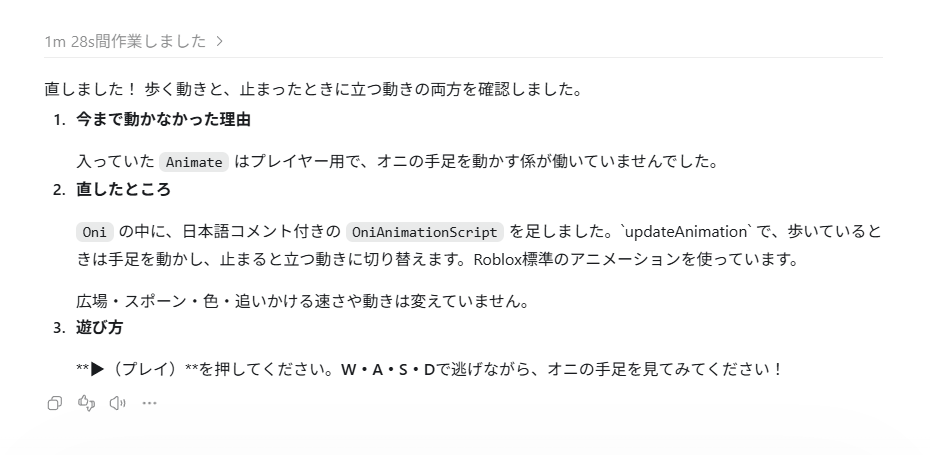
返事を読むと、次のことがわかります。
- 今まで動かなかった理由:オニの中に入っていたAnimateは、プレイヤー用で、オニの手足を動かす係が、働いていませんでした
- 直したところ:Oniの中に、日本語コメントつきのOniAnimationScriptを足しました。歩いているときは手足を動かして、止まると立つ動きに切り替えます。Robloxの標準のアニメーションを使っています
「広場・スポーン(出現する場所)・色・追いかける速さや動きは変えていません」とも、書いてあります。
Animateは、プレイヤーのキャラクターの中に、はじめから入っている、歩く動きなどを動かす係です。オニの中にも、このAnimateが入っていました。でも、LocalScript(ローカルスクリプト)は、プレイヤーの画面の中で動く種類のスクリプトです。だから、ゲームの広場に立っているオニの中では、働かなかったのです。「なぜ」を聞いたおかげで、原因がわかりました。
遊んでみる
- 画面の上の「▶(プレイ)」を押します
- W・A・S・Dで、広場を動きます
- 追いかけてくるオニの手足を見ます
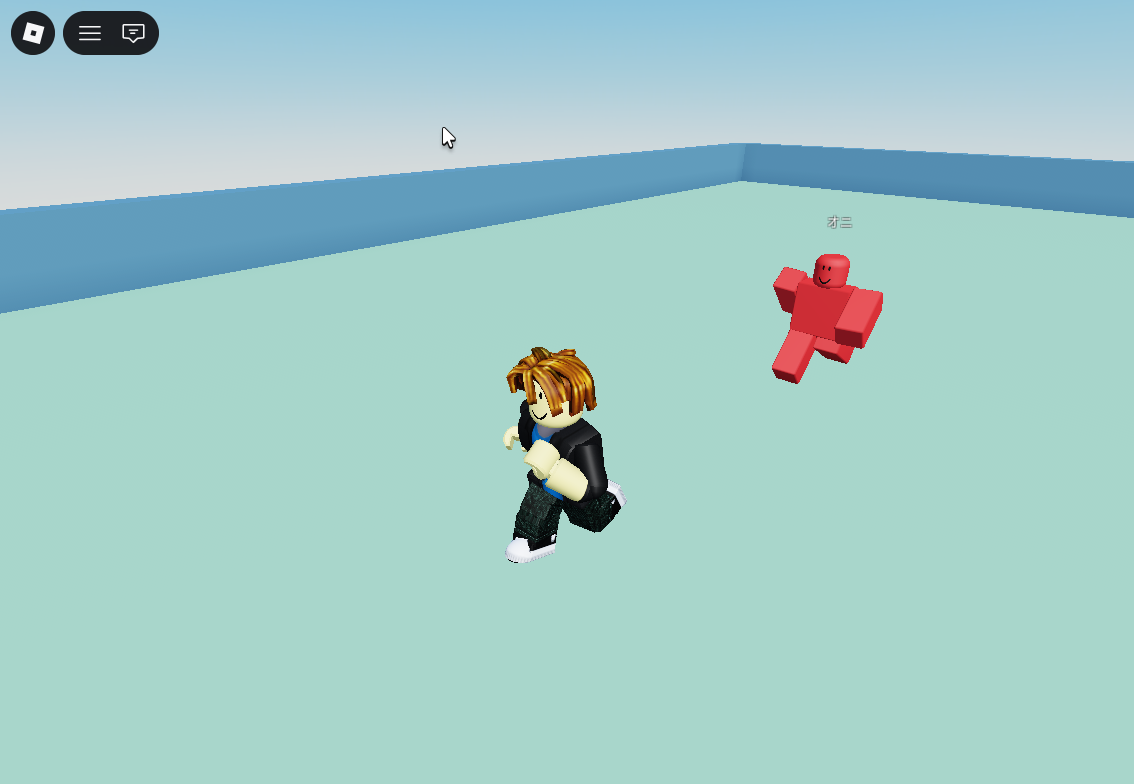
オニが、手足を動かして、走るように追いかけてきます。前の回の、立ったままの姿とは、まったくちがいます。
次に、立ち止まって、オニに追いつかれてみます。追いつかれて止まったオニは、ふつうに立つ姿にもどります。
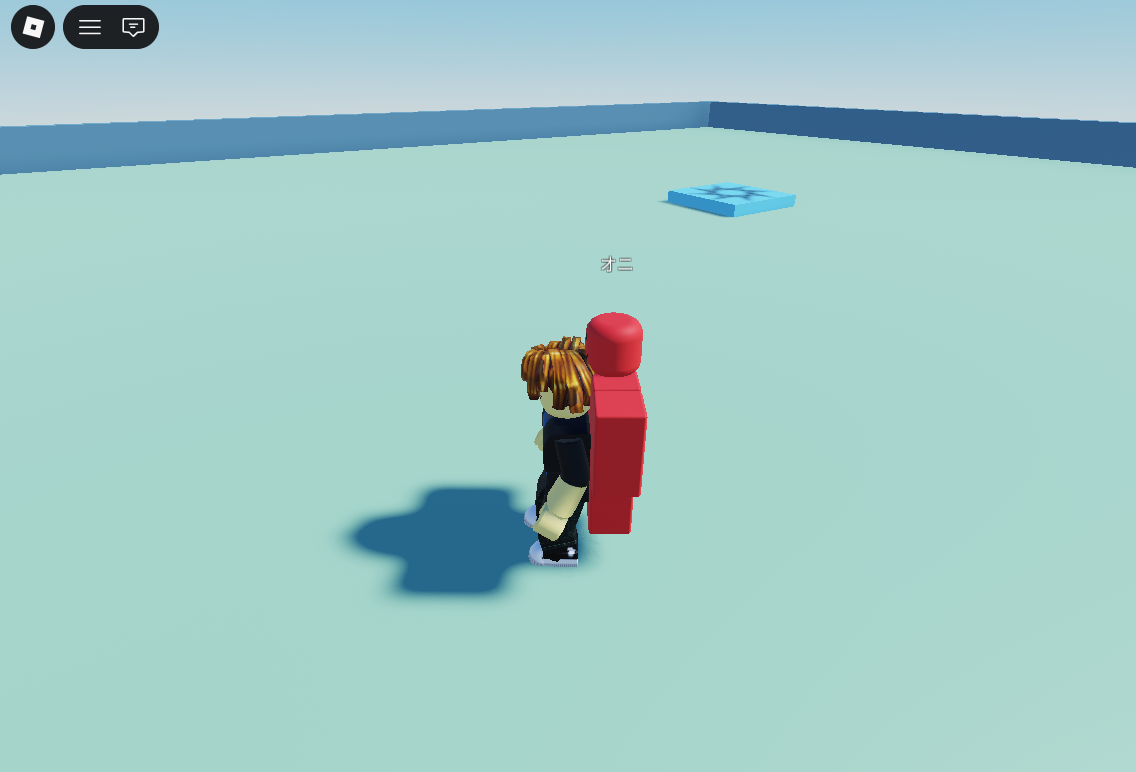
問題なく動きました。 追いかける速さも、前の回と同じです。
スクリプトを読んでみる
ChatGPTが足したOniAnimationScriptを読んでみましょう。Oniの中にあります。長く見えますが、3つの部分に分けると読めます。
-- オニの見た目だけを動かす係だよ。追いかける速さは変えないよ。
local oni = script.Parent
local humanoid = oni:WaitForChild("Humanoid")
local animator = humanoid:WaitForChild("Animator")

-- オニにもともと入っていた、Roblox標準の動きを使うよ。
local walkAnimation = Instance.new("Animation")
walkAnimation.Name = "WalkAnimation"
walkAnimation.AnimationId = "rbxassetid://180426354"
walkAnimation.Parent = script

local idleAnimation = Instance.new("Animation")
idleAnimation.Name = "IdleAnimation"
idleAnimation.AnimationId = "rbxassetid://180435571"
idleAnimation.Parent = script

local walkTrack = animator:LoadAnimation(walkAnimation)
walkTrack.Priority = Enum.AnimationPriority.Movement
walkTrack.Looped = true
local idleTrack = animator:LoadAnimation(idleAnimation)
idleTrack.Priority = Enum.AnimationPriority.Idle
idleTrack.Looped = true

local function updateAnimation(speed)
    if humanoid.Health <= 0 then
        return
    end
    if speed > 0.5 then
        -- 歩いているときは、手足を交互に動かすよ。
        if idleTrack.IsPlaying then
            idleTrack:Stop(0.15)
        end
        if not walkTrack.IsPlaying then
            walkTrack:Play(0.15)
        end
        -- 実際に歩く速さに、足の動きを合わせるよ。
        walkTrack:AdjustSpeed(speed / 14.5)
    else
        -- 止まったら歩く動きをやめて、ふつうに立つよ。
        if walkTrack.IsPlaying then
            walkTrack:Stop(0.15)
        end
        if not idleTrack.IsPlaying then
            idleTrack:Play(0.15)
        end
    end
end

humanoid.Running:Connect(updateAnimation)
humanoid.Died:Connect(function()
    walkTrack:Stop()
    idleTrack:Stop()
end)
updateAnimation(0)
1. 動きを用意する(はじめの20行ほど)
local animator = humanoid:WaitForChild("Animator"):オニのAnimator(アニメーター)を、おぼえます。動きを再生する係ですwalkAnimation.AnimationId = "rbxassetid://180426354":歩く動きの番号です。Robloxには、動きのデータが、番号つきで用意されています。この番号は、オニの中にあったAnimateにも書かれている、標準の歩く動きです。もうひとつの180435571は、立っているときの動きですanimator:LoadAnimation(walkAnimation):その動きを、再生できる形(トラック)にします。歩く用のwalkTrackと、立つ用のidleTrackの、2つを用意しますLooped = true:くり返し再生します。歩きつづける間、1回で終わらないようにするためです
2. 歩くか、立つかを切り替える
updateAnimation(speed) は、オニの今の速さ(speed)を受け取って、動きを切り替える命令です。
if speed > 0.5 then:速さが0.5より大きい(動いている)なら、歩く動きを再生して、立つ動きを止めます。第7回の「もし〜なら」ですelse:そうでなければ(止まっているなら)、歩く動きを止めて、立つ動きを再生しますwalkTrack:AdjustSpeed(speed / 14.5):足の動きの速さを、実際の速さに合わせます。オニの速さは14なので、14 / 14.5で、ほぼ1倍の速さです
3. 切り替えを、いつ動かすか
humanoid.Running:Connect(updateAnimation) は、オニが動くたびに、動いている速さを知らせてくれるしくみです。Running(ランニング)という合図を受けて、updateAnimation を動かします。「さわったら〇〇する」(第8回)と、同じ考え方です。
追いかける速さを決めている OniChaseScriptは、さわっていません。動かす係と、見た目を動かす係が、別のスクリプトになっています。見た目の係は、見た目だけを動かします。
ためしに、数字を変えてみましょう
足の動きの速さは、speed / 14.5 の14.5で決まっています。この数字を変えて、オニの足の動きがどう変わるか見てみましょう。
- 「■(停止)」を押して、編集の画面にもどります
- エクスプローラーで、Workspaceの中のOniを開いて、OniAnimationScriptをダブルクリックします
walkTrack:AdjustSpeed(speed / 14.5)の、14.5を、7に書きかえます- 「▶(プレイ)」を押して、オニの足を見ます
足の動きが、2倍の速さになるはずです。 オニが進む速さは、同じです。足だけが、せかせか動きます。逆に、14.5 を大きくすると、足の動きがゆっくりになります。
確かめたら、7 を 14.5 にもどしておきましょう。
読めれば、直せます。 追いかける速さと、足の動きの速さが、別の数字で決まっていることがわかりました。
もっといい、たのみ方
- 「なぜ、そうなったのか」を聞く:原因がわかると、次に似た問題が出たときに、自分でも気づけます
- 直してほしいところを、見たまま伝える:「手も足も動かさず、立ったまま追いかけてくる」のように、画面で見たとおりに書きます
- 「ほかのところは、変えないでください」に、守るものを書き足す:今回は、「追いかける速さや動きは、そのまま」と、具体的に書きました
つぎは
次の回では、オニにつかまったときの処理を足します。つかまるとどうなるのか、ChatGPTに相談しながら決めていきます。