AIにたのんで、おにごっこの見た目を仕上げよう
動作確認日: 2026年11月2日(Roblox Studio 0.743)
連載「AIといっしょにゲームを作ろう」の、おにごっこゲームの8回めです。前の回(かくれられる壁)を読む
前の回までで、おにごっこゲームのしくみはできあがりました。追いかけてくるオニ、ライフ、コイン、勝ち、2体めのオニ、かくれられる壁です。
今回は、見た目を整えて、仕上げます。コインあつめゲームでも、見た目を整える回がありました。今回は、そのときの経験も生かしてみます。
今回作るもの
- 空と明るさ:明るい昼の青空にして、霧は、ほんの少しだけ足す
- 広場の地面と、まわりのふち:地面をやさしい緑色にして、ふちも、地面に合う色にする
- コイン:金色に、はっきり光って見えるようにして、まわりもほんのり照らす
- 勝ったとき:「にげきった!」が出たときに、広場にキラキラした粒を出す
動きやルールは、変えません。
ChatGPTにたのむ
前の回で作った作品を、スタジオで開いたまま、ChatGPTに次の文を送ります。
さっき作った「オニごっこダッシュ」の、見た目を良くしてください。
今回は、見た目だけを変えます。ゲームの動きやルールは、変えないでください。

【作るもの】
1. 空と明るさ:明るい昼の青空にする。霧は、ほんの少しだけ足す。
2. 広場の地面と壁:地面を、やさしい緑色にする。まわりの低い壁(ふち)は、地面と合う色にする。かくれる壁(オレンジの壁)は、そのまま、またはほんの少し見やすい色にしてもよい。
3. コイン:金色に、はっきり光って見えるようにする。まわりもほんのり照らす。
4. 勝ったとき:「にげきった!」の表示が出たときに、広場にキラキラした粒が出る。

【ルール】
- スクリプト(動き、ライフ、ゲームオーバー、コイン、勝ち、オニの追いかけ方、青いオニの15秒後の登場)は、変えないでください(見た目のために、必要な小さな直しはかまいません)。
- 外から画像や音を持ってこないで、スタジオにもともとある部品と設定だけで作ってください。
- 名前は、分かりやすくしてください。
- 小学生が読めるように、スクリプトを作った場合は日本語のコメントをつけてください。
- 音や、新しい面や、新しい敵は、まだ作らないでください。

【最後にお願い】
作り終わったら、次の3つを、やさしい言葉で教えてください。
- 何を変えたか
- 空の色は、どこで変えているか
- 元の見た目にもどしたいときは、どうすればいいか
コインあつめゲームの見た目の回では、「夕焼けのような空」とたのんだら、夜に近い空になりました。今回は、「明るい昼の青空」と、時間帯と明るさを、はっきり書きました。
できあがりを見る
ChatGPTから、次の返事が来ました。
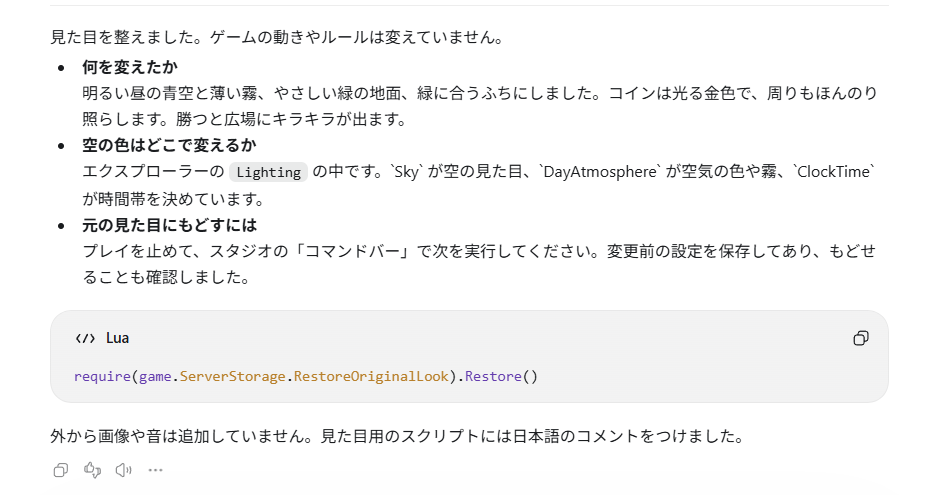
返事を読むと、次のことがわかります。
- 変えたこと:明るい昼の青空と、うすい霧、やさしい緑の地面、緑に合うふちです。コインは光る金色で、まわりもほんのり照らします。勝つと、広場にキラキラが出ます
- 空の色を変える場所:エクスプローラーのLightingです。Skyが空の見た目、DayAtmosphereが空気の色や霧、ClockTimeが時間帯を決めています
- 元にもどす方法:変える前の設定を保存してあって、スタジオの「コマンドバー」で、返事にある1行を実行すると、もどせます
「外から画像や音は、追加していません」とも、書いてあります。
変わった見た目を見る
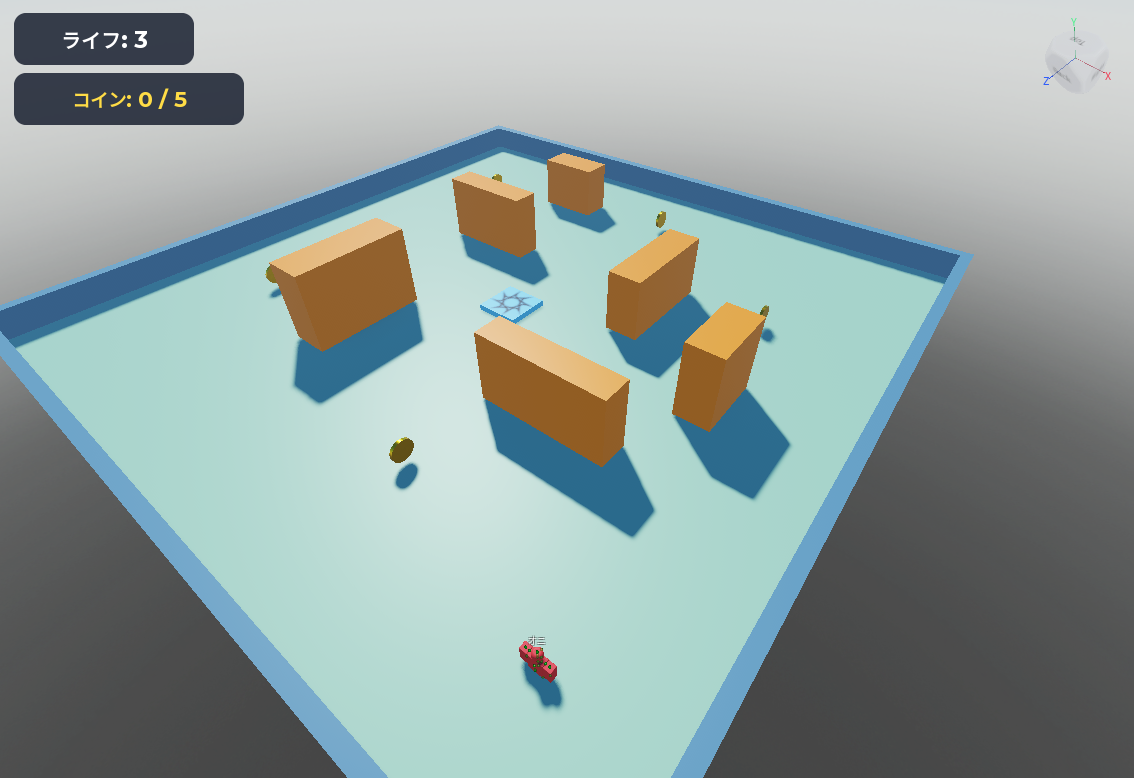
変える前と、変えたあとを、くらべてみましょう。
まず、変える前です。
次に、変えたあとです。
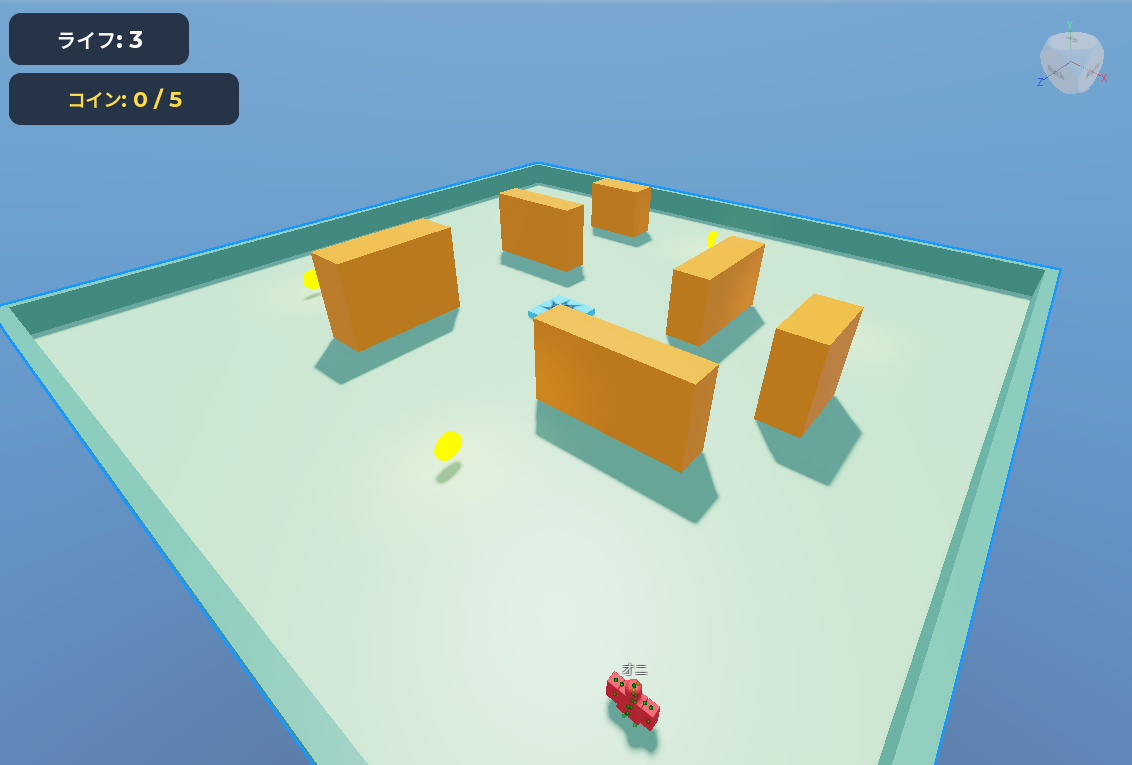
空が青くなって、地面とふちが緑色になりました。コインも、はっきり光って見えます。
スタジオで、設定の値も見てみました。
- ClockTime(時こく):13.5です。午後1時半ごろで、昼間です。コインあつめゲームのときは、午後6時すぎで、夜に近くなりました
- 広場の地面:やさしい緑色に変わっています
- コイン:素材が、Neon(ネオン)になっています。Neonは、自分から光る素材です。コインあつめゲームの見た目の回と、同じ直し方です
遊んでみる
- 画面の上の「▶(プレイ)」を押します
- コインを5つ取って、勝ちます
- 「にげきった!」が出ると、広場に、キラキラした粒が出ます
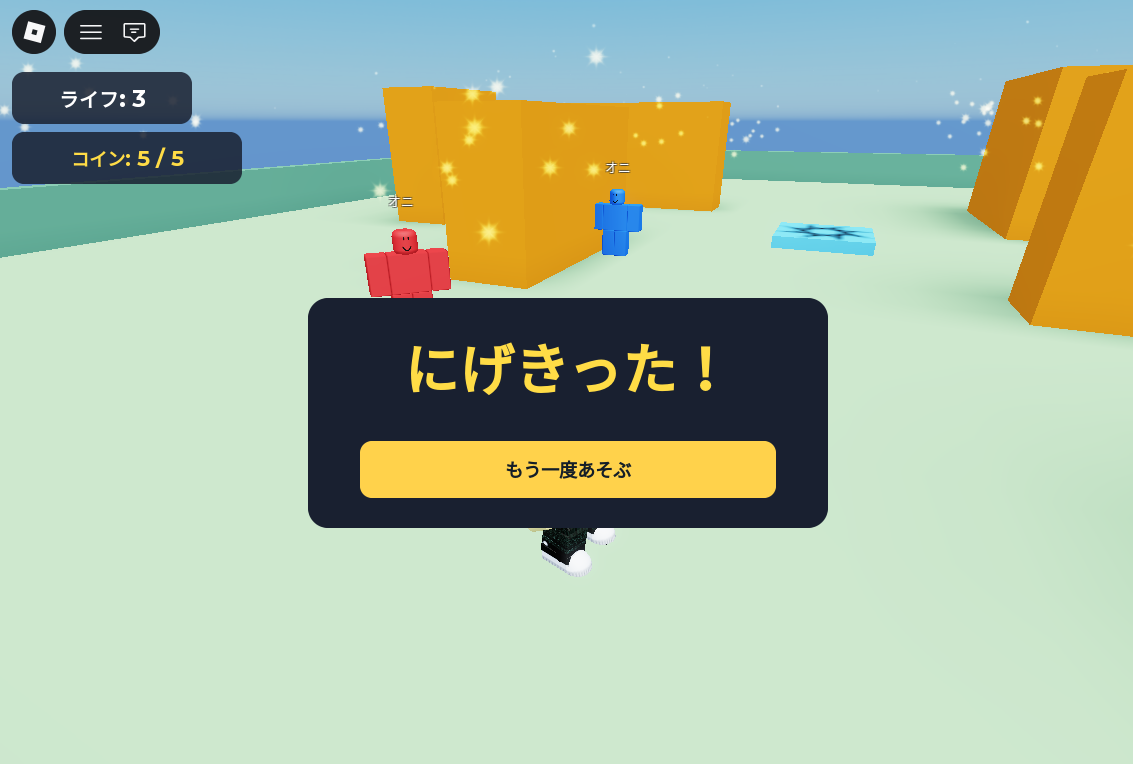
そして、動きは前と同じでした。追いかけてくる、つかまる、勝つ、「もう一度あそぶ」で、やり直せる。ちゃんと動きました。
どこを変えたか見てみる
「■(停止)」を押して編集の画面にもどり、右のエクスプローラーを見てみましょう。
- Lightingの中に、DayAtmosphere(空気の色と霧)と、CoinGlowBloom(光をにじませる効果)があります
- WorkspaceのArenaの中の、Ground(地面)と、NorthWallなどの4つのふち:色が変わっています
- Coinsの中の、Coin1〜5:素材がNeonに、中にCoinGlow(まわりを照らす光)が入っています
- StarterPlayerのStarterPlayerScriptsの中に、VisualEffectsScriptがあります。キラキラを出す係です
- ServerStorageの中に、OriginalLookBackup(元の設定)と、RestoreOriginalLook(もどす係)があります
スクリプトを読んでみる
見た目のほとんどは、設定で変わっています。スクリプトは、VisualEffectsScriptひとつです。勝ったときのキラキラを出します。
local generation = 0
local function updateCelebration()
    generation += 1
    local thisTime = generation
    for _, emitter in emitters do emitter:Clear() end
    if workspace:GetAttribute("VisualEffectsEnabled") ~= true or player:GetAttribute("Won") ~= true then return end
    -- 勝ったしるしを見て、お祝いの粒だけを出すよ。
    task.spawn(function()
        while thisTime == generation and player:GetAttribute("Won") == true do
            for _, emitter in emitters do emitter:Emit(12) end
            task.wait(1.2)
        end
    end)
end
player:GetAttributeChangedSignal("Won"):Connect(updateCelebration)
player:GetAttributeChangedSignal("Won"):Connect(updateCelebration):勝ったしるし(Won)が変わるたびに、updateCelebrationを動かします。前の回で作ったWonを、見るだけです。ルールのスクリプトは、さわっていませんif ... player:GetAttribute("Won") ~= true then return end:勝っていないときは、何も出さずに終わりますwhile ... Won == true do ... end:勝っている間、くり返しますemitter:Emit(12):キラキラを出す部品(ParticleEmitter)から、粒を12個出します。task.wait(1.2)で、1.2秒ごとにくり返しますgeneration:これは、番号札です。2体めのオニを出す回で出てきたroundNumberと、同じ考え方です。もう一度あそぶで、勝ちが消えたとき、古いくり返しを、止めるために使っています
粒を出す場所は、スクリプトの上のほうで、広場に12か所(横4つ、たて3つ)作られています。
for _, x in {-42, -14, 14, 42} do
    for _, z in {-35, 0, 35} do
        -- 透明な部品から、スタジオにもともとあるキラキラの粒を出すよ。
        local part = Instance.new("Part")
        part.Transparency = 1
        part.Position = Vector3.new(x, 3, z)
        -- (中略)
        emitter.Color = ColorSequence.new(Color3.fromRGB(255,218,70), Color3.fromRGB(255,255,220))
for _, x in {-42, -14, 14, 42} do ... for _, z in {-35, 0, 35} do:xが4通り、zが3通りで、4×3=12か所に、透明な部品を置きます。くり返しの中に、くり返しがある書き方ですTransparency = 1:部品を、すっかり見えなくします。見えるのは、粒だけですemitter.Color = ColorSequence.new(Color3.fromRGB(255,218,70), Color3.fromRGB(255,255,220)):粒の色は、黄色(255, 218, 70)から、うすい黄白色(255, 255, 220)へ、変わっていきます。Color3.fromRGBは、赤・緑・青の3つの数字で、色を決める命令です
ためしに、数字を変えてみましょう
キラキラの色を、変えてみましょう。
- 「■(停止)」を押して、編集の画面にもどります
- エクスプローラーで、StarterPlayerのStarterPlayerScriptsを開いて、VisualEffectsScriptをダブルクリックします
emitter.Color = ColorSequence.new(Color3.fromRGB(255,218,70), ...の、最初の255,218,70を、255,100,160に書きかえます- 「▶(プレイ)」を押して、コインを5つ取って、勝ちます
キラキラが、ピンク色からはじまって、うすい黄白色に変わるはずです。 3つの数字は、赤・緑・青の強さです。緑の数字を小さくして、青を大きくすると、ピンクに近づきます。
確かめたら、255,100,160 を 255,218,70 にもどしておきましょう。
読めれば、直せます。 色も、数字のならびで決まっていることが、わかりました。
もっといい、たのみ方
- 時間帯や明るさを、はっきり書く:コインあつめゲームでは、「夕焼け」とたのんだら、夜に近い空になりました。今回は、「明るい昼の青空」と書いて、思いどおりになりました
- 「元にもどす方法」を、先に聞く:気に入らなくても、すぐもどせるので、安心して試せます
- 動きが前と同じかどうか、遊んで確かめる:見た目を変えると、動きが変わってしまうことがあります。追いかける、つかまる、勝つ、やり直す、の4つを、確かめました
つぎは
おにごっこゲームは、これで、一通りできあがりました。
足場もコインもなかった広場から、オニが追いかけてきて、ライフがあって、勝ち負けがあって、壁にかくれられて、見た目まで整ったゲームになりました。ひとつずつ、ChatGPTにたのんで、ここまで作ってきました。
もっとこうしたい、というアイデアは、ありますか。アイデアが浮かんだら、自分で考えて、ChatGPTにたのんでみましょう。