
ロブロックス スタジオを入れて、AIにたのんでみよう
動作確認日: 2026年9月11日(Roblox Studio 0.736)
連載「ロブロックスで最初のゲームを作ろう」の第1回です。
ロブロックス スタジオ(Roblox Studio)を入れて、お手本のアスレチック(オビー)で遊びます。そのあと、Studio に入っているAIに日本語でたのんで、足場をキラキラ光らせます。授業で使う場合、1回分の目安は45分です。
この回でできるようになること
- ロブロックス スタジオ(Roblox Studio)を入れて、ひらく
- お手本のアスレチック(オビー)を開いて、遊ぶ
- AIアシスタントに日本語でたのんで、足場をキラキラさせる
- たのみ方を変えると、結果が変わることを知る
はじめる前に
アカウントがいります
Studio を使うには、Robloxのアカウントが必要です。まだ持っていない人は、おうちの人といっしょに作ってください。
アカウントを守る5つのやくそく
- パスワードは、だれにも教えない。 ほかのサイトと同じパスワードにもしない
- おうちの人のメールアドレスか電話番号を登録しておく。 パスワードを忘れたときに、アカウントを取りもどせます
- 2段階認証をオンにする。 パスワードがもれても、ほかの人がログインしにくくなります。おうちの人といっしょに設定してください
- 「無料でRobuxがもらえる」は、ぜんぶウソ。 Robloxの人が、あなたのパスワードを聞いてくることもありません。聞かれたら、おうちの人に知らせてください
- みんなで使うパソコンでは、終わったらログアウトする
先生・保護者の方へ:アカウントの安全について話すときのポイント
- パスワードの使い回しがなぜ危ないかを話してください。1つのサイトでもれると、同じパスワードのほかのサイトにも入られてしまいます
- 2段階認証の設定方法は、Roblox公式ヘルプ「アカウントに2段階認証を追加」にあります
- 「Robloxの社員がパスワードを聞くことは絶対にない」ことは、はっきり伝えてください。聞いてくる人がいたら、規約違反として報告できます
1. Roblox Studio を入れる
必要なもの
| 項目 | 目安 |
|---|---|
| パソコン | Windows 10 以上、または macOS 10.14 以上 |
| メモリ | 3GB 以上 |
| 画面の大きさ | 1600×900 以上 |
| マウス | 右ボタンが押せるもの |
| インターネット | つながっていること |
入れ方
- ブラウザで https://www.roblox.com/create を開いて、「制作を開始」を押す
- 出てきた画面で「Studioをダウンロード」を押す
- ダウンロードしたファイルをダブルクリックする(Windows は
RobloxStudio.exe、Mac はRobloxStudio.dmg) - 入れ終わったら「Studioを起動」を押す
- Robloxのアカウントでログインする
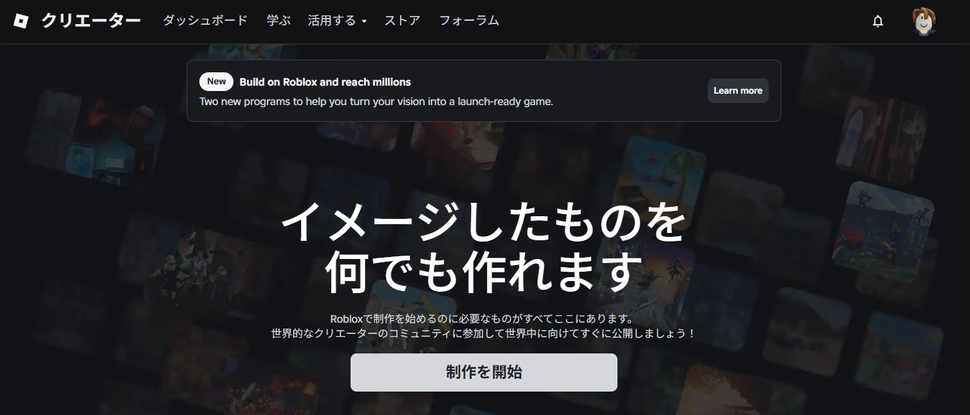
画面が変わっていて見つからないときは、Roblox公式の「Roblox Studioのインストール」を見てください。
先生・保護者の方へ:授業の前にすませておくと安心です
インストールには時間がかかることがあります。事前に入れておき、授業ではログインの確認だけにすると時間に余裕が出ます。
2. お手本のアスレチックを開く
お手本は、Robloxが用意している「クラシックなオビー」です。Robloxのページから Studio で開きます。
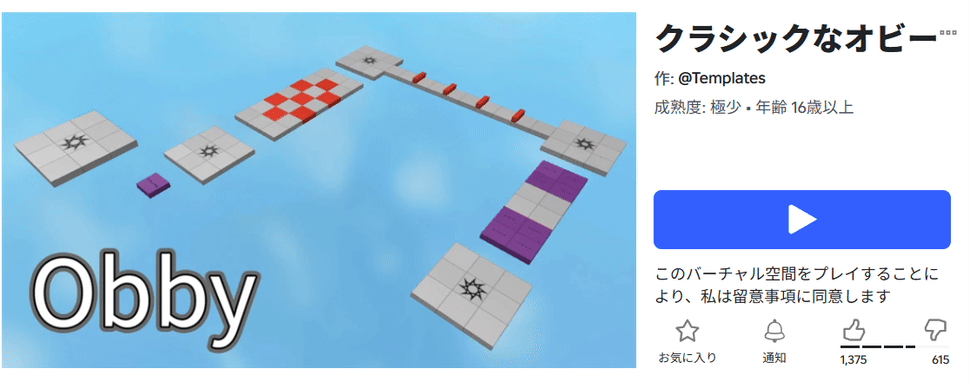
作者が @Templates になっていることを確かめてください。Roblox公式のお手本です。
大きな「▶」は押さない
青い大きなボタンを押すと、ふつうにゲームが始まるだけです。作る画面にはなりません。
「…」から「Studioで編集」を選ぶ
- タイトルの右にある「…」を押す
- 「Studioで編集」を選ぶ
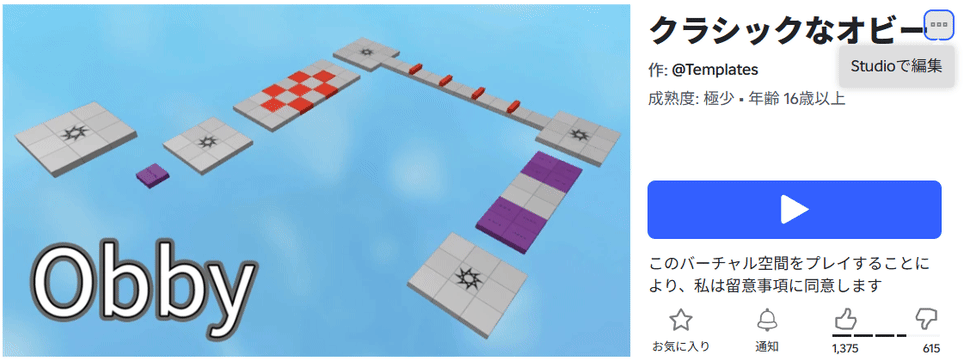
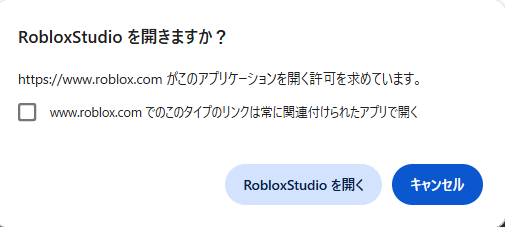
ブラウザが「RobloxStudio を開きますか?」と聞いてきたら、「RobloxStudio を開く」を押します。
「ロック解除」と出たとき
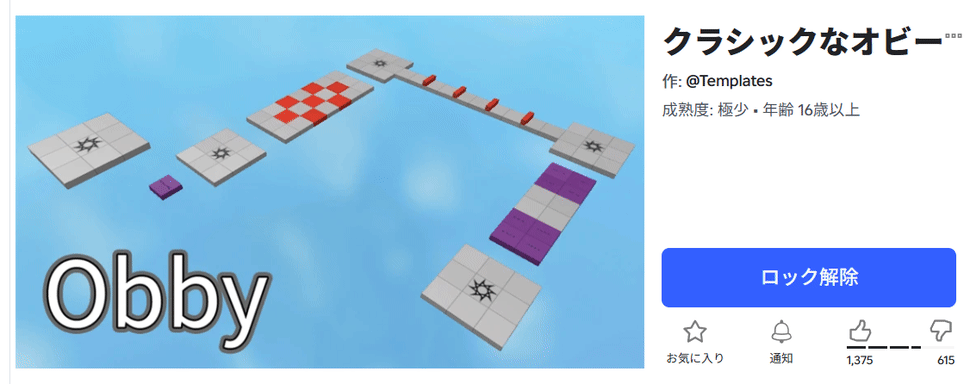
このページは「年齢 16歳以上」のゲームです。16歳未満のアカウントでは、青いボタンが「ロック解除」になります。
先に、おうちの人に許可をもらってください。 どちらかのやり方でお願いします。
- 「ロック解除」を押して、おうちの人に許可をお願いする。 おうちの人にRobloxからメールが届くので、「許可」を押してもらいます
- おうちの人のアカウントで開く
許可をもらう前に開けてしまうことがありますが、そのまま進まないでください。許可をもらってからにしましょう。
おうちの人のアカウントと自分のアカウントをつなぐ方法や、保護者コントロールの使い方は、別の記事でくわしく説明します。
先生・保護者の方へ:年齢別アカウントについて(2026年9月時点)
2026年6月から、Robloxでは年齢に合わせたアカウントが使われています。
アカウント 年齢 Roblox Kids 5〜8歳 Roblox Select 9〜15歳 Roblox 16歳以上 Roblox Kids と Roblox Select では、年齢に合ったゲームだけが遊べるようになっています。お手本のページは「年齢 16歳以上」なので、16歳未満の子どもは保護者の許可が必要になります。
- 子どもが「ロック解除」を押すと、保護者にリクエストメールが届きます。メールの「設定を表示」、または保護者の設定の「保留中のリクエスト」から「許可」を選ぶと、開けるようになります
- 許可するには、保護者権限つきのRobloxアカウントを子どものアカウントに紐づけておく必要があります
- 許可したゲームは、保護者の設定の「コンテンツの制限」>「許可されたゲーム」で確認や取り消しができます
ロックは、確実な歯止めにはなりません。 ページが「ロック解除」の表示でも、Studioでは開いて編集できてしまう場合を確認しています(2026年9月16日)。意図された動作かどうかは分かりませんが、「ロックがあるから大丈夫」とは考えないでください。 記事では、許可をもらってから進むよう子どもに伝えています。
授業で使う場合は、事前に各家庭で許可をすませてもらうよう案内してください。保護者アカウントの紐づけや、保護者コントロールの使い方は、別の記事でくわしく説明する予定です。
- 保護者コントロールの概要(許可されたゲームとブロックされたゲーム)
- 保護者の方へ:お子様のアカウントとの紐づけ方
3. Studio が開いたら
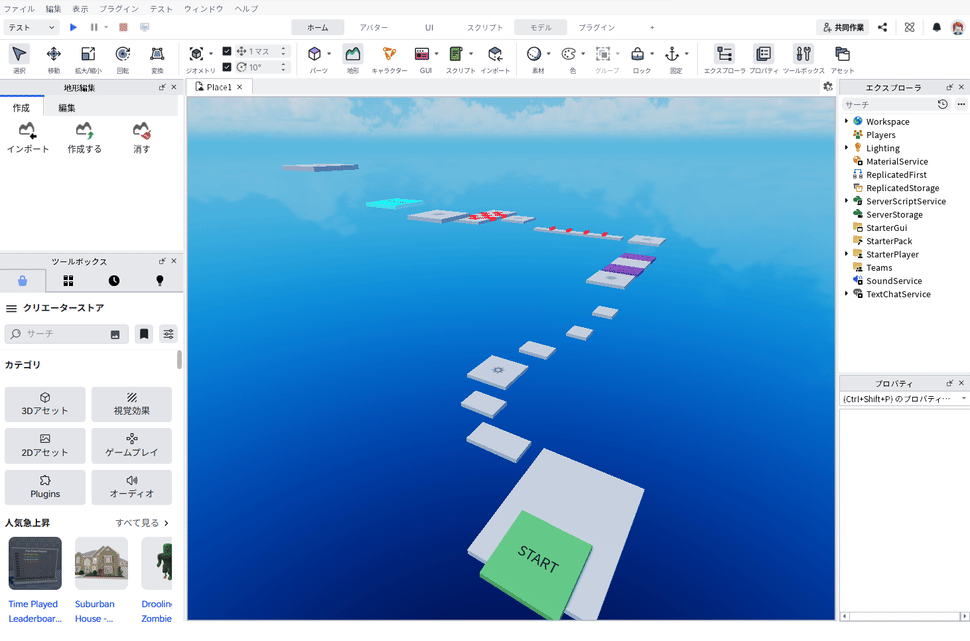
上のタブに「Place1」と出ています。まだ名前のない、新しい作品という意味です。
- まんなか:アスレチックのコース
- 右:エクスプローラ(作品に入っているものの一覧)と、プロパティ(選んだものの設定)
- 左:地形編集とツールボックス
左のパネルがじゃまなら、右上の「×」で閉じてかまいません。もどしたいときは、上の「ウィンドウ」メニューから開けます。右のエクスプローラとプロパティは、このあと使うので残してください。
4. 遊んでみる
左上の「▶」を押すと、ゲームが始まります。

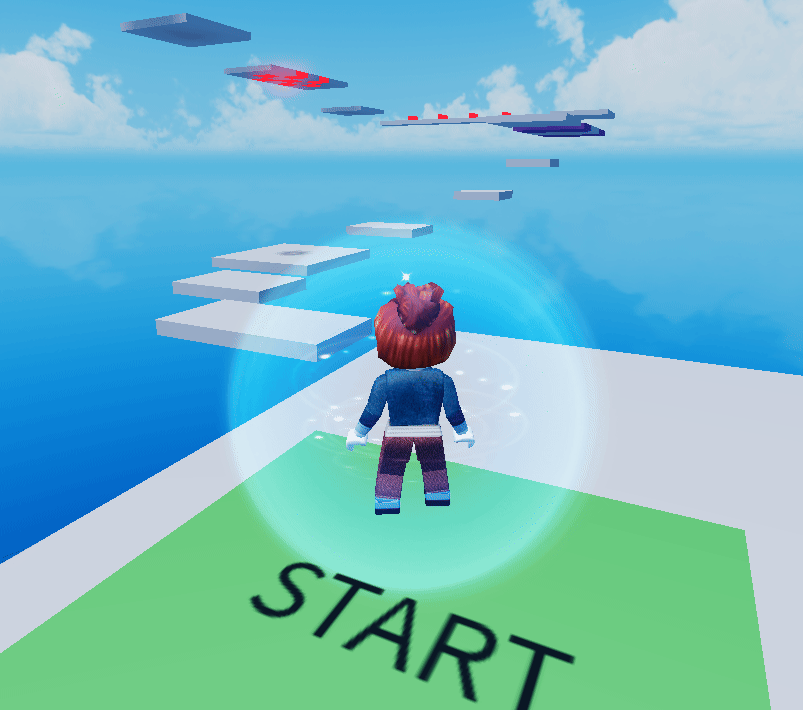
| キー | 動き |
|---|---|
| W・A・S・D | 前・左・後ろ・右に動く |
| スペース | ジャンプ |
| マウスの右ボタンを押したまま動かす | まわりを見回す |
遊び終わったら、赤い「■」(停止)を押して、作る画面にもどります。
直すときは、かならず停止してから。 再生中にさわったものは、停止すると元にもどってしまいます。
先生・保護者の方へ:遊ぶ時間は2〜3分にします
最初に「3分だけ遊びます」と伝え、終わる1分前に声をかけると切りかえがスムーズです。Robloxで遊んだことがない子にとっては、キャラクターの動かし方を覚える時間にもなります。
5. AIにたのんで、足場をキラキラさせる
Studio には「アシスタント」というAIが入っています。やりたいことを日本語で書くと、かわりに作ってくれます。
足場に名前をつける
まず、キラキラさせたい足場に名前をつけます。AIに「どの足場のことか」を伝えるためです。
- 停止した状態で、STARTのすぐ先の足場をクリックする。青い枠がつきます
- 右のエクスプローラでも、その足場が青くなっています。そこを右クリックして「名前を変更」を選ぶ
GlitterPartと入力して、Enter を押す
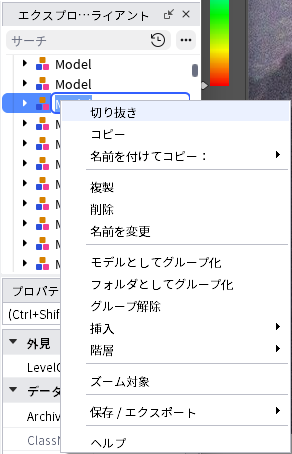
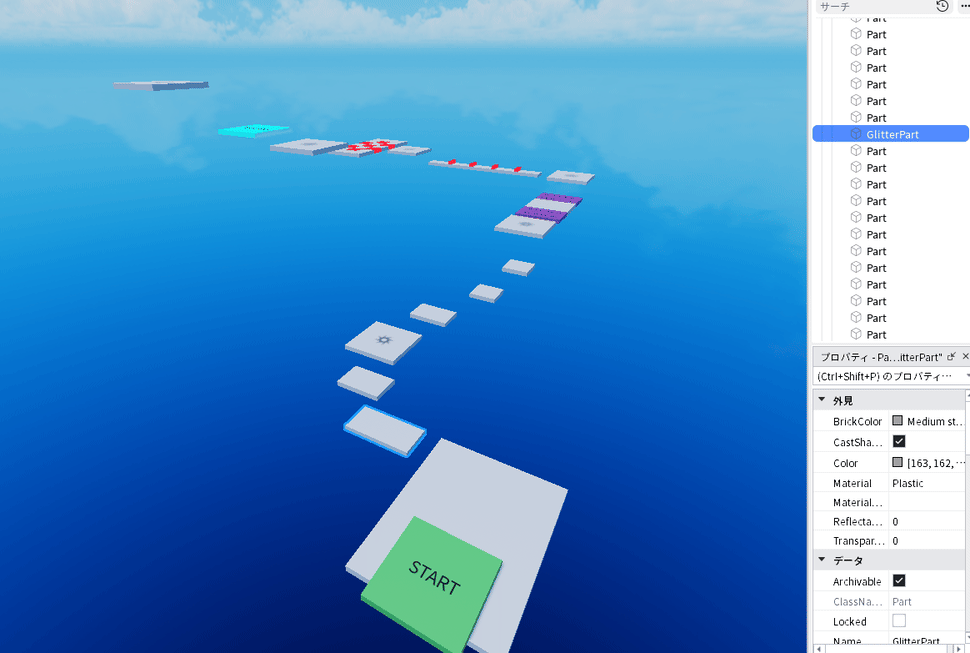
GlitterPartは「キラキラするパーツ」という意味の英語です。
アシスタントを開く
画面の右上にある、このマークを押します。
たのむ
入力欄に、こう書いて送ります。
GlitterPartにさわっている間、黄色のキラキラが出る新しいスクリプトを追加して
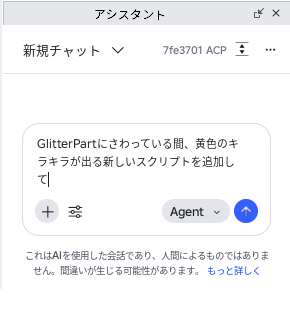
入力欄の下に「間違いが生じる可能性があります」と書いてあります。AIは、まちがえることもあるのです。
何が変わるか見てから、承認する
少し待つと、変わる中身が出てきます。AIは、いきなり作品を書きかえたりはしません。
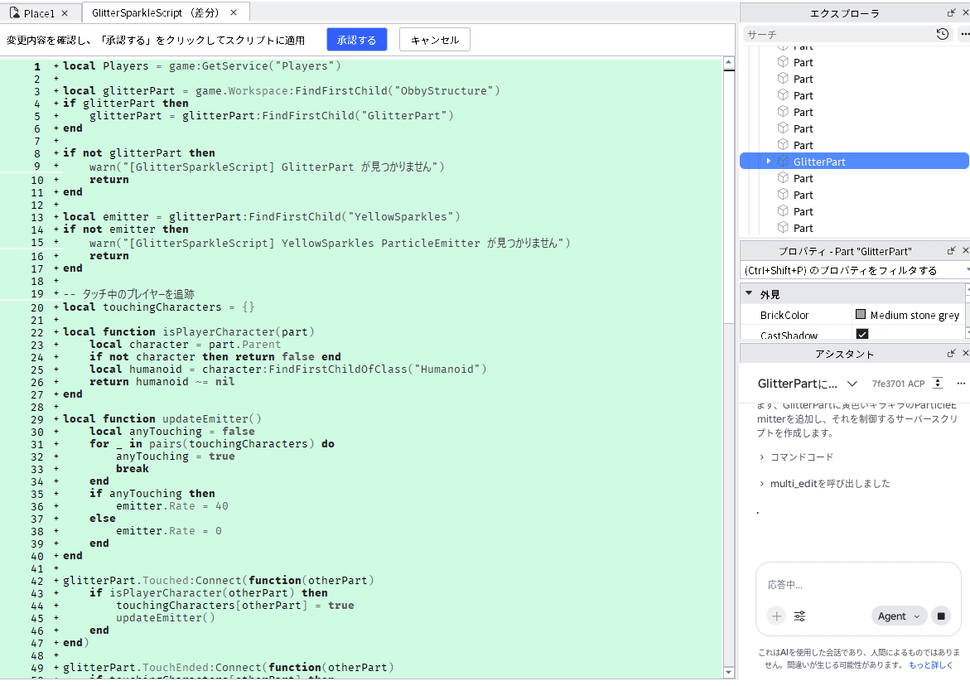
アシスタントの説明を読むと、2つのことをしようとしています。
- GlitterPart に、黄色いキラキラの元を足す
- それを動かすスクリプト(
GlitterSparkleScript)を作る
緑の行が、新しく足されるスクリプトです。いまは読めなくても大丈夫です。 「こういう文が足されるんだな」くらいで十分です。
よさそうなら、上の「承認する」を押します。
再生して、確かめる
「▶」で再生して、GlitterPart に乗ってみてください。
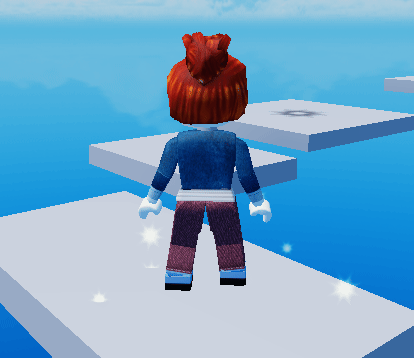
キラキラが出たら成功です。 終わったら停止します。
うまくいかないとき
- Ctrl + Z で、元にもどせます
- もう一度、たのみ直してかまいません
AIの答えは、同じようにたのんでも毎回少しちがいます。 上の画像と同じにならなくても、まちがいではありません。
先生・保護者の方へ:アシスタントには、日本語でたのめます(2026年9月に確認)
ただし答えは毎回変わるので、子どもの画面が例と違っても問題ありません。「自分が分からないコードを使わないほうがいいのはなぜ?」と聞いてみてください。
- 思ったとおりに動かないかもしれない
- こわれたときに、直し方が分からない
6. 保存する
上のタブは「Place1」のままです。このまま閉じると、作ったものが消えてしまいます。
- 上の「ファイル」を開く
- 「名前をつけてファイルに保存」を選ぶ(Ctrl + Shift + S)
- 名前をつけて保存する
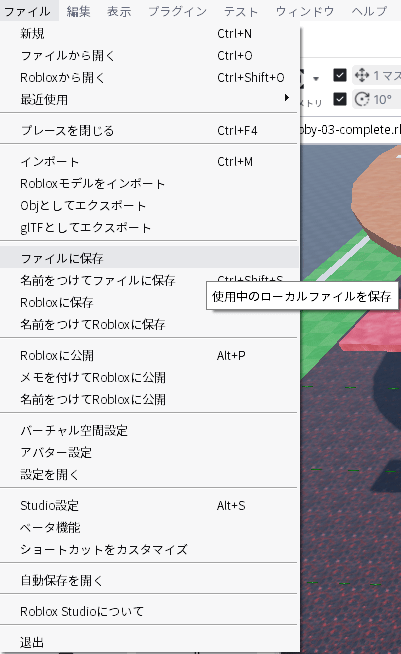
名前は、あとで見て分かるものにしてください。
例:
たろうのオビー_01最後に番号をつけておくと便利です。大きく変える前に
_02、_03と新しい番号で保存しておけば、うまくいかなかったときに前の状態へもどれます。
同じメニューに「Robloxに公開」もありますが、この回では使いません。 公開のしかたは、別の記事でくわしく説明します。
先生・保護者の方へ:先に進む前に、全員が保存できたか確かめてください
早いうちに保存のくせをつけておくと、あとで作ったものが消えて困ることを防げます。となりどうしで確かめ合うのも効果的です。
7. たのみ方を変えると、結果が変わる
さっきは、GlitterPart だけがキラキラしました。たのみ方を変えると、どうなるでしょう。
それぞれ、試す前に Ctrl + Z で元にもどしてから、たのんでみます。
短くたのむ
GlitterPartをキラキラさせて
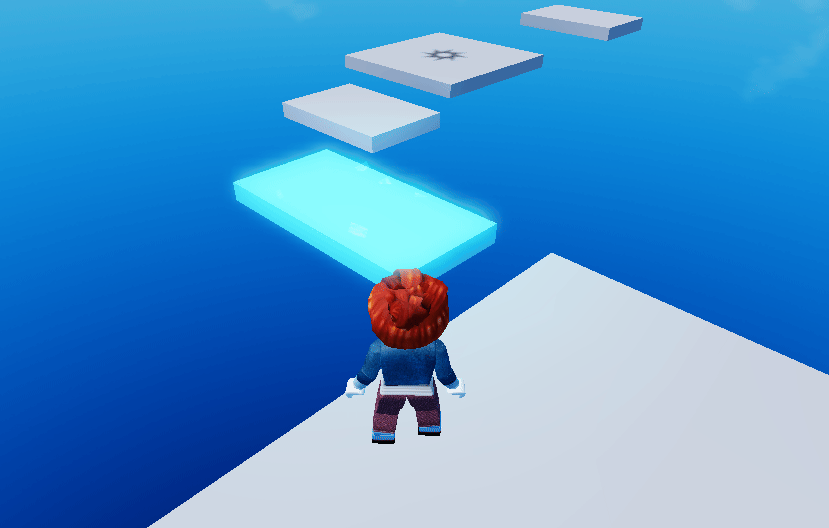
足場そのものが、七色に色を変えながら光りました。 まだ乗っていないのに、光っています。
画像は、ちょうど水色になった瞬間です。実際には、色がどんどん変わっていきます。
あいまいにたのむ
さわったらパーツがキラキラするようにして
何も光りませんでした。
プログラムの言葉を使ってたのむ
新しいスクリプトを追加して。ワークスペースのすべてのパーツについて、もしプレイヤーがさわったら、そのパーツをキラキラさせて
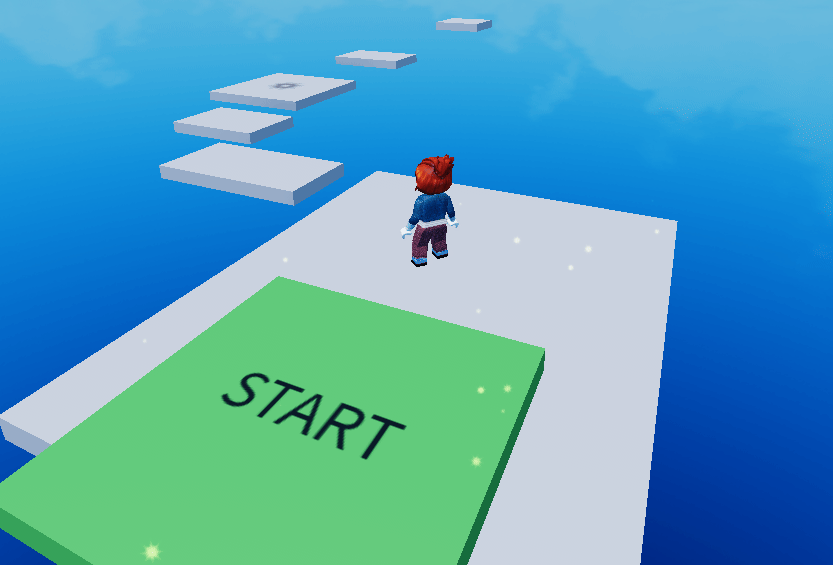
結果をくらべる
先生が試したときは、こうなりました。
| たのみ方 | どうなったか |
|---|---|
| GlitterPartにさわっている間、黄色のキラキラが出る新しいスクリプトを追加して | GlitterPart だけ光った |
| GlitterPartをキラキラさせて | 乗らなくても、足場そのものが七色に光った |
| さわったらパーツがキラキラするようにして | 何も光らなかった |
| 新しいスクリプトを追加して。ワークスペースのすべてのパーツについて、もしプレイヤーがさわったら、そのパーツをキラキラさせて | どこに立っても光った |
思ったとおりに光った2つには、3つのことがそろっていました。
| 伝えたこと | 1つめ | 2つめ |
|---|---|---|
| どれを | GlitterPart | すべてのパーツ |
| いつ | さわっている間 | もしプレイヤーがさわったら |
| どうする | 黄色のキラキラを出す | キラキラさせる |
ほかの2つはどうでしょう。
- 「GlitterPartをキラキラさせて」には「いつ」も「どんなキラキラか」もありません。光りはしましたが、乗らなくても七色に光るようになりました。書いていなかった色も、光るタイミングも、AIが自分で決めたのです
- 「さわったらパーツが…」には「どれを」がありません。こちらは何も光りませんでした。 どのパーツのことか、AIに伝わらなかったようです
書かなかったところは、AIまかせになります。 思ったとおりにしてほしいなら、「どれを・いつ・どうする」をはっきり書きましょう。
AIの答えは毎回ちがうので、みなさんが試すと、ちがう結果になることもあります。それでいいのです。 どうなったかをメモして、となりの人とくらべてみてください。
最後のたのみ方には、「すべての〜について」「もし〜なら」という言い方が入っていました。これは、プログラムでよく使う考え方です。この連載の第7回でくわしくやります。
プログラムの考え方を知っていると、AIに伝わるたのみ方ができるようになります。
先生・保護者の方へ:結果がばらばらになるのは自然です
何人かに「どうたのんで、どうなったか」を発表してもらい、うまくいったたのみ方に共通するものを探すと、「どれを・いつ・どうする」に子どもたち自身で気づけます。
2026年9月に試したときは、あいまいなたのみ方では何も起きず、短いたのみ方では、さわらなくても足場そのものが七色に色を変えながら光りました。
ふりかえり
- Roblox Studio を入れて、お手本のアスレチックを開いた
- 「▶」で再生、赤い「■」で停止。直すときは停止してから
- 足場に名前をつけて、AIに日本語でたのんだ
- AIは、変わる中身を見せてから書きかえる。決めるのは自分
- 作ったものは「名前をつけてファイルに保存」
- たのみ方を変えると、結果が変わる。「どれを・いつ・どうする」をはっきり書く
考えてみよう
AIがこんなに便利なのに、どうしてプログラムの仕組みを学ぶのでしょう?
AIは、いつも思ったとおりのものを作ってくれるとはかぎりません。仕組みが分かっていれば、AIが作ったものが正しいか確かめられるし、うまくたのめるようになります。
次回
第2回では、何もない場所から、自分のアスレチックを作りはじめます。
先生・保護者の方へ:時間の目安(45分)
今のStudioの手順に合わせた目安です。
内容 時間 はじめに・アカウントを守るやくそく 5分 Studio を入れる・ログイン(事前にすませていれば短縮) 5分 お手本を開く 5分 遊んでみる 3分 名前をつけて、アシスタントにたのむ 10分 保存する 2分 たのみ方を変えてみる 5分 ふりかえり 5分 予備 5分 はじめの問いかけ
- 「ロブロックスって知ってる?」— みんなが作ったゲームで遊べて、自分でも作れる場所です
- 「アスレチック(オビー)って知ってる?」— 落ちないように、足場から足場へ跳んでいくゲームです。Robloxでとても人気があります
- 「ロブロックス スタジオって何だろう?」— Robloxのゲームを作るための道具です。無料で使えます
ふりかえりの問いかけ
- 「AIがこんなに便利なのに、どうしてプログラムを学ぶの?」— AIがいつも思いどおりのものを作るとはかぎらないから。仕組みを知ると、AIとのやりとりも上手になります
- 「ゲームの会社には、どんな仕事があると思う?」— プログラムを書く人、絵や3Dを作る人、音楽を作る人、全体をまとめる人、お金を管理する人、内容をチェックする人、AIを育てる人など
この記事には、Roblox Corporation の教材(CC BY 4.0)を変更して利用している部分があります。