
空の上に、ジャンプで渡るコースを作りはじめよう
動作確認日: 2026年9月11日(Roblox Studio 0.736)
連載「ロブロックスで最初のゲームを作ろう」の第2回です。第1回から読む
何もない空の上に、ジャンプで渡るコースを作ります。パーツを置いて、動かして、大きさや向きを変えて、固定する。ゲームづくりのいちばん基本の道具を、ぜんぶ使います。授業で使う場合、1回分の目安は55分です。
この回でできるようになること
- 何もない場所から、新しい作品を作る
- パーツを置いて、動かす・大きさを変える・向きを変える
- 落ちないように固定する
- ジャンプで渡るコースを作って、番号をつけて保存する
はじめる前に:Robloxのルール
作ったものは、いつか世界中の人が遊ぶかもしれません。作る人も、Robloxのルールを守ります。
Robloxには、みんな向けに短くまとめたルールがあります。
とくに大事なものを、いくつか紹介します。
| ルール | どういうこと? |
|---|---|
| いじめや差別をしない | だれもが「ここにいていいんだ」と思える場所にします |
| ていねいな言葉を使う | きたない言葉や、人をきずつける言葉は使いません |
| ずるをしない。うそをつかない | ごまかしたり、だましたりせず、正々堂々と遊びます |
| 自分のことを教えない | 名前、住所、学校、連絡先、アカウントの情報は、だれにも教えません |
| Robloxの外にさそわれても、ついていかない | リンクを送り合ったり、Robloxの外で取り引きしたりしません |
| へんだな、と思ったらやめる | あやしい人には近づきません。困ったら、おうちの人や先生に話します |
作る人として気をつけること
人が作ったものを、勝手に自分のものとして使わない。 絵にも、音楽にも、ゲームにも、それを作った人がいます。使ってよいと決められているものだけを使いましょう。
先生・保護者の方へ:Robloxのコミュニティ基準(2026年9月時点)
すべての利用者が守るルールは、4つの柱に分かれています。
柱 認められていないことの例 安全性 いじめ、ハラスメント、差別、自分や人をきずつける行動 礼儀正しさ 暴力的・グロテスクな表現、不適切な言葉、恋愛や性的な内容 整合性 不正行為や詐欺、知的財産権の侵害、誤解をまねくコンテンツ セキュリティ 個人情報の共有、Robloxの外へさそい出すこと 全文は「Roblox コミュニティ基準」にあります。子ども向けの説明には「コミュニティ基準の若者向けガイド」が使いやすいです。
話し合いのヒント:Robloxで見かけた「うれしかったやりとり」と「いやだったやりとり」を出し合います。そのあと、「ゲームの作り方で、うれしいやりとりを増やすにはどうしたらいい?」と問いかけてみてください。
1. 新しい作品を作る
前の回の作品を保存したら、Studio をいったん閉じて、もう一度起動します。 最初の画面が出てきます。
「テンプレートを開く」の中から、「Baseplate」を選びます。
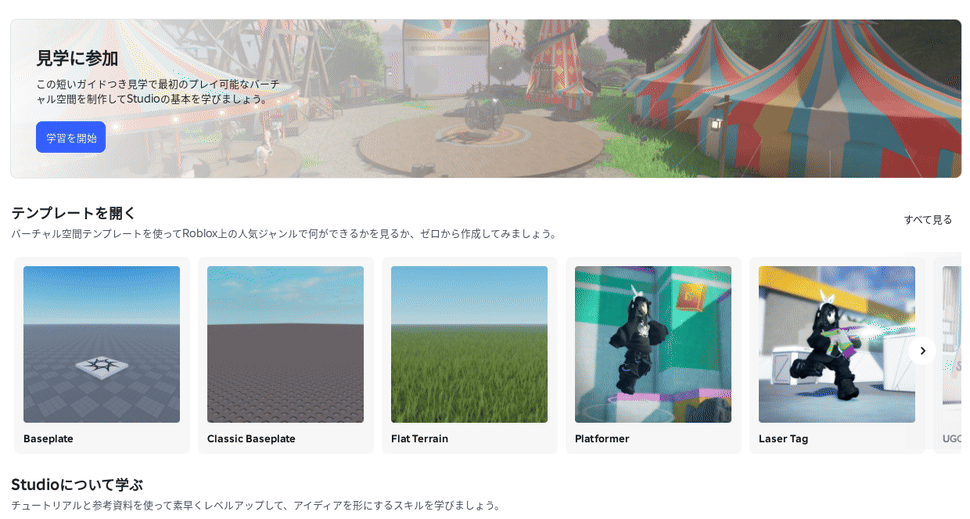
「Classic Baseplate」ではなく、いちばん左の「Baseplate」です。
左の列の「新規バーチャル空間」を押しても、同じものが開きます。
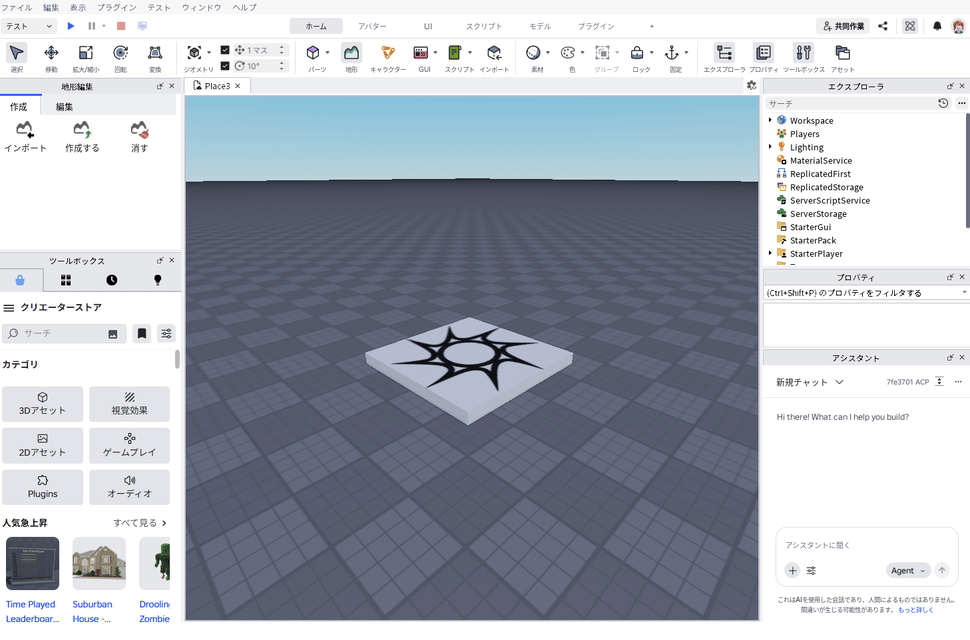
灰色のマス目が「ベースプレート」という床です。まんなかの模様のついた板が、スタート地点です。
上のタブには「Place」と数字が出ています。数字は人によってちがいます。
2. 床を消す
アスレチックは、落ちたら失敗のゲームです。
でも床があると、ジャンプに失敗しても床の上に着地するだけです。だから、床を消します。
- 右のエクスプローラで、Workspace の左の「▶」を押して開く
- Baseplate をクリックして選ぶ
- Delete キーを押す
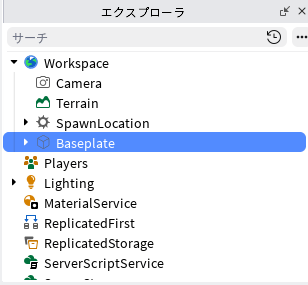
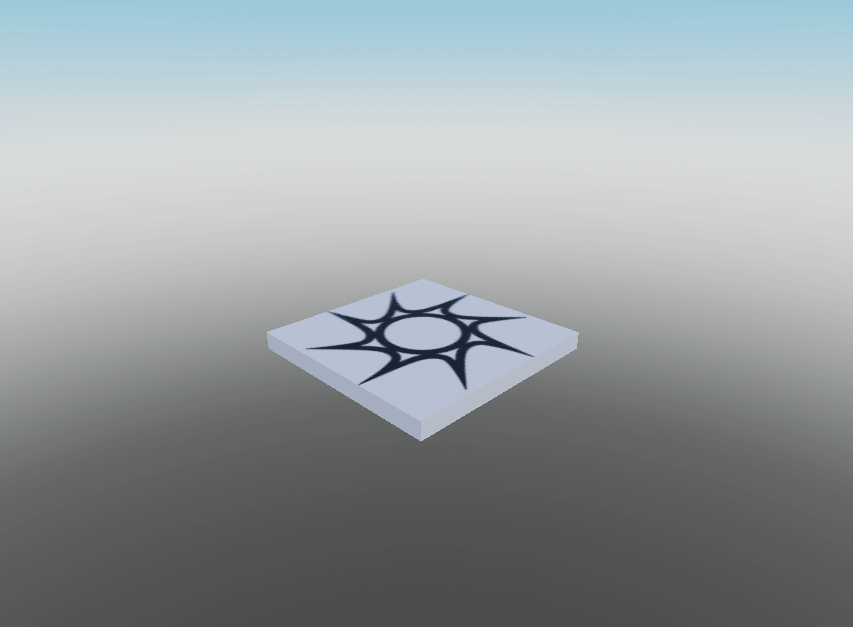
スタート地点だけが、空にうかんでいます。
SpawnLocation(スタート地点)は消さないでください。 ゲームを始めた人が、ここに出てきます。
3. スタート地点を見つける
カメラを動かしているうちに、スタート地点を見失うことがあります。そんなときは F キーです。
- エクスプローラで SpawnLocation をクリックする
- F キーを押す
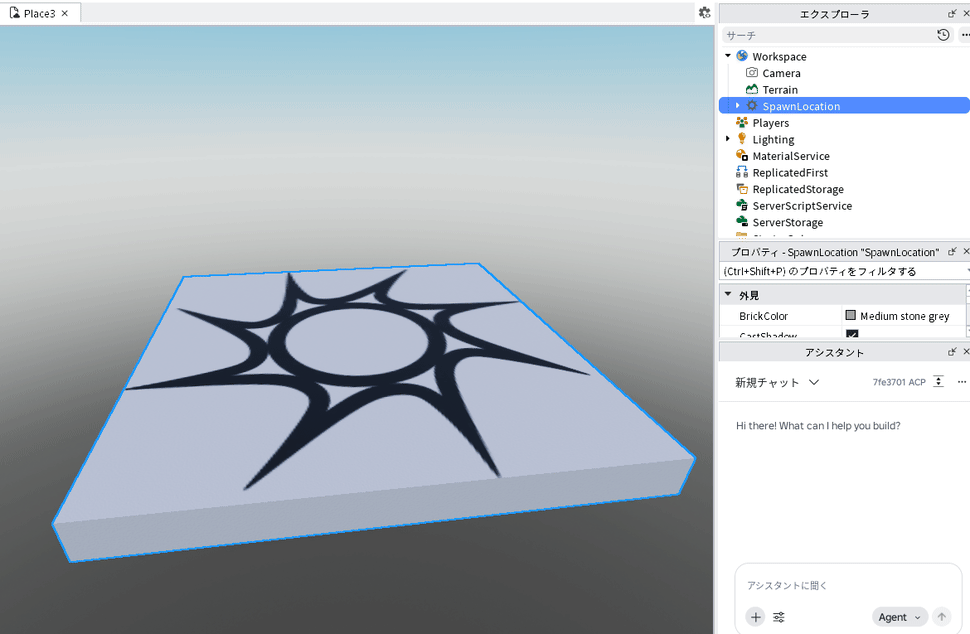
カメラが飛んでいって、スタート地点が大きく映ります。
| やりたいこと | 操作 |
|---|---|
| 前・左・後ろ・右に動く | W・A・S・D |
| まわりを見回す | マウスの右ボタンを押したまま動かす |
| 近づく・はなれる | マウスのホイール |
| 選んだものに飛ぶ | F |
4. パーツを置く
パーツは、ゲームを作るブロックのようなものです。床も、足場も、かべも、パーツで作ります。
上のリボンの「パーツ」を押します。
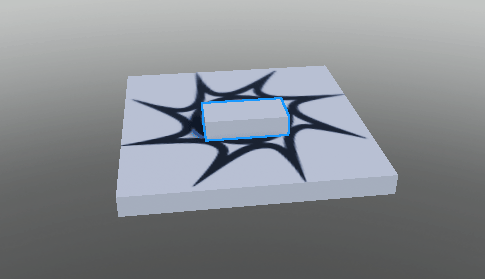
カメラが見ている、まんなかあたりに出てきます。
形を選ぶ
「パーツ」のとなりの「▼」を押すと、形を選べます。
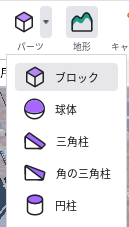
形は、ブロック・球体・三角柱・角の三角柱・円柱の5つです。
5. 動かす
左上の「移動」を押して、パーツから出る矢印をドラッグします。
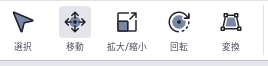
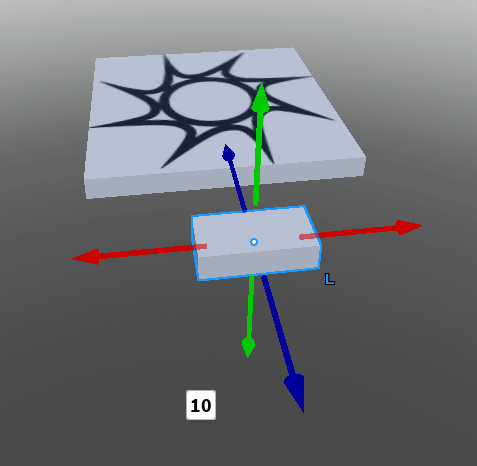
矢印の向きに動きます。緑の矢印は上と下です。
スタート地点の前の、ジャンプで届くくらいの場所に置きましょう。
最初のジャンプは、かんたんに。 はじめて遊ぶ人が、いきなりむずかしいとやめてしまいます。「楽しい、もっとやりたい」と思ってもらうのが先です。
いろんな向きから見て、確かめましょう。 1つの向きからだけ見ていると、並んでいるように見えても、じつは前後にずれていることがあります。
6. 固定する
ここがいちばん大事です。
置いたパーツは、そのままだと、再生したときに下に落ちてしまいます。 あっという間に落ちるので、画面が出たときには、もうなくなっているかもしれません。 落ちないようにするのが「固定」です。
なくなっていても、停止すれば元にもどります。 作ったものが消えたわけではありません。固定してから、もう一度再生しましょう。
- パーツをクリックして選ぶ
- 上のリボンの「固定」(いかりのマーク)を押す
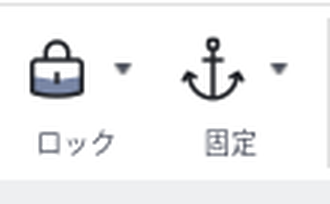
固定のとなりの「ロック」は、別のものです。 ロックしても、パーツは落ちます。落ちなくしたいときは「固定」です。
まとめて固定する
パーツが増えたら、まとめて選んでから固定すると楽です。
- エクスプローラで、固定したいパーツを1つクリックする
- Ctrl を押しながら、ほかのパーツもクリックしていく
- 全部選べたら「固定」を1回押す
固定は、停止してからやります。 再生中に固定しても、停止すると元にもどってしまいます。
7. 大きさと向きを変える
同じ形のパーツばかりだと、遊んでいてたいくつです。大きさや向きを変えると、ジャンプに変化が出ます。
| 道具 | 使い方 |
|---|---|
| 拡大/縮小 | パーツのまわりに出る丸いつまみをドラッグする |
| 回転 | パーツを囲む輪をドラッグする |
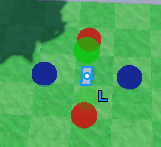
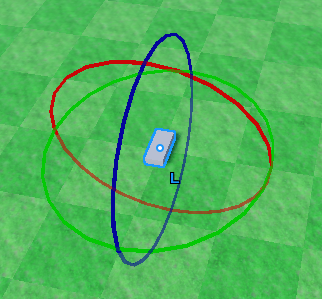
ジャンプを3つ並べてみました。
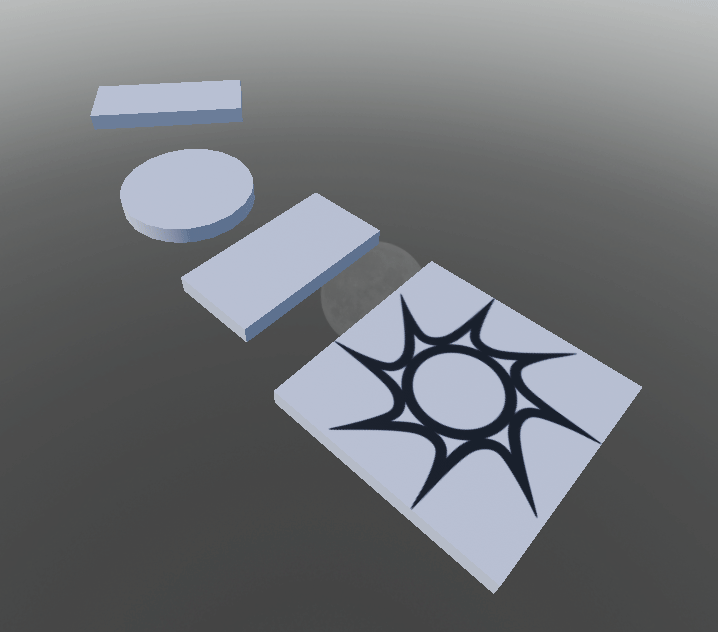
平たい板、丸い足場、細長い板。形がちがうと、ジャンプのしかたも変わります。
8. 再生して、確かめる
全部固定したか確かめてから、「▶」で再生します。
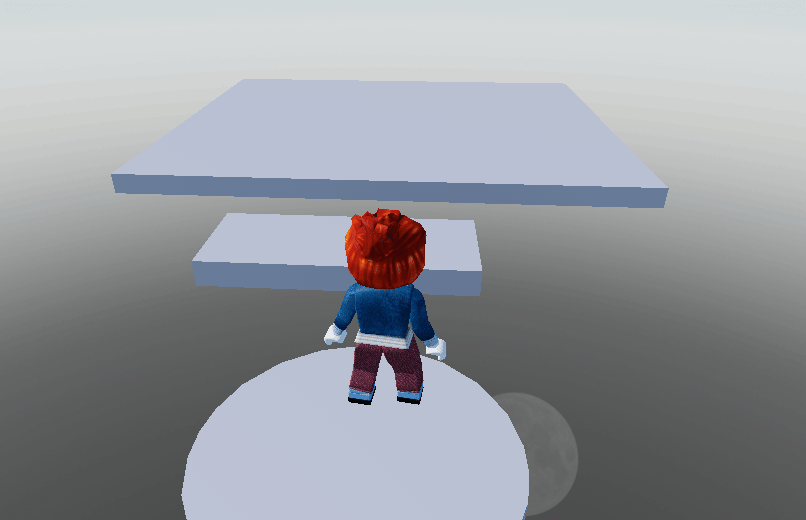
- 届かないジャンプはないか
- かんたんすぎるところはないか
- なくなっているパーツはないか(なくなっていたら、固定を忘れています)
直すときは、停止してからです。
9. 保存する
ゲームを作っているときは、10分に1回くらい保存しましょう。急にパソコンが止まっても、ほとんどの作業が残ります。
- 上の「ファイル」を開く
- 「名前をつけてファイルに保存」を選ぶ(Ctrl + Shift + S)
- 名前をつけて保存する
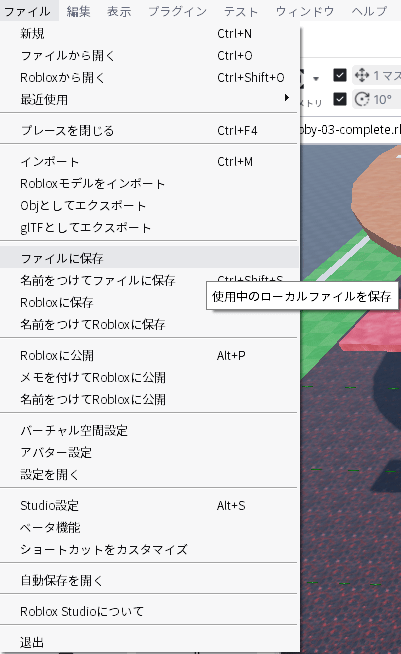
例:
たろうのオビー_01
番号を変えて保存していく
大きく変える前に、_02、_03 と番号を変えて保存しておきます。うまくいかなくなったとき、前の番号のファイルを開けば、うまくいっていたところまでもどれます。
ゲームを作る大人も、ときどき作ったものをなくします。そなえておけば、すぐにやり直せます。
次に開くとき
Studio を起動すると、最初の画面の「最近使用したバーチャル空間」に、保存した作品が出てきます。
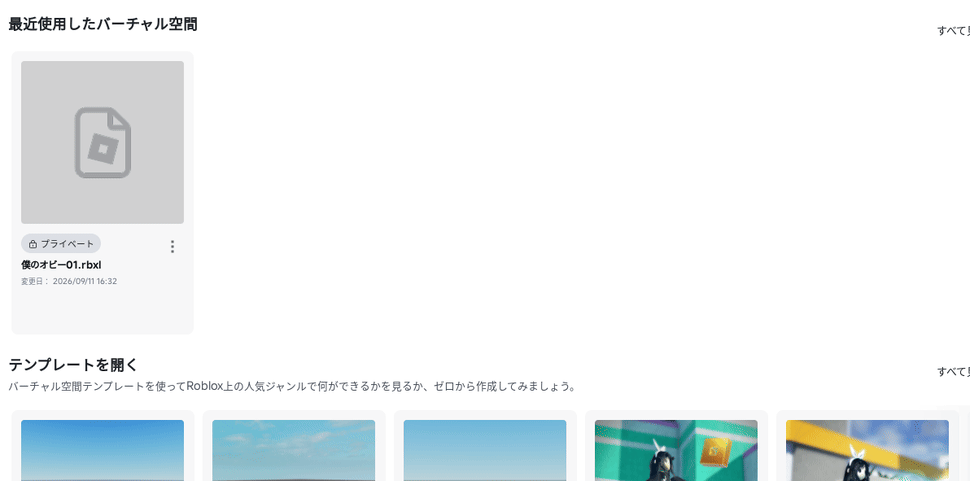
保存し忘れたとき
「ファイル」メニューの「自動保存を開く」を押すと、Studio が自動で残したバックアップの置き場所が開きます。
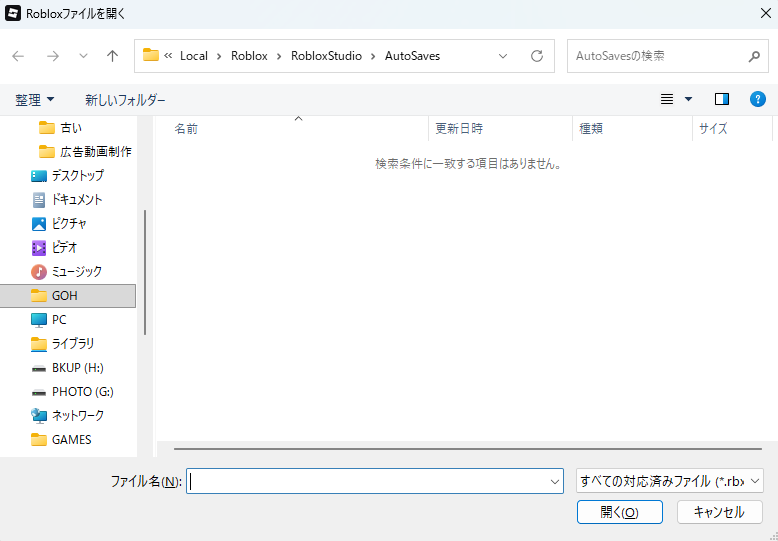
ただし、空っぽのこともあります。 あてにしすぎず、自分で保存するのがいちばん確実です。
10. 自分で作ってみよう
ここまでの道具を使って、アスレチックの最初のコースを作ります。
- スタートの床:スタート地点の下に、大きな床を置く
- ジャンプ:そこから、4〜5個のジャンプを並べる
- 休憩の床:最後に、大きめの床を置く。ひと休みできる場所です
- 全部固定して、再生して確かめる
- 番号をつけて保存する
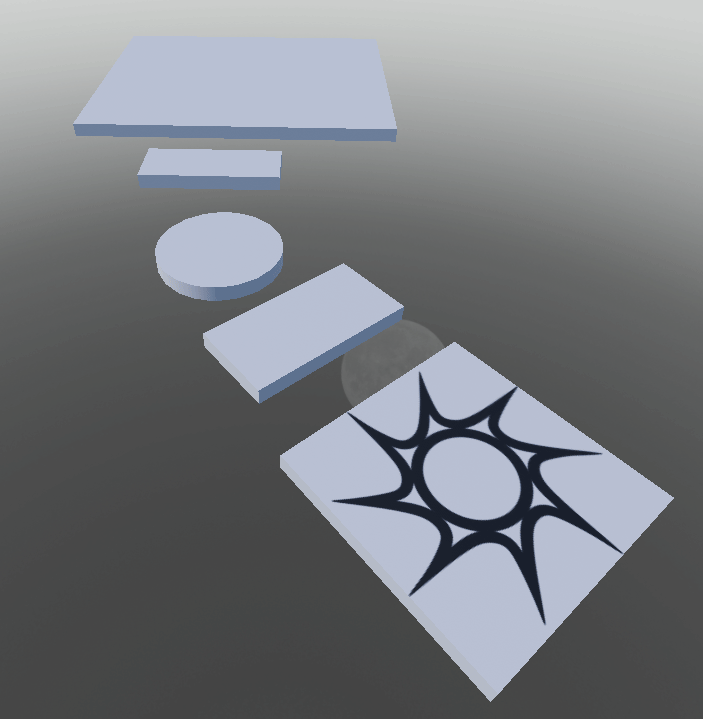
上の画像は、ジャンプ3つと休憩の床の例です。形や並べ方は、自由に変えてください。
なれてきたら、こんなコースも
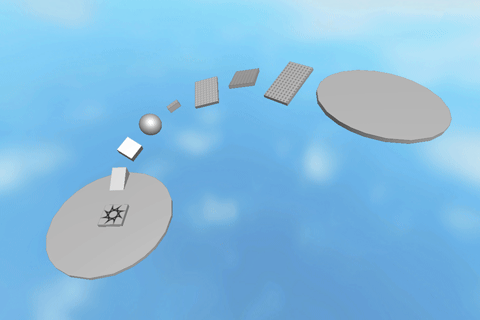
スタートの床も休憩の床も、丸い形にしています。ジャンプは、小さなブロック、球、うすい板と、1つずつ形を変えています。
まっすぐ並べるだけでなく、曲がりながら続くコースにすると、見た目も遊びごたえも変わります。
チャレンジ:第1回のアシスタントを使って、「踏んだら色が変わる足場」や「キラキラする足場」にしてみましょう。
先生・保護者の方へ:何もない場所から始める理由
床のない空の上で作ると、パーツを置く位置をカメラで何度も確かめることになります。そのぶん、カメラと道具の使い方が早く身につきます。
保存の確認を習慣に
先に進む前に、全員が名前をつけて保存できたかを確かめてください。となりどうしで確かめ合うのも効果的です。早いうちにくり返しておくと、あとで作ったものが消えて困ることを防げます。
ふりかえり
- Baseplate から新しい作品を作って、床を消した
- 見失ったら、選んで F キーを押す
- パーツを置いて、動かす・大きさを変える・向きを変える
- 再生する前に、全部固定する。 固定しないと、落ちて、なくなってしまう
- 番号をつけて保存。次は「最近使用したバーチャル空間」から開ける
考えてみよう
はじめて遊ぶ人と、なれている人では、何がちがうでしょう?
もし遊んだゲームがむずかしすぎたら、あなたは続けますか? それとも、やめますか?
ゲームを作る人は、上手な人も、はじめての人も遊ぶことを考えて、コースを作ります。
次回
第3回では、色や素材を変えて、アスレチックにテーマをつけます。
先生・保護者の方へ:時間の目安(55分)
内容 時間 Robloxのルール・話し合い 8分 新しい作品を作る・床を消す・スタート地点を見つける 7分 パーツを置く・動かす 10分 固定する 3分 大きさと向きを変える 5分 ジャンプを増やして再生する 5分 保存する 5分 自分で作ってみよう 10分 ふりかえり 2分 ふりかえりの問いかけ
- 「作ったものを、再生して確かめるのはなぜ大事?」
- 「固定しないと、どうなる?」— 下に落ちてしまいます。落ちるのが速いので、画面が出たときには、もうなくなっていることがあります(停止すれば元にもどります)
- 「はじめて遊ぶ人と、なれている人は、何がちがう?」
- 「むずかしすぎるゲームだったら、続ける?」— 遊ぶ人によって上手さはちがいます。ゲームを作る人は、いろいろな上手さの人を思いうかべて、その人が遊んだらどう感じるかを考えます。
この記事には、Roblox Corporation の教材(CC BY 4.0)を変更して利用している部分があります。