
ロブロックスのペアレンタルコントロール設定方法|保護者向け
お子さんが「ロブロックス(Roblox)で遊びたい」と言い出したとき、いちばん最初に見ておきたいのがペアレンタルコントロールです。ロブロックスの画面では「保護者コントロール」という名前で出てきます。保護者が自分のアカウントから、お子さんのアカウントの安全やプライバシーにかかわる設定を管理できる機能です。
この記事は2026年10月時点の公式情報をもとにしています。メニューの名前や設定できる内容は変わることがあります。最新の内容は、Roblox公式のペアレンタルコントロールのページでご確認ください。
保護者コントロールの画面
連携すると、保護者のアカウントの「設定」→「保護者コントロール」に、お子さんの管理画面が出ます。
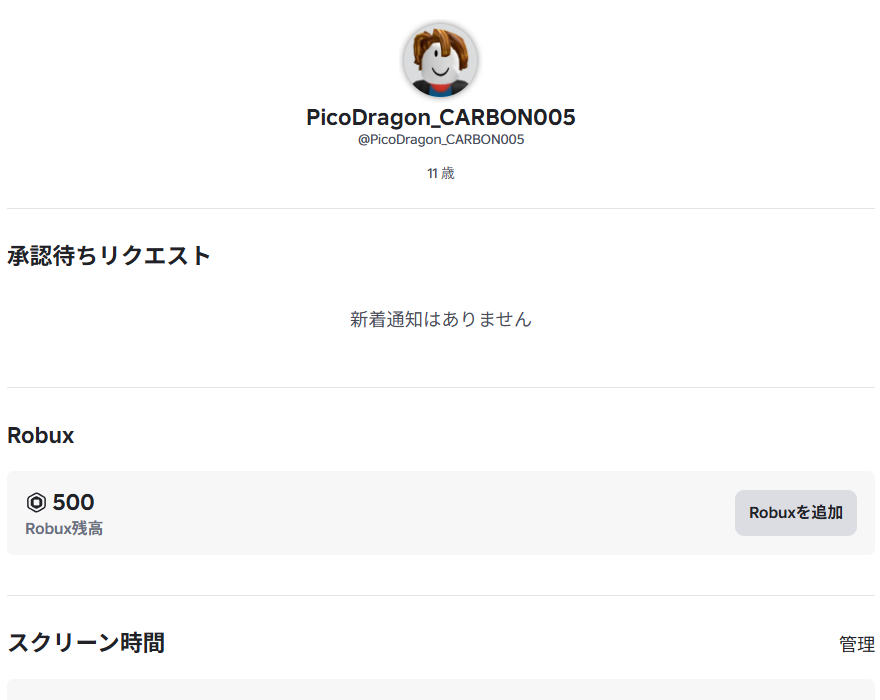
いちばん上に、お子さんの名前と年齢が出ます。その下に、お子さんからの「承認待ちリクエスト」、Robuxの残高、「スクリーン時間」、人気ゲーム、友達の一覧が続きます。
さらに下には、「あなたが管理する設定」の一覧があります。
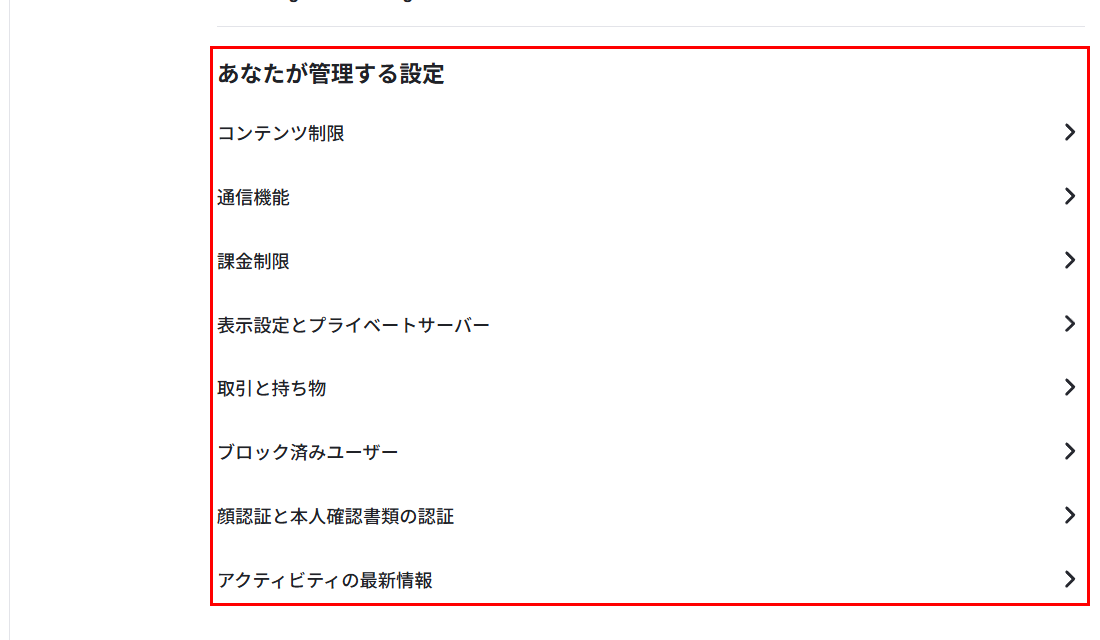
この中で、まず見ておきたいのは次の3つです。
- コンテンツ制限:お子さんが遊べるゲームの内容を決めます
- 通信機能:チャットなど、ほかの人とのやりとりを決めます
- 課金制限:1か月に使える金額の上限を決めます
「スクリーン時間」の「管理」から、1日にロブロックスで遊べる時間を決められます。
公式の説明では、ほとんどの設定はお子さんが12歳になるまで、ゲームの管理や1対1のチャットなど一部は15歳になるまで、保護者が管理できます。
連携の流れ
連携は、お子さんのアカウントから「保護者を追加」するところから始まります。
- 保護者の方が、自分のロブロックスのアカウントを用意します
- お子さんのアカウントで、「設定」を開き、左のメニューの「保護者コントロール」を選んで、「保護者を追加」を押します
- 保護者のメールアドレスを入力します
- 保護者に届いたメールの案内に従います
- 保護者が年齢確認をします。公的な身分証明書、またはクレジットカードのどちらかを使います
- 「同意する」を選ぶと、連携が完了します
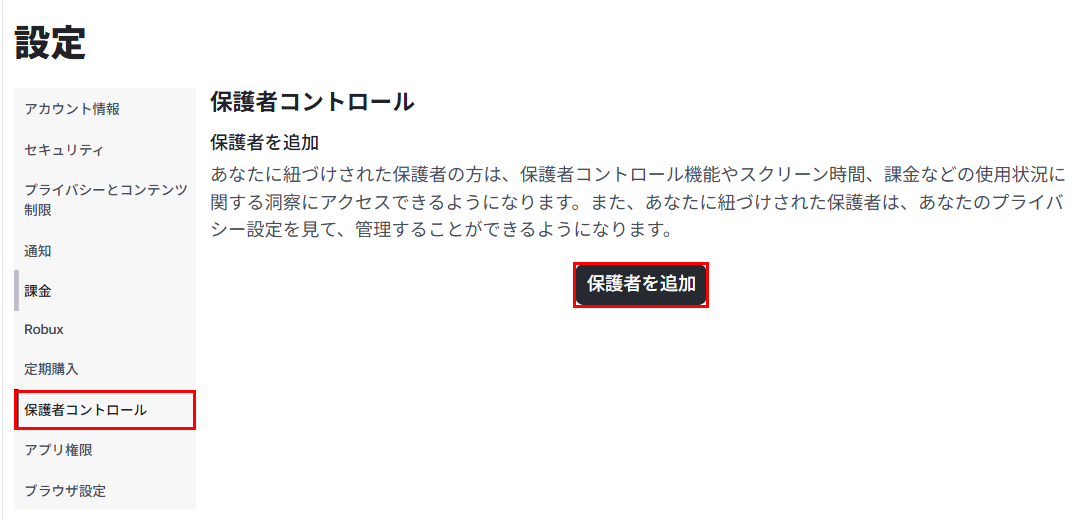
年齢確認は、ロブロックスの画面の案内に沿って進めてください。
連携すると、遊ぶ前に「許可」を求められることがあります
年齢に合わないゲームをお子さんが開こうとしたときの例です。次の画面のように、青いボタンが「ロック解除」になっていることがあります。
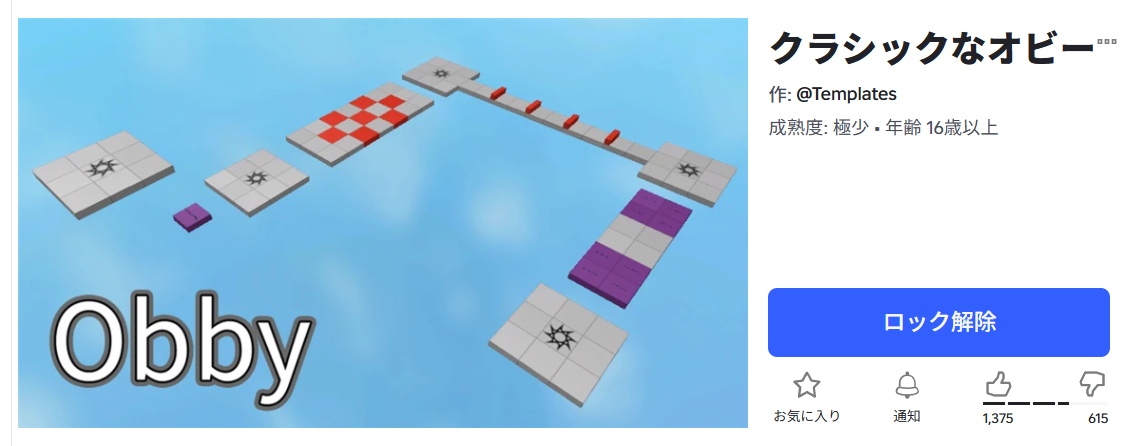
お子さんが「ロック解除」を押すと、保護者にリクエストのメールが届きます。保護者が許可すると、そのゲームを開けるようになります。お子さんからのリクエストは、保護者コントロールの画面の「承認待ちリクエスト」にも出ます。
こうして遊ぶ前に保護者が一度見る流れがあると、お子さんがどんなゲームで遊んでいるのかを自然に知るきっかけになります。
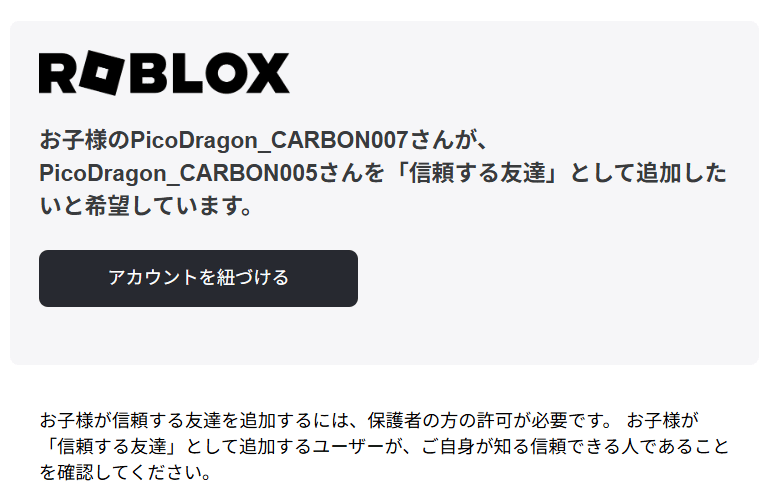
なお、次のようなメールが保護者に届くこともあります。お子さんが「信頼する友達」を追加したいときに届くメールで、「アカウントを紐づける」ボタンから進みます。
見直すときのポイント
全部を厳しくする必要はありません。お子さんの年齢と、ご家庭のルールに合わせて決めます。
- コンテンツ制限は、まず年齢に合った設定にしておきます。お子さんが遊びたいゲームが出てきたら、一緒に画面を見て相談しましょう
- 通信機能は、「ゲームは遊ばせたいけれど、知らない人とのやりとりは心配」というときに調整します
- スクリーン時間と課金制限は、ご家庭で決めたルールを、仕組みとして支える役目を果たします
設定の前に、お子さんと話してみましょう
ペアレンタルコントロールは、決めてしまえば終わりというものではありません。お子さんに黙って制限をかけると、「信用されていない」と感じさせてしまうこともあります。
- なぜこの設定にするのか、理由を伝える
- お子さんの意見も聞いて、一緒に決める
- 年齢が上がったら、設定を見直す約束をする
こうして決めたルールのほうが、お子さん自身も守りやすくなります。
遊ぶ側から、つくる側へ
ロブロックスは、遊ぶだけでなく、自分でゲームをつくれるのも大きな特徴です。ゲームづくりに興味をもったお子さんには、連載「ロブロックスで最初のゲームを作ろう」がおすすめです。保護者の方が、お子さんと一緒に読み進めることもできます。
CreateR Nestが整理した、保護者向けの公式情報へのリンクは、学習コンテンツの保護者向けガイドにもあります。
一次情報: Roblox公式 ペアレンタルコントロール