
Roblox Studio
Roblox Studioの画面を地図でつかもう
動作確認日: 2026年8月28日(Roblox Studio 0.736)
Roblox Studio講座(全17回)の第1回です。
この連載では、Roblox Studio(ロブロックスのゲームをつくるソフト)の画面にある「メニュー」や「アイコン」を、上から順番にひとつずつ解説していきます。1回目の今回は、細かい説明に入る前に、画面のどこに何があるのかをざっくり地図にしてみましょう。まずは全体像からです。
画面は6つのエリアでできている
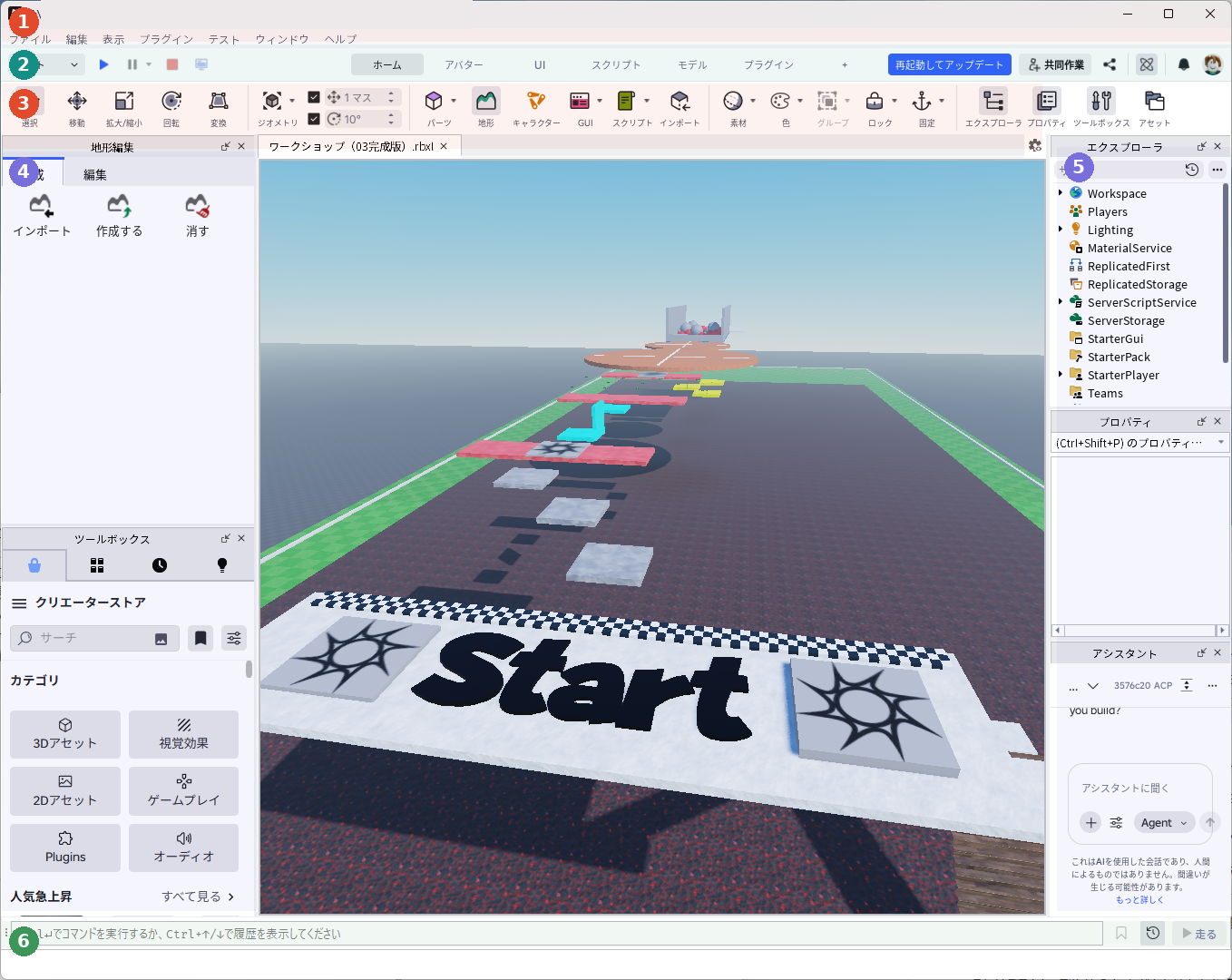
画像の①〜⑥の番号は、この連載で解説していく順番と対応しています。名前と場所だけ、今日はなんとなく覚えておけば大丈夫です。
- 上部メニューバー — 「ファイル」「編集」「表示」「プラグイン」「テスト」「ウィンドウ」「ヘルプ」が並ぶ、いちばん基本の場所です。保存や設定など、Studioの土台になる操作がここに集まっています。
- リボンタブ — 「ホーム」「アバター」「UI」「スクリプト」「モデル」「プラグイン」などのタブです。タブを切り替えると、その下に並ぶアイコンの中身が丸ごと入れ替わります。上の画像で開いているのは「ホーム」タブです。
- 今開いているタブのアイコン — 選択・移動・拡大縮小・回転から、パーツ(ゲームの中に置くブロック)やキャラクターの設置、色や素材の変更まで、制作作業のほとんどはこのアイコン群でおこないます。次回以降、何回かに分けてじっくり解説します。
- 左サイドパネル — 地形をつくったり消したりするツールや、無料の素材を探せる「ツールボックス」が並ぶ場所です。
- 右サイドパネル — 「エクスプローラ」(ゲームの中身を一覧できる場所)と「プロパティ」(選んだものの細かい設定を変える場所)が並びます。実際にゲームをつくるSTEP2で何度も使います。
- コマンドバー(画面下部) — コードを1行だけその場で試したいときに使う場所です。最初のうちは使わなくても問題ありません。
補足として、上の画像の右下に見えている「アシスタント」パネルは、Studioに標準でついているAIアシスタント機能です。チャットで質問したり、簡単なコードづくりを頼んだりできますが、この連載ではまず基本操作を優先するので、しばらくは扱いません。気になる人は先に触ってみても大丈夫です。
パネルが見当たらないときは
④〜⑥のパネル(地形編集・エクスプローラ/プロパティ・コマンドバー)は、環境によって最初から閉じていたり、あやまって閉じてしまうことがあります。見当たらないときは、①のメニューバーにある「ウィンドウ」を開いてみてください。
「ウィンドウ」メニューの中に、各パネルと同じ名前の項目が並んでいれば正解です。閉じてしまった項目をクリックすると、もう一度表示されます。
まとめ
今日わかったことを振り返っておきましょう。
- Roblox Studioの画面は、大きく6つのエリアに分かれている
- ①上部メニューバー ②リボンタブ ③タブのアイコン ④左サイドパネル ⑤右サイドパネル ⑥コマンドバー
- パネルが消えても、①の「ウィンドウ」メニューから元に戻せる
次回は①上部メニューバーの「ファイル」「編集」を詳しく見ていきます。「保存を忘れて作業が消えてしまった」という初心者あるあるの防ぎ方も紹介する予定です。