
Roblox Studioのファイルと編集メニュー入門
動作確認日: 2026年8月28日(Roblox Studio 0.736)
Roblox Studio講座(全17回)の第2回です。第1回から読む
前回はRoblox Studioの画面を6つのエリアに分けて地図にしました。今回はその①「上部メニューバー」の左端、「ファイル」と「編集」の2つを見ていきます。どちらも地味ですが、作りかけの作品を守るための、いちばん大事なメニューです。

画面のいちばん上、左端に並んでいるのが今日の主役です。
「ファイル」メニュー — 作品そのものをあつかう場所
「ファイル」は、いま作っている作品を新しく作る・開く・保存する・みんなに公開するための入り口です。パーツを置いたり色を変えたりといった「中身をいじる」操作ではなく、作品というファイルそのものを出し入れする場所だと考えてください。
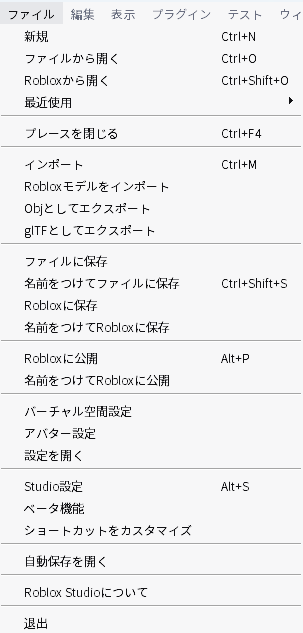
項目はたくさん並んでいますが、最初に覚えるのはこれだけで十分です。
- 新規(Ctrl+N)— 新しい作品を作りはじめる
- ファイルから開く(Ctrl+O)/最近使用 — パソコンに保存した作品を開く。少し前にさわったものは「最近使用」から早く開けます
- ファイルに保存 — いまの状態をパソコンに書き込む(
.rbxlというファイルになります) - 名前をつけてファイルに保存(Ctrl+Shift+S)— いまの作品を別の名前でコピー保存する
- ロブロックス(Roblox)に公開(Alt+P)— 作品をRobloxにアップロードして、他の人が遊べる状態にする(この連載では STEP2 の後半でくわしく扱います)
「保存」に似た項目が「ファイルに保存」と「Robloxに保存」の2種類あります。前者は自分のパソコンの中に、後者はRobloxのサーバー(クラウド)に保存します。この連載では、パソコンにファイルとして残す「ファイルに保存」を使っていきます。
メニューの項目の右側には「Ctrl+N」のようにショートカットキーが書いてあります。よく使うものはキーだけで実行できるので、少しずつ覚えていきましょう。
保存のクセをつけよう
Roblox Studio でいちばん多い失敗は、保存する前に Studio を閉じてしまって、さっきまでの作業が消えることです。これを防ぐコツは3つです。
- 何か一区切りついたら「ファイル」→「ファイルに保存」。「10分に1回」くらいの気持ちで
- 大きく作り変える前に、「名前をつけてファイルに保存」で別の名前のコピーを残しておく(失敗しても前のファイルに戻れる)
- それでも忘れたときのために、「ファイル」メニューの下のほうにある「自動保存を開く」の場所を知っておく
3つめの「自動保存を開く」を選ぶと、Studioが自動で作ったバックアップの置き場所がひらきます。
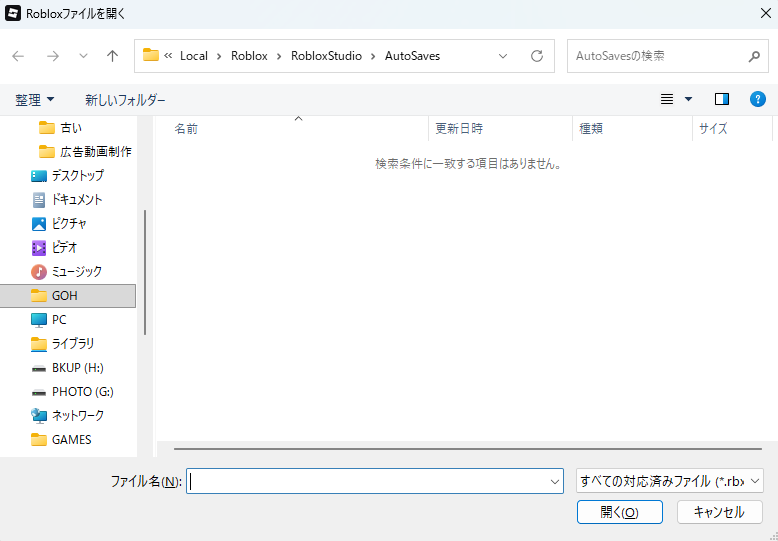
上の画像のように中身が空のこともあります。自動保存は「保存し忘れたときに、運がよければ助けてくれるしくみ」くらいに考えて、あてにしすぎないでください。いちばん確実なのは、やはり自分で「ファイルに保存」することです。
「ファイルに保存」を選んだあと、タイトルバーの表示が変われば保存できたサインです。
「編集」メニュー — 直前の操作をなかったことにする
パーツを消しすぎた、動かす場所をまちがえた——そんなときに使うのが「編集」メニューです。
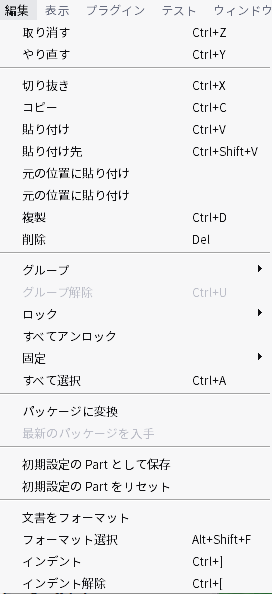
いちばん上の2つが、今日いちばん覚えてほしい項目です。
- 取り消す(Ctrl+Z)— 直前の操作をなかったことにする
- やり直す(Ctrl+Y)— 取り消しすぎたときに、もう一度やり直す
「取り消す」は一度だけでなく、続けて押すとどんどん過去にさかのぼれます。「あ、まちがえた」と思ったら、他の操作をする前にまず Ctrl+Z です。
パーツをわざと1つ消して Ctrl+Z を押してみてください。消したパーツが元の場所に戻ってくれば成功です。
このメニューには他にも、コピー(Ctrl+C)・貼り付け(Ctrl+V)・複製(Ctrl+D)・すべて選択(Ctrl+A)など、パーツを増やしたり選んだりする項目が並んでいます。同じ形のパーツをたくさん並べたいときは「複製」が便利です。実際に使う場面は、ホームタブを解説する回でくわしく紹介します。
まとめ
今日のポイントを振り返ります。
- 「ファイル」は作品そのものを新規・開く・保存・公開する場所
- 保存は「ファイルに保存」をクセにする。大きな変更の前は「名前をつけてファイルに保存」で別名のコピーを残す
- 「編集」の取り消す(Ctrl+Z)/やり直す(Ctrl+Y)で操作の失敗は取り消せる
次回は上部メニューの残り、「表示」「プラグイン」「テスト」「ウィンドウ」「ヘルプ」をまとめて見ていきます。消えてしまったパネルを元に戻す方法も、ここでくわしく紹介します。