
クイズのアスレチックを作って、仕掛けを入れよう
動作確認日: 2026年9月22日(Roblox Studio 0.739)
連載「ロブロックスで最初のゲームを作ろう」の第8回です。第1回から読む
第7回までで、ゲーム作りに必要な道具がそろいました。今回は、それをぜんぶ使ってクイズのアスレチックを作ります。看板の問題を読んで、正しい答えの足場にジャンプするゲームです。授業で使う場合、1回分の目安は55分です。
この回でできるようになること
- ゲームの計画を立てる
- 問題の看板を立てて、答えの足場を並べる
- 「さわったら〇〇する」を、自分のスクリプトで作る
- 仕掛けを組み合わせて、1つのゲームに仕上げる
1. どんなゲームを作る?
遊び方は、こうです。
- 看板の問題を読む
- その先に、答えの数だけ足場が並んでいる
- 正しいと思う足場にジャンプする
- まちがえたら、スタートにもどる
- 正解なら、次の問題へ進める
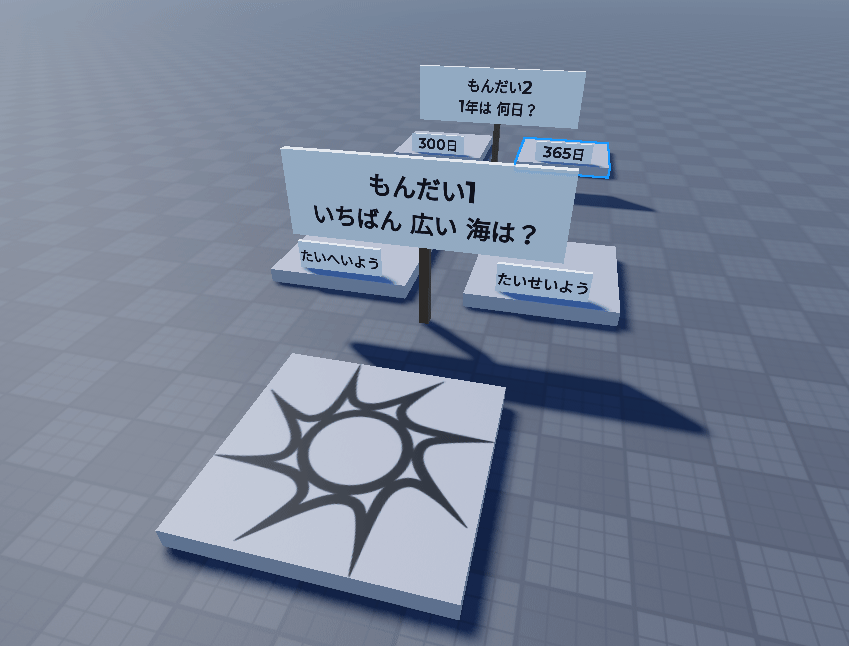
答えの足場は、同じ色・同じ形にします。 見ただけで正解が分かってしまうと、クイズになりません。
2. 計画を立てる
作りはじめる前に、紙に書き出します。
- テーマ(宇宙、海の生きもの、学校のことなど)
- 問題を3〜5問。答えが1つに決まるもの
- 答えの足場の並べ方
- 入れたい仕掛けを4つ(「6. 仕掛けを組み合わせる」の表から選びます)
問題は、短く。 看板は走りながら読むので、長い文だと読めません。
先生・保護者の方へ:計画の時間をとってください
いきなり作りはじめると、途中で手が止まります。5分でも紙に書く時間をとると、そのあとの作業が早くなります。
- テーマは、だれが遊んでも気持ちよく遊べるものにします(第2回のルール)
- 人が作ったキャラクターや、作品の名前は使いません
- 問題は、答えが1つに決まるものを選ばせてください。「いちばん好きな〇〇は?」のような問題は、正解が決められません
早くできた子には、「問題を増やす」「仕掛けを増やす」「見た目を仕上げる」など、次の目標を示すとよいです。
3. 問題の看板を立てる
第6回で作った看板を、そのまま使います。
- エクスプローラで看板(
Sign)を選んで、Ctrl + D でコピーする - 移動で、問題を出したい場所に置く
- 名前を
Sign1にする - 中の TextLabel を選んで、プロパティの Text に問題を書く
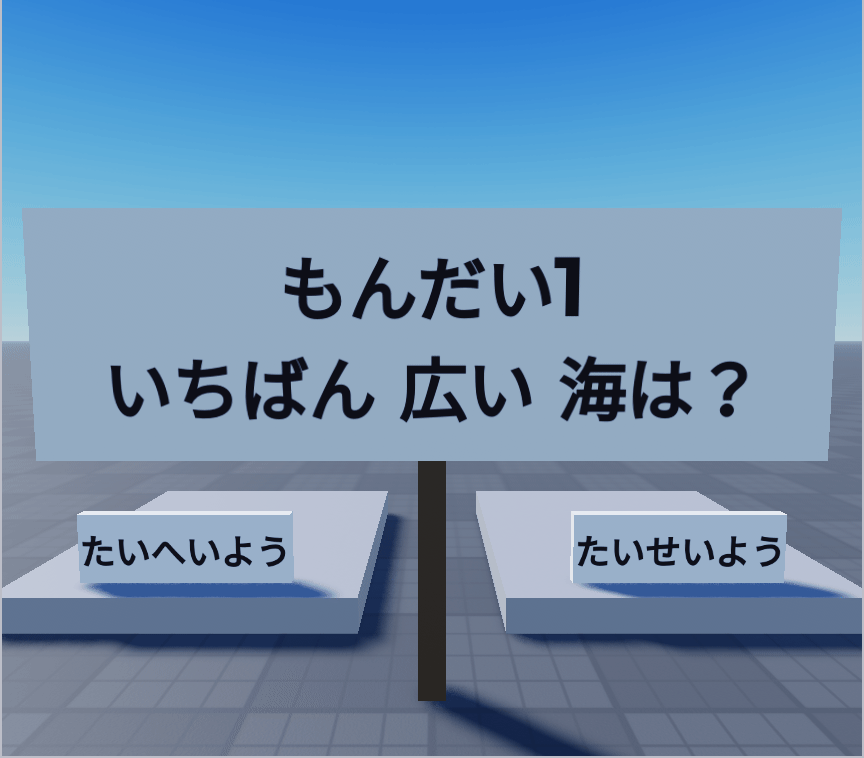
看板ごとコピーすると、中の TextLabel もいっしょにコピーされます。文字を書きかえるだけで、2問めの看板になります。
4. 答えの足場を作る
問題の先に、答えの足場を並べます。
- 「パーツ」で足場を作り、「固定」を押す
- Ctrl + D でコピーして、答えの数だけ並べる
- 正解の足場の名前を
Correct1にする - まちがいの足場は、エクスプローラで
Wrongの中にドラッグして入れる
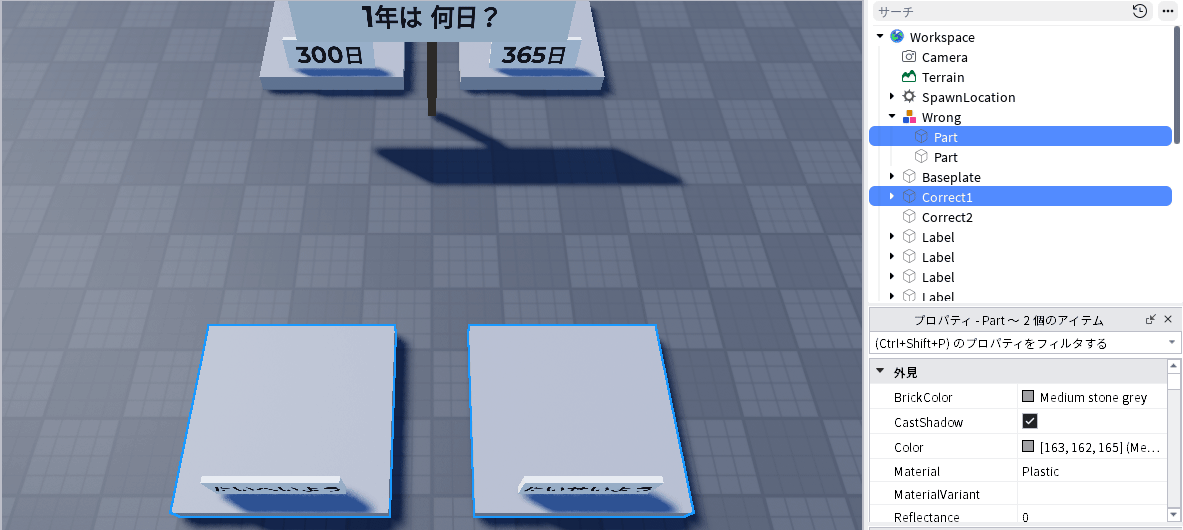
Wrong の中に入れるだけで、第7回で作った仕掛けが働きます。さわると、スタートにもどります。
Wrongの中に入れたか、必ず確かめましょう。 入れわすれた足場は、さわっても何も起きません。
答えの札をつける
足場に、答えを書いた札をつけます。問題の看板と同じやり方です。
- エクスプローラで
Sign1を選んで、Ctrl + D でコピーする - 「拡大縮小」で小さくして、答えの足場のはしに置く
- 名前を
Labelにする - 中の TextLabel を選んで、プロパティの Text に答えを書く
札を小さくすると、文字もいっしょに小さくなります。TextLabel の TextScaled に、チェックが入っているからです。入っていないときは、チェックを入れましょう。
5. 「さわったら〇〇する」を書く
正解の足場にさわったら、緑に変わるようにします。
- エクスプローラで
Correct1にマウスを乗せて「+」→「Script」を選ぶ - 名前を
CorrectCheckにする - 最初から書いてある行を消して、次のように書く
local part = script.Parent

local function onTouch(hit)
    local humanoid = hit.Parent:FindFirstChild("Humanoid")
    if humanoid then
        part.Color = Color3.fromRGB(0, 255, 0)
    end
end

part.Touched:Connect(onTouch)
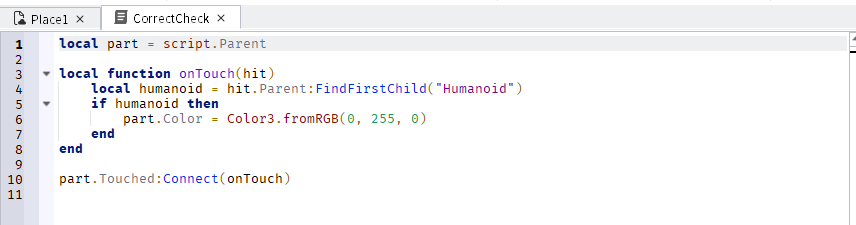
上から順に読みます。
local part = script.Parent— このスクリプトが入っている足場に、partと名前をつけます(第5回の変数)local function onTouch(hit)— さわられたときにやることをまとめた関数です。hitには、さわってきたものが入りますif humanoid then— 「もし、さわってきたものがプレイヤーのキャラクターなら」という意味です。Humanoidは、キャラクターの中にある部品です(第7回の if)part.Touched:Connect(onTouch)— 「さわられたら、onTouch を呼び出して」という意味です
Touched は「さわられた」という合図です。Connect で、その合図と関数をつなぎます。第6回と第7回でアシスタントが作ったスクリプトにも、同じ形が出てきました。
「▶」で再生して、正解の足場に乗ってみましょう。
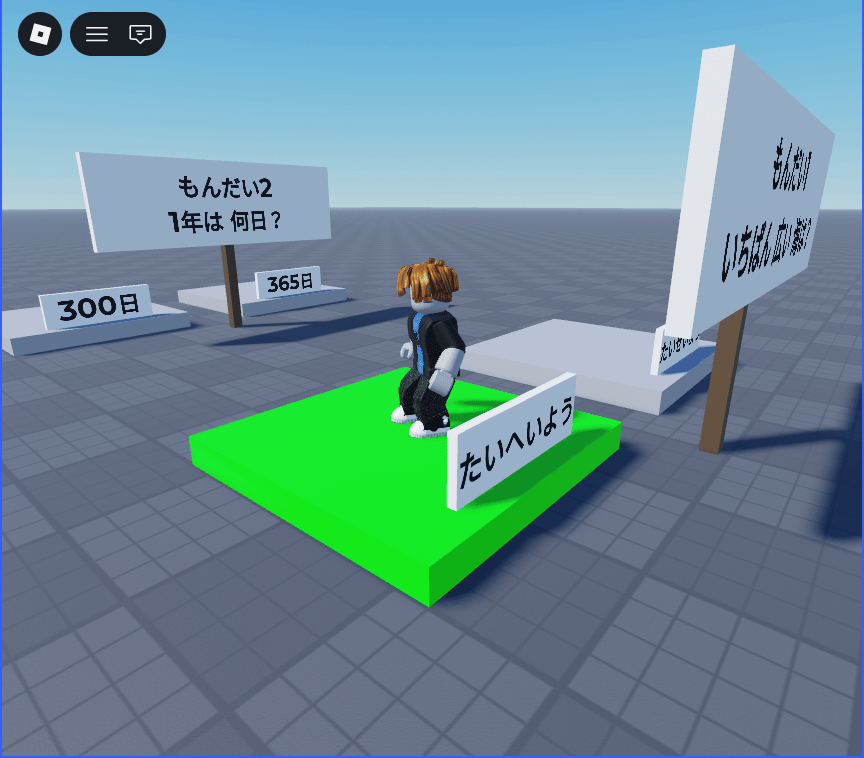
まちがいの足場にさわると、スタートにもどります。
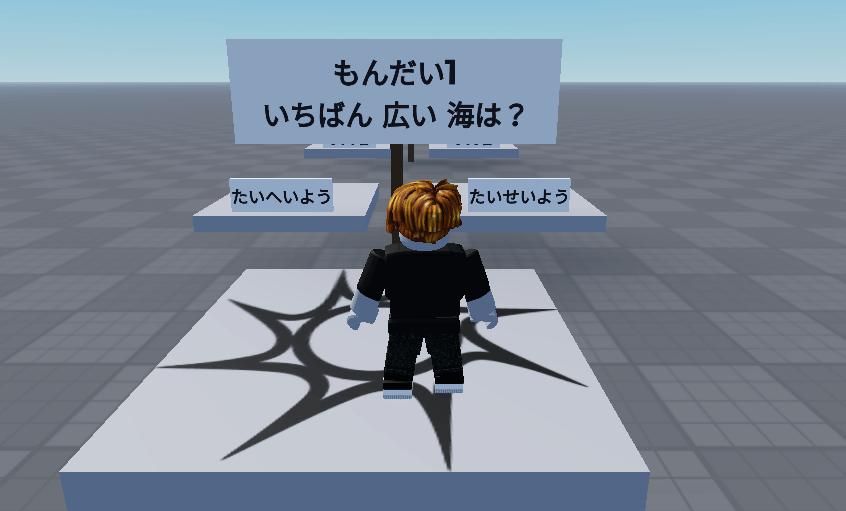
2問めからは、スクリプトごとコピーできます。
Correct1を Ctrl + D でコピーすれば、中のCorrectCheckもついてきます。
6. 仕掛けを組み合わせる
ここまでに作ったものを、4つ以上組み合わせましょう。全部、これまでの回で作ったものです。
| 仕掛け | 作り方 |
|---|---|
| さわると色が変わる | 今回の CorrectCheck |
| さわるとスタートにもどる | 第7回の Wrong |
| 3秒ごとに消える橋 | 第5回の while |
| 落ちたらスタートにもどる | 第6回の地形の仕掛け |
| キラキラ光る足場 | 第1回のアシスタント |
| すべる足場 | 第3回の氷の素材 |
新しい仕掛けがほしいときは、アシスタントに「どれを・いつ・どうする」でたのみましょう。
7. 再生して、確かめる
最後まで通して遊んでみます。
- 問題が読めるか。 看板の文字が小さすぎないか
- 正解とまちがい、両方ためしたか
- むずかしすぎないか。 問題も、ジャンプも
- どうすればいいか、すぐ分かるか(第6回の、だれでも遊べる工夫)
直すときは、停止してからです。
8. 保存する
「ファイル」→「名前をつけてファイルに保存」(Ctrl + Shift + S)で、番号を1つ増やして保存します。
例:
たろうのオビー_08
ふりかえり
- 作る前に、紙に計画を書く
- 看板はコピーして、Text を書きかえる
- まちがいの足場は、
Wrongの中に入れるだけ - 「さわったら〇〇する」は、
TouchedとConnectでつなぐ - 仕掛けは、これまでの回のものを組み合わせる
考えてみよう
クイズを作ってみて、むずかしかったのはどこですか?
問題を考えること、答えを1つに決めること、ちょうどいいむずかしさにすること。遊ぶ人のことを考えるのは、ゲームを作る人の大事な仕事です。
次回
第9回では、作ったゲームを仕上げて、友だちに遊んでもらい、発表します。
先生・保護者の方へ:時間の目安(55分)
内容 時間 どんなゲームを作るかの説明 5分 計画を紙に書く 8分 看板を立てる 7分 答えの足場を作る 7分 「さわったら〇〇する」を書く 12分 仕掛けを組み合わせる 10分 再生して確かめる・保存する 3分 ふりかえり 3分 ふりかえりの問いかけ
- 「問題を考えるのと、仕掛けを作るのは、どちらがむずかしかった?」
- 「遊ぶ人が迷いそうなところは、どこだった?」
- 「友だちのゲームで、まねしたい工夫はあった?」
この記事には、Roblox Corporation の教材(CC BY 4.0)を変更して利用している部分があります。