
テーマを決めて、色と素材でアスレチックを変身させよう
動作確認日: 2026年9月18日(Roblox Studio 0.739)
連載「ロブロックスで最初のゲームを作ろう」の第3回です。第1回から読む
第2回で作ったコースに、テーマをつけます。足場の形はそのままでも、色と素材を変えるだけで、まったくちがう場所に見えてきます。授業で使う場合、1回分の目安は45分です。
この回でできるようになること
- ゲームのテーマを決める
- パーツの色と素材を変える
- 同じパーツを増やす・まとめて変える
- パーツをグループにまとめる
1. テーマを決める
テーマって何?
テーマは、ゲームの場所と雰囲気のことです。色だけのことではありません。
たとえば、こんな場所を作るとしたら、どんな色を使いますか?
- 公園でのんびり遊ぶ、晴れた日
- 今にも噴火しそうな火山
- 月の上にある、ユニコーンの牧場
ゲームを作る人は、色のほかに、置くもの・明るさ・お話・音も使って、テーマを作ります。この回では、色と素材を使います。
だれが遊ぶかも考える
テーマを決めるときは、だれが遊ぶかも考えます。小さい子も遊ぶなら、こわすぎるものや、らんぼうなものは入れないようにしましょう。
思いつかないときは
次のことを考えてみてください。どれでも、アスレチックのテーマになります。
- どこにでも行けるとしたら、どこに行きたい?
- 好きな本や映画は?
- 好きなスポーツは?
本や映画から考えるときは、雰囲気だけをまねします。キャラクターや名前をそのまま使うのはやめましょう。第2回の「作る人として気をつけること」と同じです。
書き出してみよう
紙に、次の3つを書きます。
- テーマ(例:噴火しそうな火山)
- 使う色を2〜3色(例:赤、オレンジ、黒)
- 足場の形(例:ごつごつした岩のような板)
先生・保護者の方へ:ゲームの年齢の目安(コンテンツ成熟度)
Robloxで公開するゲームには、内容に合わせた年齢の目安がつきます。公開するときに作った人が質問に答え、その答えで目安が決まります。目安によって、そのゲームを遊べる人が変わります。
くわしくは、Roblox公式ヘルプの「コンテンツ成熟度ラベル」にあります。公開のしかたは、この連載の後半で扱います。
声かけの例
- 「作りたいゲームは、何歳くらいの人に遊んでほしい?」
- 「その人たちに合わないものは、入っていない?」
小さい子にも遊んでほしいなら、こわい表現やらんぼうな表現はさける、という考え方につなげてください。
2. 前回の作品を開く
Studio を起動して、最初の画面の「最近使用したバーチャル空間」から、第2回で保存した作品を開きます。
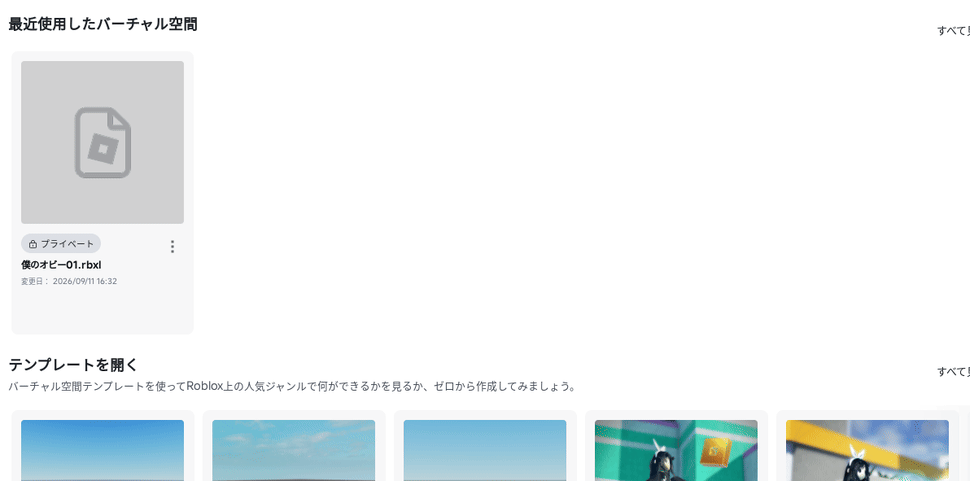
番号を変えて保存していたら、いちばん大きい番号のものを開きます。
3. 色を変える
「色」と「素材」のボタンは、上のリボンにとなりどうしで並んでいます。
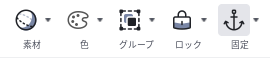
- 色を変えたい足場をクリックして選ぶ
- 「色」の下向き矢印を押す
- パレットから色を選ぶ
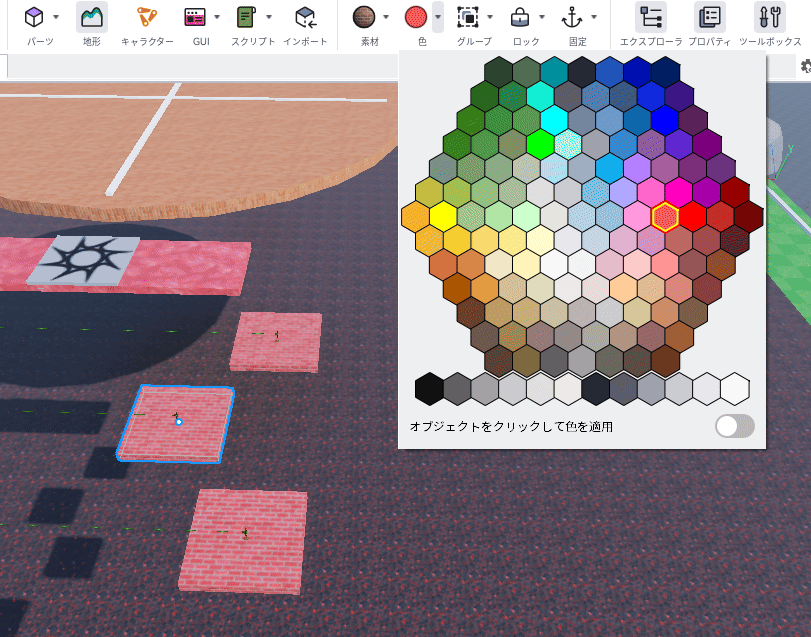
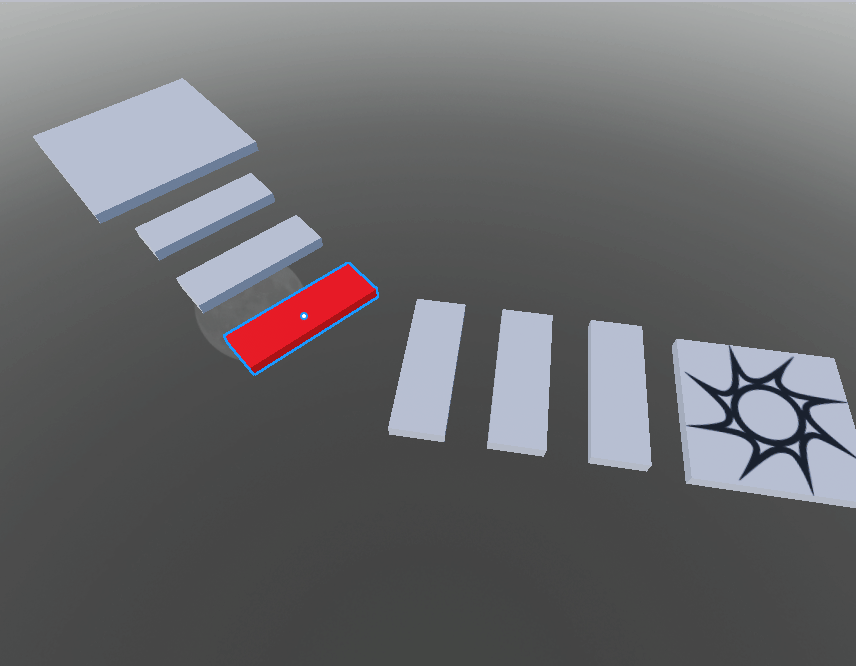
色に意味を持たせると、遊びやすくなります。 たとえば「緑は安全な足場」「赤はさわるとあぶない」と決めておくと、遊ぶ人が見ただけで分かります。
気に入らなければ、Ctrl + Z でもどせます。
4. 素材を変える
素材は、パーツの材質です。木・石・金属・草のように見せられます。
- 足場をクリックして選ぶ
- 「素材」の下向き矢印を押す
- 一覧から素材を選ぶ
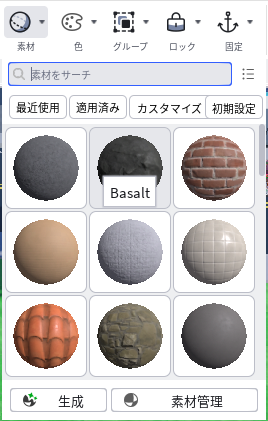
見本はボールの形で並んでいます。上の検索欄で探すこともできます(素材の名前は英語です)。
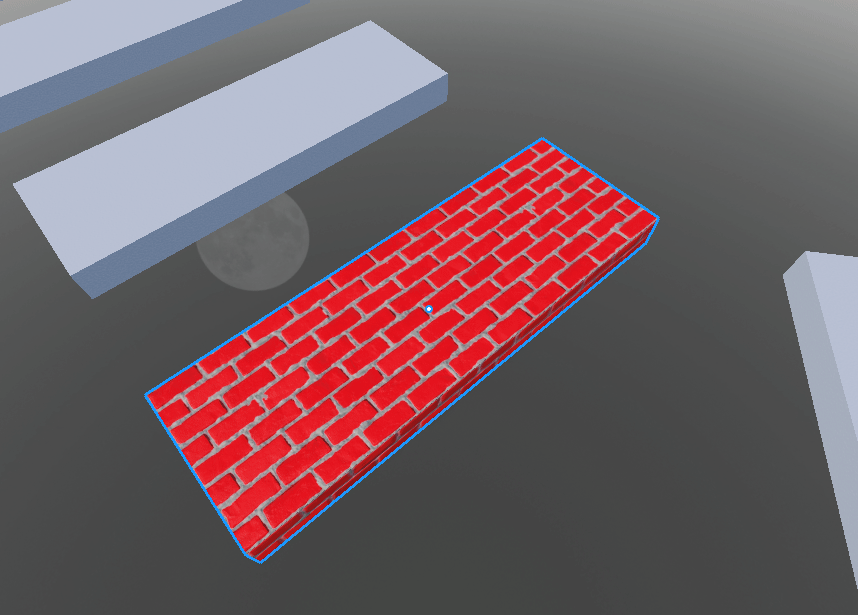
素材を変えると、手ざわりも変わる
素材は、見た目だけでなく、すべりやすさも決めています。たとえば氷にすると、足場がすべりやすくなります。
見た目だけで選ぶと、思ったよりむずかしいコースになることがあります。変えたら、再生して乗ってみましょう。
5. 同じパーツを増やす
テーマに合わせた足場が1つできたら、コピーして増やすと速いです。
- 増やしたい足場をクリックして選ぶ
- 左上の「移動」に切りかえておく
- Ctrl を押しながら D を押す
- 同じ足場がもう1つできる
- 矢印をドラッグして、ずらす
Macの人は Ctrl のかわりに command です。
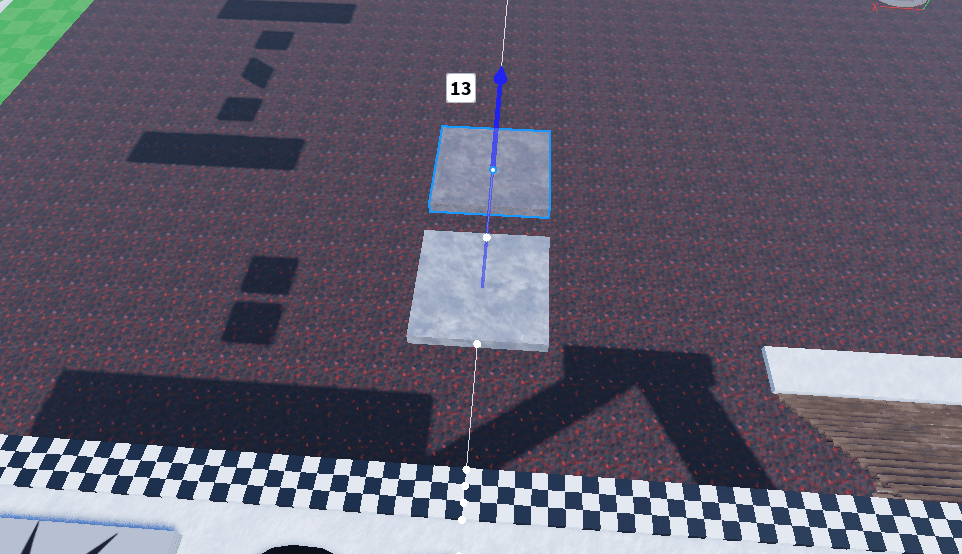
コピーすると、色も素材も固定も、いっしょにコピーされます。 テーマに合った足場を1つ作れば、あとは増やして並べるだけです。
ドラッグしている間は、動かした距離が数字で出ます。 同じ数字ずつ動かすと、間かくがそろいます。
6. まとめて変える
足場がたくさんあるときは、まとめて選んでから色や素材を変えると楽です。
- 1つめの足場をクリックする
- Ctrl を押しながら、ほかの足場もクリックしていく
- 全部選べたら、「色」や「素材」を1回だけ変える
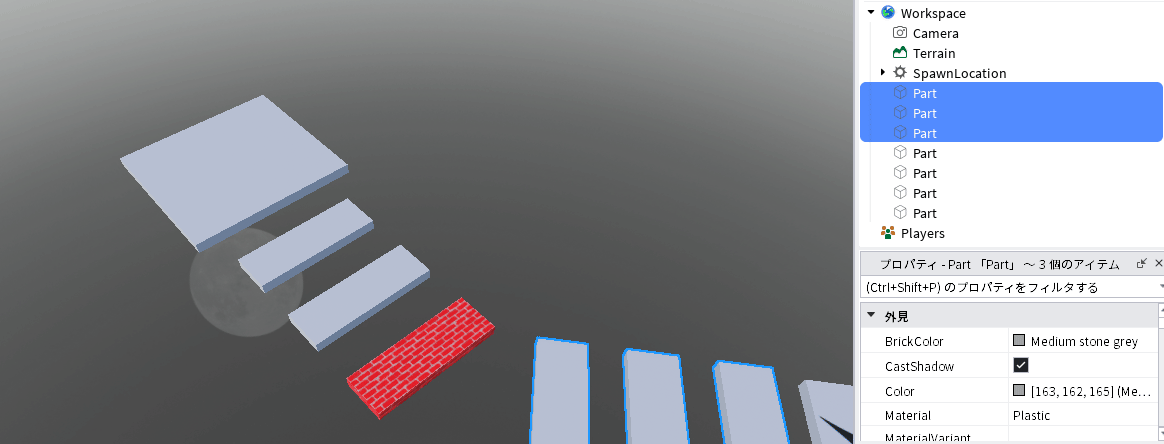
選んだ足場が、全部いっしょに変わります。
右のエクスプローラでも、Ctrl を押しながらクリックすれば選べます。第2回の「まとめて固定する」と同じやり方です。
7. グループにまとめる
いつもいっしょに動かすパーツは、グループにまとめておくと便利です。まとめて動かしたり、回したりできます。
- まとめたいパーツを、Ctrl を押しながらクリックして選ぶ
- 上のリボンの「グループ」を押す
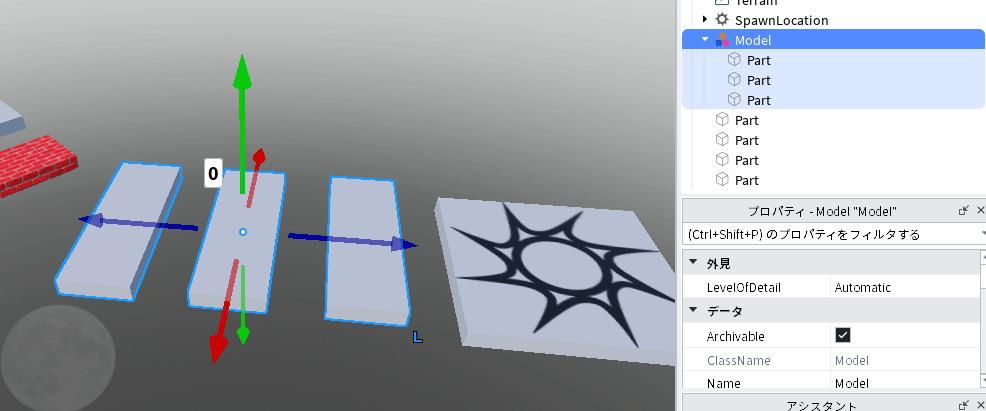
エクスプローラを見ると、選んだパーツが1つのまとまりの中に入っています。
パーツを1つも選んでいないときは、「グループ」のボタンは灰色で押せません。
まちがえてまとめたときは、すぐに Ctrl + Z を押せばもどせます。
8. 再生して、確かめる
色と素材を変え終わったら、カメラを引いて全体を見てみます。
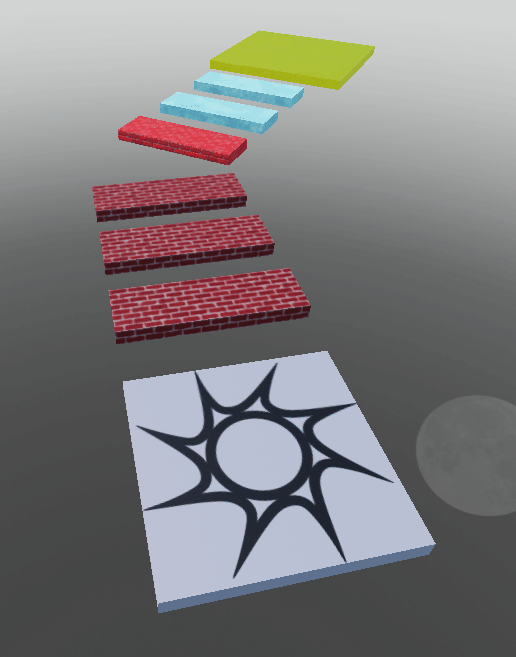
この例では、手前の足場をレンガ、奥の足場を氷にしました。色がちがうだけでなく、乗ったときのすべり方もちがいます。
「▶」で再生して、コースを走ってみましょう。
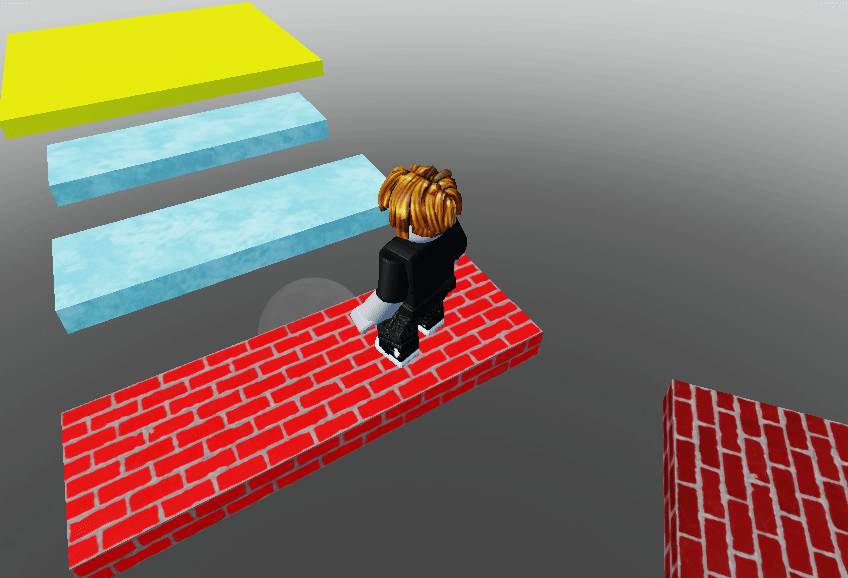
- 決めた色になっているか。 書き出した2〜3色を使えているか
- 足場が見やすいか。 まわりの色にまぎれて、見えにくくなっていないか
- すべりすぎないか。 すべる素材にしたところで、落ちてばかりにならないか
- パーツがなくなっていないか。 なくなっていたら、固定を忘れています
直すときは、停止してからです。
足場の色と素材だけでは、まだ「どんな場所か」までは伝わりにくいかもしれません。第4回で空を変えると、ぐっと場所らしくなります。
9. 保存する
「ファイル」→「名前をつけてファイルに保存」(Ctrl + Shift + S)で、番号を1つ増やして保存します。
例:
たろうのオビー_03
先生・保護者の方へ:色を選ぶ時間は3〜5分
色を選ぶ作業は、夢中になって時間がかかりがちです。3〜5分と区切って声をかけてください。
選び終わったら、「その色にしたのはなぜ?」「その色で、遊ぶ人はどんな気持ちになると思う?」と聞いてみると、テーマと色のつながりを言葉にするきっかけになります。となりの人に、色の選び方について意見をもらうのも効果的です。
ふりかえり
- テーマは、ゲームの場所と雰囲気。だれが遊ぶかも考えて決める
- 上のリボンの「色」「素材」で、見た目を変える
- 素材は、すべりやすさも変える。変えたら乗って確かめる
- Ctrl + D で増やすと、色も素材も固定もいっしょにコピーされる
- Ctrl を押しながらクリックで、まとめて選んで、まとめて変える
- いつもいっしょのパーツは、「グループ」でまとめる
考えてみよう
色を変えると、遊ぶ人の気持ちはどう変わるでしょう?
赤い足場を見ると、なんだかあぶなそうに感じませんか。緑の足場なら、安心して乗れそうです。
ゲームを作る人は、遊ぶ人がどう感じるかを考えて、色を選んでいます。
次回
第4回では、AIにオリジナルの素材を作ってもらい、空も変えます。そして、友だちに遊んでもらって、感想をもらいます。
先生・保護者の方へ:時間の目安(45分)
内容 時間 テーマとは・年齢の目安の話 8分 テーマを決めて書き出す 5分 前回の作品を開く 2分 色を変える 5分 素材を変える 5分 増やす・まとめて変える 7分 グループにまとめる 3分 再生して確かめる 3分 保存する 2分 ふりかえり 5分 ふりかえりの問いかけ
- 「テーマを決めてから色を選ぶと、何がちがった?」
- 「素材を変えたら、遊びやすさはどう変わった?」
- 「色で、遊ぶ人に何かを伝えられる?」— 緑は安全、赤はあぶない、のように、見ただけで分かるようにできます
この記事には、Roblox Corporation の教材(CC BY 4.0)を変更して利用している部分があります。