
ロブロックスのゲーム時間|家庭のルールの決め方
「ロブロックス(Roblox)、いつまでやっているの?」
声をかけても、なかなかやめられない。そんな経験がある保護者の方は多いのではないでしょうか。ロブロックスは、友だちといっしょに遊べて、ゲームの種類もたくさんあるので、お子さんが夢中になりやすい場所です。この記事では、遊ぶ時間のルールの決め方と、仕組みで支える方法を紹介します。
この記事は2026年10月時点の情報です。仕組みや画面は変わることがあります。最新の内容は、Roblox公式のペアレンタルコントロールのページでご確認ください。
まず、お子さんと話し合う
時間のルールは、保護者が一方的に決めるより、お子さんといっしょに決めたほうが、守りやすくなります。決める前に、次のことを聞いてみましょう。
- いま、どんなゲームで遊んでいる?
- 遊ぶとき、どんなところが楽しい?
- 友だちと約束して遊ぶことはある?
友だちと約束して遊んでいる場合は、「いまやめたら友だちに迷惑がかかる」と感じて、やめにくくなることがあります。お子さんの事情を聞いたうえで、ルールを考えましょう。
ルールに入れておきたいこと
次のようなことを、あらかじめ決めておくと、あとで迷いません。
- いつ遊ぶか:宿題や食事、お風呂のあと、など
- 何分まで遊ぶか:平日と休日で変えてもよいです
- やめる合図:「あと5分」と声をかける、タイマーを使う、など
- どこで遊ぶか:リビングなど、家族の目が届く場所にする
- 守れなかったとき:どうするかを、先に決めておく
ゲームには、「いいところで区切れない」ものもあります。そのため、「時間」だけでなく、「このゲームが終わったらやめる」のように、区切りで決める方法もあります。お子さんが遊ぶゲームによって、合う決め方を選んでください。
「スクリーン時間」で、仕組みとして支える
ルールを決めても、守れない日はあります。そんなときに助けになるのが、ロブロックスの「スクリーン時間」の設定です。
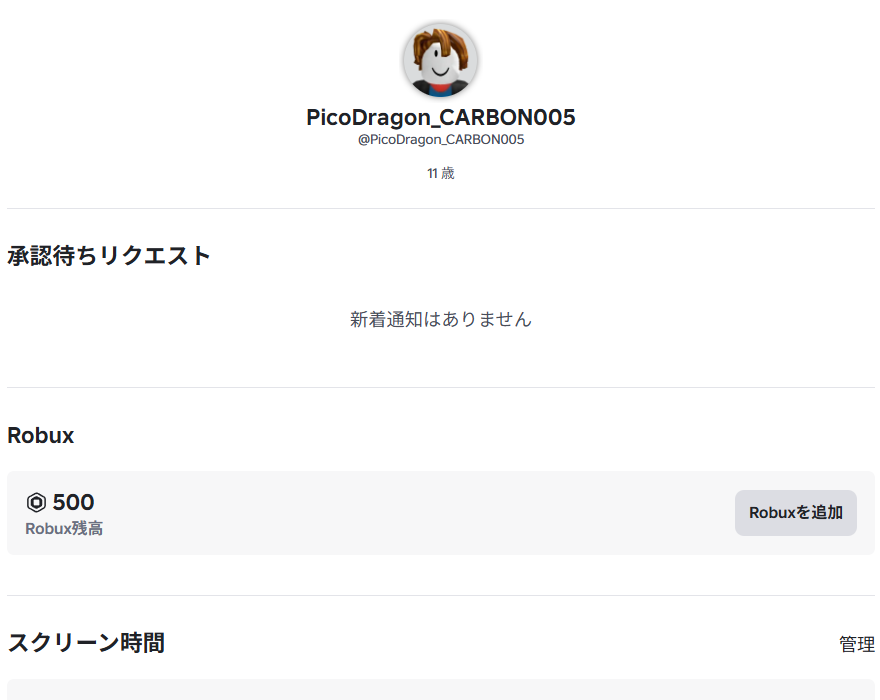
保護者のアカウントの「保護者コントロール」の画面には、お子さんの「スクリーン時間」が表示されます。右にある「管理」を押すと、「スクリーン時間制限」の画面に進みます。
「スクリーン時間制限」の画面には、「お子様がRoblox上で過ごす1日あたりのスクリーン時間に上限を設定」と書かれています。「1日の上限」の欄を押すと、「制限なし」のほか、15分から15分きざみで、時間を選べます。
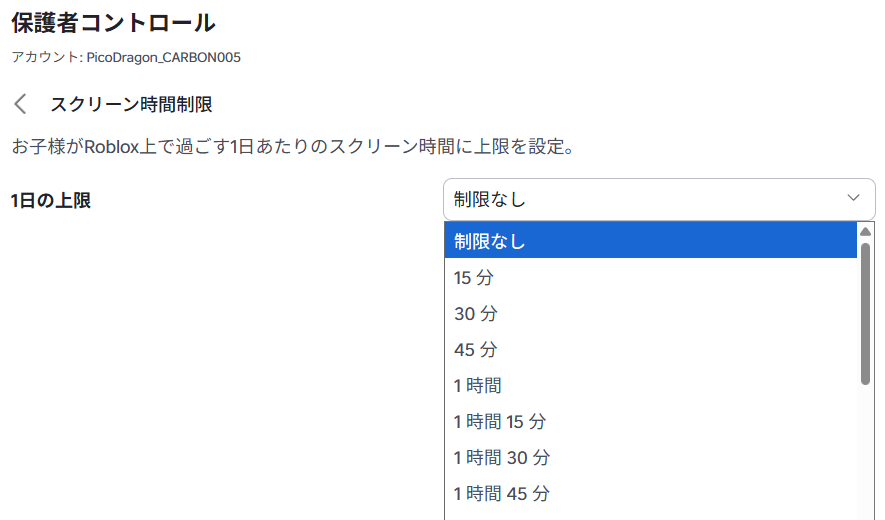
この画面では、上限は「1日」ごとに1つ選ぶ形で、平日と休日を分ける項目は見当たりませんでした。
公式の説明では、1日の上限に達すると、その日はロブロックスに入れなくなります。この設定の対象は、Roblox Kids のすべてのお子さんと、Roblox Select の9〜12歳のお子さんです。13歳以上のお子さんには、使えない場合があるので、お子さんの年齢にあわせて確認してください。
画面の見つけ方は、ペアレンタルコントロールの設定方法で紹介しています。
設定だけに頼らない
仕組みは、ルールを守る助けになりますが、お子さんの気持ちを置き去りにしてしまうこともあります。設定する前に、「どうしてこの時間にしたのか」を、お子さんに伝えておきましょう。
お使いのスマートフォンやゲーム機にも、利用時間を決める機能があることが多いです。ロブロックスの設定とあわせて、使えるものを組み合わせることもできます。
ルールは、ときどき見直す
ルールは、一度決めて終わりではありません。お子さんが成長して生活が変わると、合うルールも変わります。
- 1か月に一度など、家族で見直す日を決める
- 守れているときは、時間を少しのばすことを考える
- 守れなかったときは、理由を聞く
ルールを守れたときは、ほめることも大切です。お子さんが「信頼されている」と感じると、自分でルールを守ろうとする気持ちが育ちます。
遊ぶ側から、つくる側へ
ロブロックスでは、ゲームをつくる側にもなれます。遊ぶ時間を「つくる時間」に変えることもできます。連載「ロブロックスで最初のゲームを作ろう」は、無料のソフトだけで始められます。
一次情報: Roblox公式 ペアレンタルコントロール