
Roblox Studioの上部メニュー残り5つを解説
動作確認日: 2026年8月28日(Roblox Studio 0.736)
Roblox Studio講座(全17回)の第3回です。第1回から読む
前回は「ファイル」と「編集」メニューを見ました。今回は上部メニューの残り、表示・プラグイン・テスト・ウィンドウ・ヘルプの5つを一気に片づけます。今日でメニューバーは卒業です。

「表示」メニュー — 画面の見え方を変える
「表示」は、ビューポート(作品が映っている大きな画面)の見え方を調整する場所です。
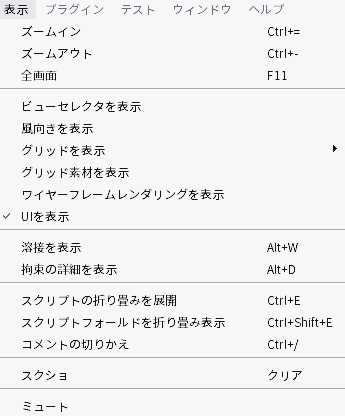
たくさん並んでいますが、最初に使いそうなものだけ挙げておきます。
- ズームイン(Ctrl+=)/ズームアウト(Ctrl+-)— 画面を近づけたり遠ざけたりする
- 全画面(F11)— Studioを画面いっぱいに広げる
- グリッドを表示 — 床のマス目の見え方を切りかえる
- UIを表示 — 画面の上に重なっているボタン類を、いったん隠す
作っているものを消したり動かしたりはしないので、気軽にためして大丈夫です。元に戻したくなったら、もう一度同じ項目を選べば戻ります。
項目の左に「✓(チェック)」が付いているものは、いまオンになっているという意味です。クリックするたびにオンとオフが切りかわります。
「プラグイン」メニュー — 便利な道具を追加する
プラグインは、ロブロックス スタジオ(Roblox Studio)に後から付けたす便利な道具のことです。他の人が作った道具をインストールすると、ここやリボンタブに追加されます。
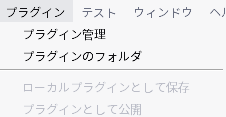
項目は「プラグイン管理」「プラグインのフォルダ」など少しだけです。最初のうちは何も入れなくて大丈夫で、標準の機能だけでこの連載の内容はすべてできます。慣れてきたら少しずつ探してみてください。
「テスト」メニュー — 作ったゲームで遊んでみる
作ったものが思ったとおりに動くか確かめるのが「テスト」です。ゲームづくりでいちばん楽しい瞬間かもしれません。
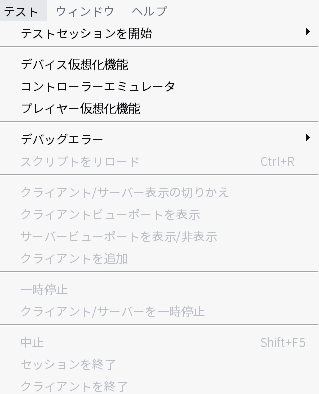
いちばん上の「テストセッションを開始」からテストを始められます。その下には、スマホの画面で試す「デバイス仮想化機能」や、複数のプレイヤーがいる状態を再現する「プレイヤー仮想化機能」といった項目も並んでいます。
灰色になっていて選べない項目がたくさんありますが、故障ではありません。テスト中だけ使える項目なので、テストを始めていないいまは選べないだけです。
同じ機能はリボンタブの再生ボタンからも使えて、ふだんはそちらのほうが早く始められます。テストの種類やくわしい使い分けは、あとの回でまとめて解説します。
「ウィンドウ」メニュー — 消えたパネルを取り戻す
今日いちばん大事なメニューです。 第1回で紹介した「エクスプローラ」「プロパティ」「ツールボックス」などのパネルは、うっかり閉じてしまうことがあります。そんなときの復活場所がここです。
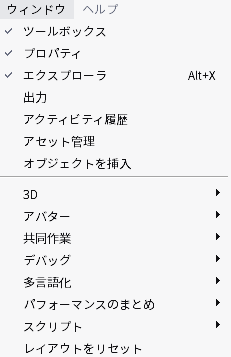
パネルが消えてしまったときは、次の手順で戻します。
- 上部メニューの「ウィンドウ」をクリックする
- 消えてしまったパネルと同じ名前の項目をさがす(「ツールボックス」「プロパティ」「エクスプローラ」など)
- その項目をクリックする
パネルが画面に戻ってくれば成功です。「作りかけのデータが消えた」わけではないので、あわてなくて大丈夫です。
項目の左に「✓」が付いているものは、いま表示されているパネルです。逆に、消えてしまったパネルにはチェックが付いていません。チェックが付いていないものをクリックする、と覚えておくと確実です。
どれを閉じたか分からなくなったら「レイアウトをリセット」
いくつも閉じてしまって、どれを戻せばいいのか分からない。パネルをドラッグしているうちに変な場所にくっついて、画面がぐちゃぐちゃになった。——そんなときの最後の手段が、「ウィンドウ」メニューのいちばん下にある「レイアウトをリセット」です。
これを選ぶと、パネルの配置がインストールした直後の状態に戻ります。1つずつ探して戻す必要はありません。
パネルが最初の位置にきれいに並び直れば成功です。
安心してほしいのは、リセットされるのはパネルの並びだけだということです。
- 元に戻るもの: パネルの位置・大きさ・開いているかどうか
- 戻らない(消えない)もの: 作っている作品そのもの。置いたパーツも、書いたスクリプトも、そのまま残ります
「配置を元どおりにする」だけのボタンなので、迷ったら気軽に使って大丈夫です。並べ方を自分で工夫していた場合はその工夫も消えますが、また並べ直せばいいだけです。
「ヘルプ」メニュー — 困ったときの入り口
いちばん右にあるのが「ヘルプ」です。
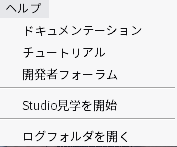
「ドキュメンテーション」「チュートリアル」「開発者フォーラム」など、公式の情報への入り口が並んでいます。ただしリンク先の多くは英語です。日本語で読みたいときは、このブログや動画教材を使ってください。
まとめ
これで上部メニューバーは全部見終わりました。
- 表示 — 画面の見え方を変える。作品自体は変わらないので気軽にためせる
- プラグイン — 後から足せる便利な道具。最初は入れなくてよい
- テスト — 「テストセッションを開始」から作ったゲームを動かして確かめる
- ウィンドウ — 消えたパネルを取り戻す場所。今日いちばん大事
- 分からなくなったら 「レイアウトをリセット」。パネルの並びだけが元に戻り、作品は消えない
- ヘルプ — 公式の情報への入り口(多くは英語)
次回からは、いよいよリボンタブに入ります。「ホーム」「アバター」「UI」「スクリプト」「モデル」「プラグイン」の各タブが何をする場所なのか、地図として整理します。