
地形編集・コマンドバー・AIアシスタント
動作確認日: 2026年8月29日(Roblox Studio 0.736)
Roblox Studio講座(全17回)の第12回です。第1回から読む
前回はプロパティとツールボックスを見ました。今回は、ロブロックス スタジオ(Roblox Studio)の画面で、これまで触れてこなかったはしっこ3か所をまとめて片づけます。
今日はここを解説します
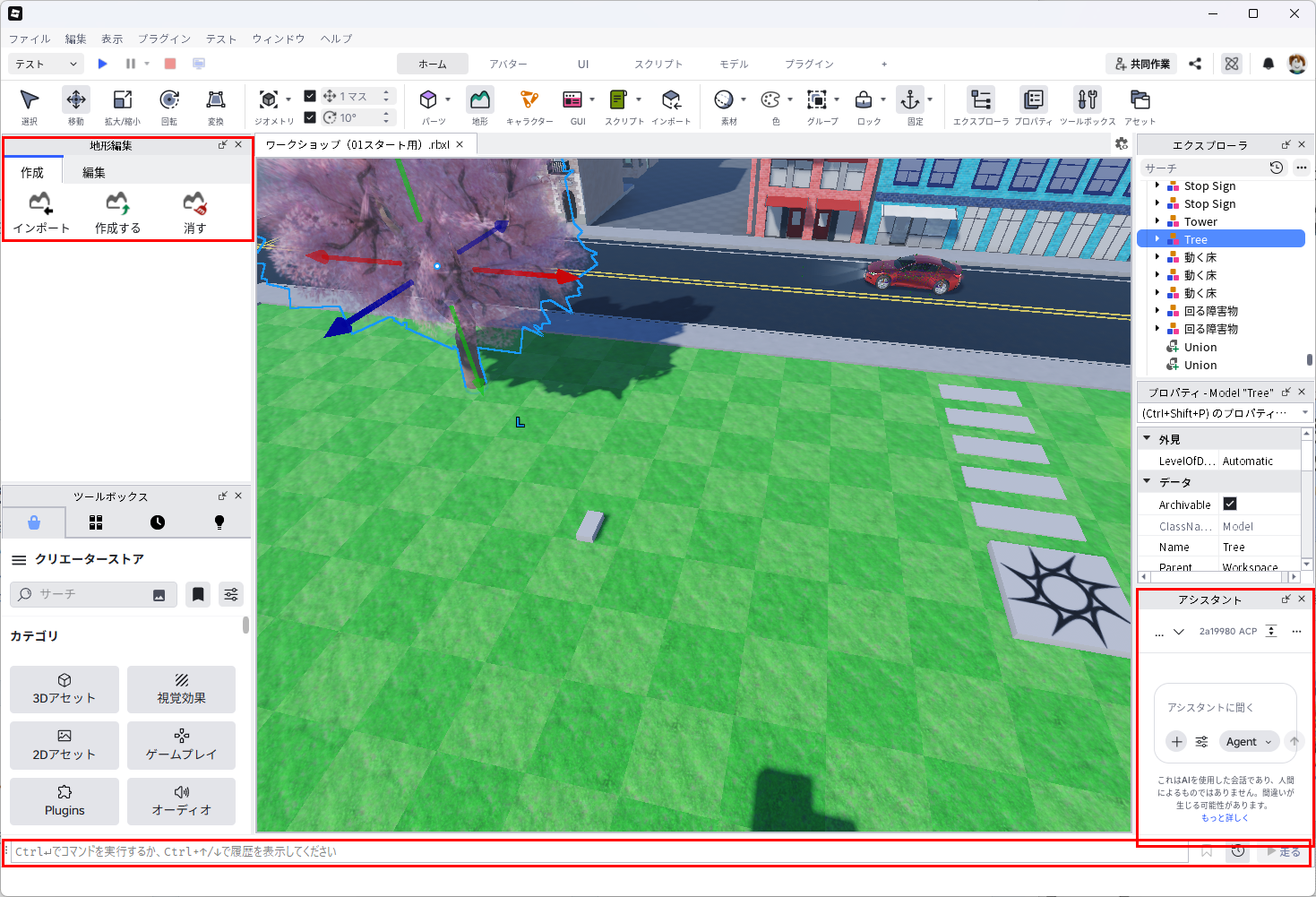
左上の地形編集、画面いちばん下のコマンドバー、右下のアシスタントの3つです。
正直に言うと、この3つは今すぐ使わなくても作品は作れます。ただ「これは何だろう」と気になったままだと落ち着かないので、正体だけはっきりさせておきましょう。
地形編集 — 山や谷をつくる
第6回で「地形」の道具を紹介しました。それをクリックすると開くのが、この地形編集パネルです。
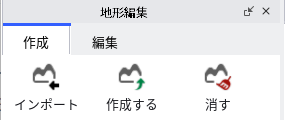
パーツが「ブロックを積む」道具なら、地形は地面そのものを盛ったり削ったりする道具です。山、谷、川、洞窟のような自然な形を、塗るように作れます。
「作成」と「編集」の2つのタブがあります。「作成」には3つのボタンがあります。
- 作成する — 風景をまとめて自動で作る
- 消す — 地形を消す
- インポート — 外から地形のデータを取り込む
いちばん出番が多いのが「作成する」です。押すと、下に設定が出てきます。
- サイズ(どれくらいの広さにするか)と位置を決める
- バイオームを選ぶ。バイオームとは「その土地らしさ」のことで、北極なら氷の世界、砂漠なら砂の世界になります
- 「作成する」を押す
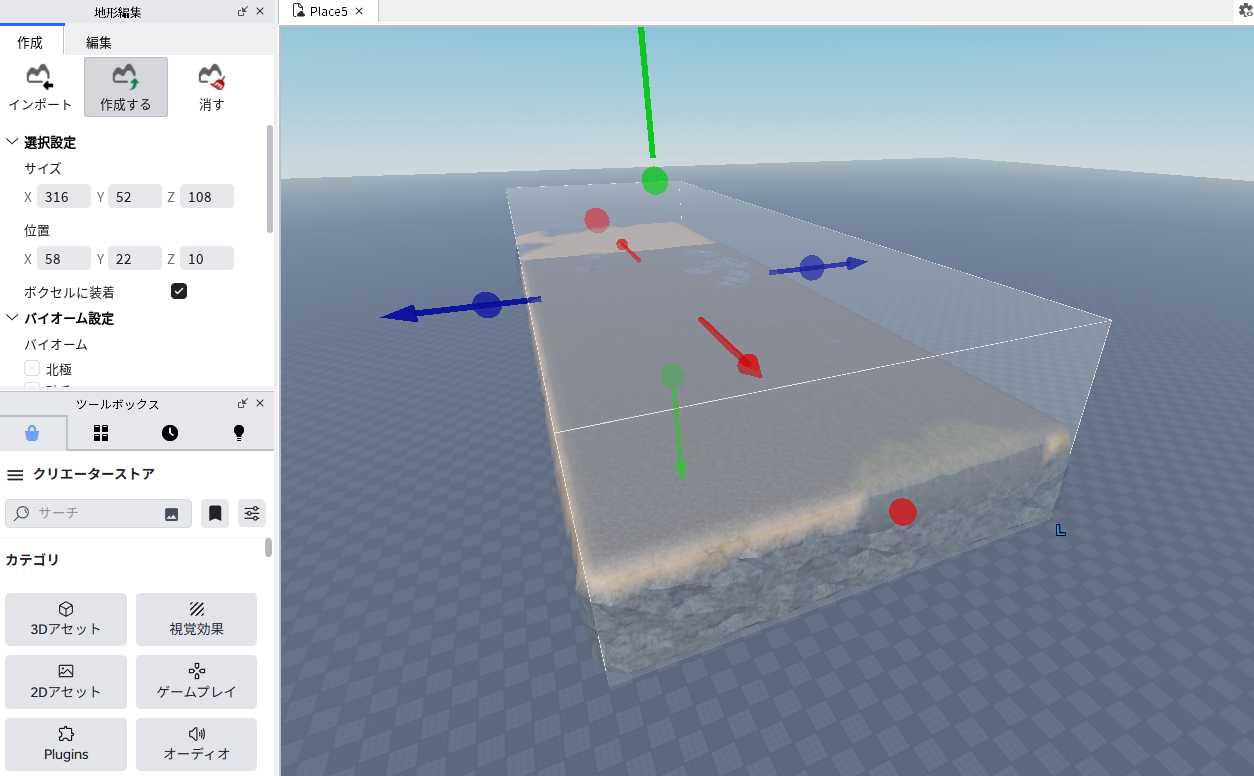
選んだ広さの土地ができれば成功です。
パーツで山を作ろうとすると何百個も必要ですが、地形ならこれだけで一気に作れます。
この連載のアスレチック(オビー)づくりでは、平らな地面の上に作っていくので地形は使いません。「風景を作りたくなったらここ」と覚えておいてください。
コマンドバー — コードを1行だけ試す
画面のいちばん下にある、細長い入力欄です。

ここにはプログラムを1行だけ打ち込んで、その場で実行できます。スクリプトを作らなくても試せるので、慣れてくると便利です。
1行だけ試してみる
どんなものか、1回だけ体験してみましょう。次の1行をコマンドバーに打ち込んでください。
-- パーツを1つ作って、ゲームの世界に置く
Instance.new("Part", workspace)
打ち込むと、色分けされて表示されます。
ここでEnterキーを押しても実行されません。Enterは改行になるだけです。実行するには、右はしにある「走る」ボタンを押してください。

画面のどこかに灰色のブロックが1つ現れれば成功です。エクスプローラの Workspace にも
Partが増えているはずです。
たった1行で、パーツを置く道具を使ったのと同じことができました。「置いてあるパーツを全部まとめて固定したい」のような作業も、1行で終わらせられます。手作業なら何十回もクリックするところです。
ただし、こうしたことができるのはプログラムが分かってからです。今は「そういう場所がある」と知っておくだけで十分です。Luaを覚えたころに、また戻ってきてください。
AIアシスタント — 今は使わなくていい
画面の右下にあるパネルです。Studioに最初から入っているAIで、質問したり、簡単なコードを作ってもらったりできます。
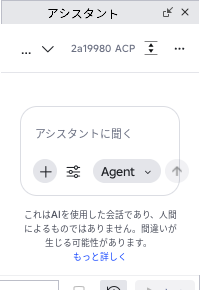
便利そうに見えますが、この連載ではしばらく使わないことをおすすめします。理由は2つあります。
1つめ。まちがえることがあるから。 パネルの下にも「間違いが生じる可能性があります」と書かれています。自分が正しいか判断できないうちに頼ると、まちがいに気づけません。
2つめ。自分で作る力がつかなくなるから。 最初のうちに手を動かして覚えたことは、あとでずっと効いてきます。AIは、基本が分かってから使うと本当に強い味方になります。
気になる人は触ってみても大丈夫です。ただ「言われたことをそのまま信じない」ことだけ、忘れないでください。
3つの使いどき
| 場所 | いつ使うか |
|---|---|
| 地形編集 | 山や川など、自然の風景を作りたくなったとき |
| コマンドバー | Luaが分かってきて、同じ作業をまとめてやりたくなったとき |
| AIアシスタント | 基本が身についてから |
まとめ
- 地形編集 — 地面を盛ったり削ったりして風景を作る。オビーづくりでは使わない
- コマンドバー — コードを打ち込み、右はしの「走る」ボタンで実行する(Enterでは実行されない)。本格的に使うのはLuaを覚えてから
- AIアシスタント — まちがえることがあるので、まずは自分で作る力をつけてから
これで画面のあちこちは一通り見終わりました。次回からは、まだ見ていないリボンタブ——アバタータブの中身に入っていきます。