
プロパティで細かく直す・ツールボックスで探す
動作確認日: 2026年8月29日(Roblox Studio 0.736)
Roblox Studio講座(全17回)の第11回です。第1回から読む
前回はエクスプローラで作品の中身を読み解きました。今回は、ロブロックス スタジオ(Roblox Studio)でその下にあるプロパティと、画面左下のツールボックスです。
今日はここを解説します
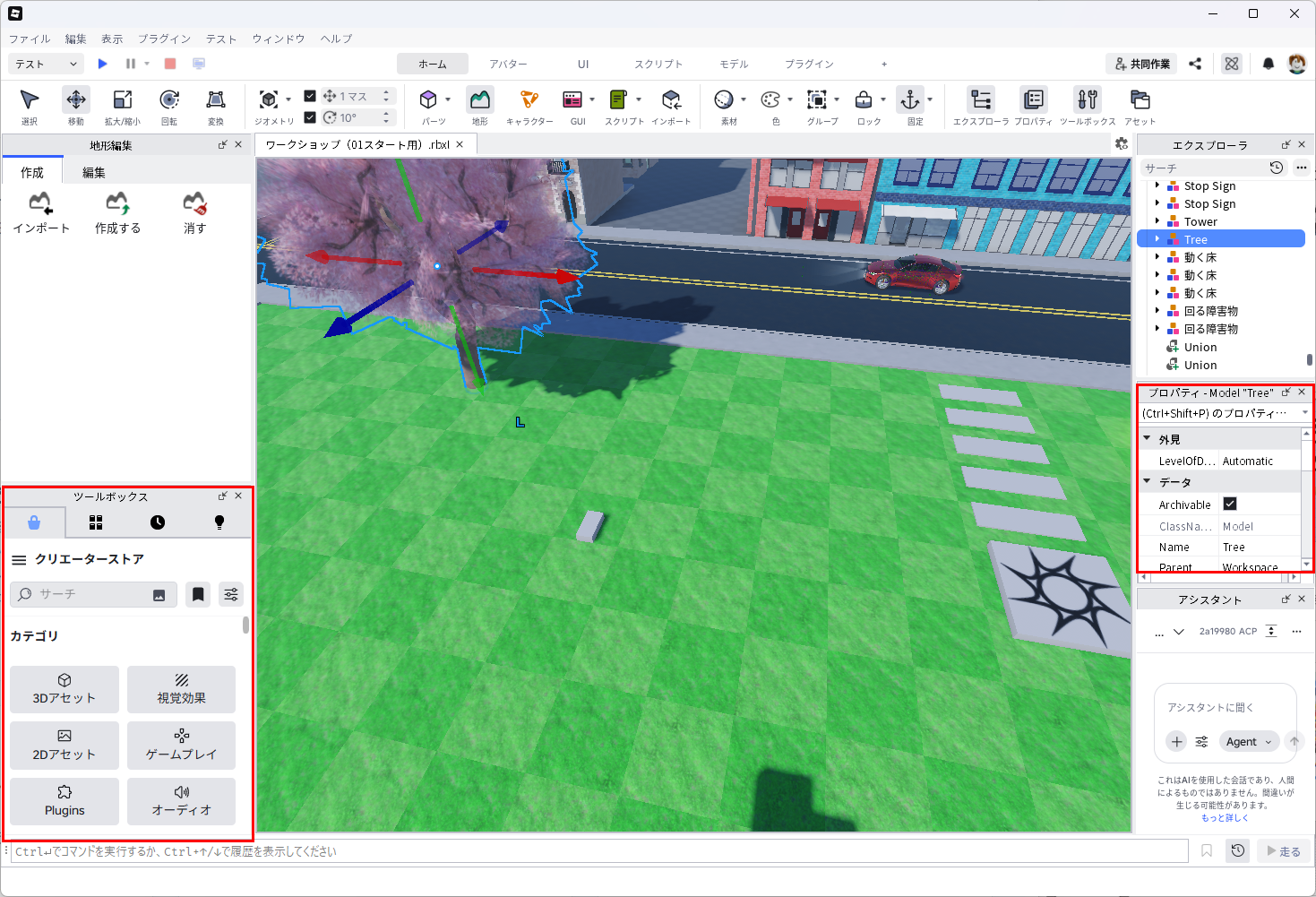
エクスプローラのすぐ下がプロパティ、画面の左下がツールボックスです。
プロパティ — 選んだものの設定表
いま選んでいるものの設定が、全部ここに出ます。
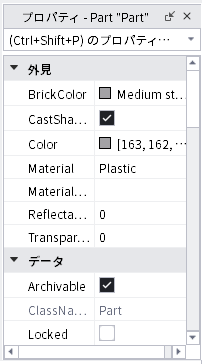
第7回で使った「色」「素材」、第8回で触れた「固定」——リボンのボタンで変えていたものは、実はここにも項目があります。リボンはよく使う設定への近道で、こちらは全部載っている一覧表です。
マウスより正確に動かせる
プロパティのいちばんの利点は、数字で指定できることです。
マウスでドラッグすると「もう少し右…行きすぎた」となりがちですが、数字を打てば一発です。パーツの位置や大きさは、次の項目で決まっています。
- Position — 置いてある場所
- Size — 大きさ
- Anchored — 固定されているか(第7回の「固定」と同じもの)
- パーツを1つ選ぶ
- プロパティで変えたい項目の数字をクリックする
- 数字を打ち込んでEnterキーを押す
たとえば Size に 4, 1, 20 と打ち込むと、こうなります。
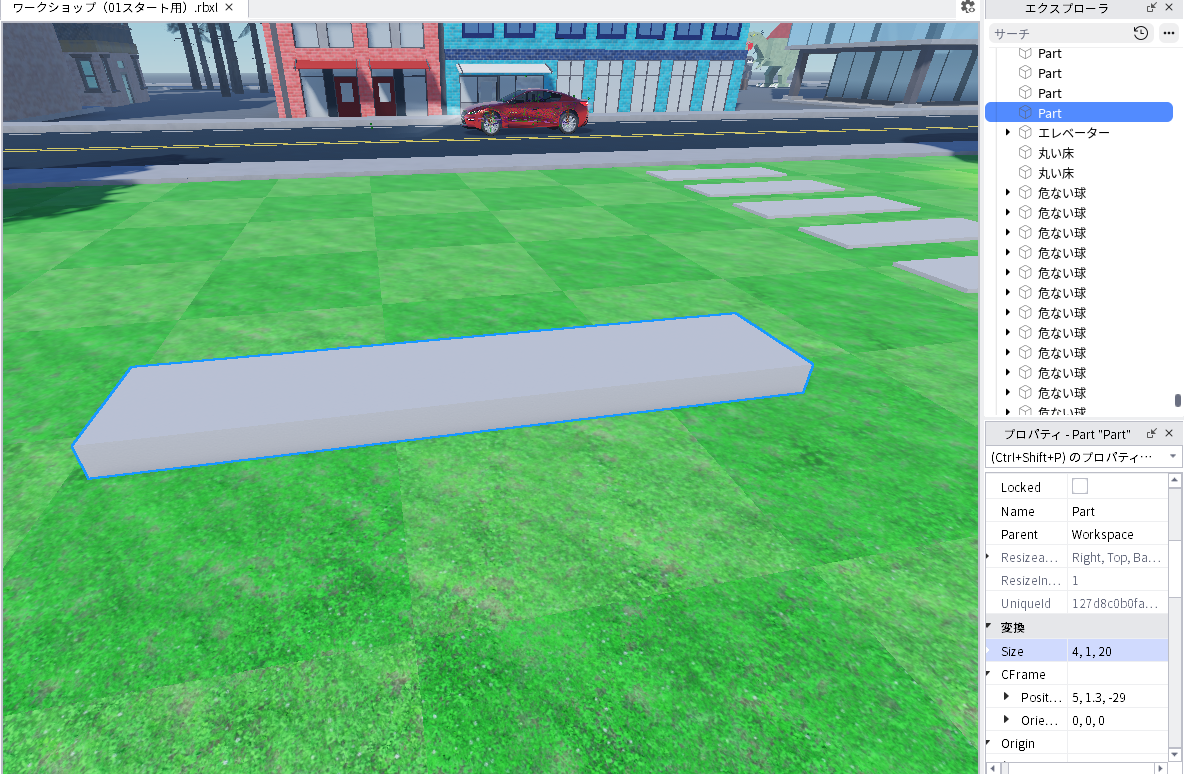
打ち込んだとおりにパーツの形が変われば成功です。
3つ並んだ数字は、左からよこ幅・高さ・奥行きです。上の例では2つめの高さを1に、3つめの奥行きを20にしたので、うすくて細長い板になりました。同じ大きさの足場をいくつも作りたいときは、この方法なら全部ぴったりそろいます。
「足場を10マスぴったり空けて並べたい」というときも、マウスよりこちらが確実です。
項目が多くても大丈夫
プロパティにはたくさんの項目が並んでいますが、全部を知る必要はありません。上のほうにある「外見」「データ」などの見出しで種類ごとにまとまっているので、必要になったときに探せば十分です。
何も選んでいないと、プロパティは空っぽです。「表示されない」と思ったら、まずパーツを選んでみてください。
ツールボックス — 他の人が作ったものを借りる
画面の左下にあるパネルです。世界中の人が公開しているものを検索して、自分の作品に置けます。
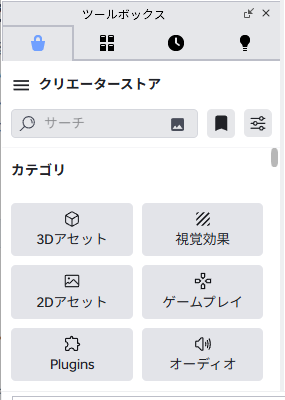
「クリエーターストア」と書かれた場所に、カテゴリが並んでいます。
- 3Dアセット — 木、家、車などの立体物
- 2Dアセット — 画像
- オーディオ — 音楽や効果音
- 視覚効果 — 光や煙などの演出
上の検索欄に言葉を打ち込んで探すこともできます。
- 検索欄に探したいものを打ち込む(たとえば「木」)
- 出てきた中から使いたいものをクリックする
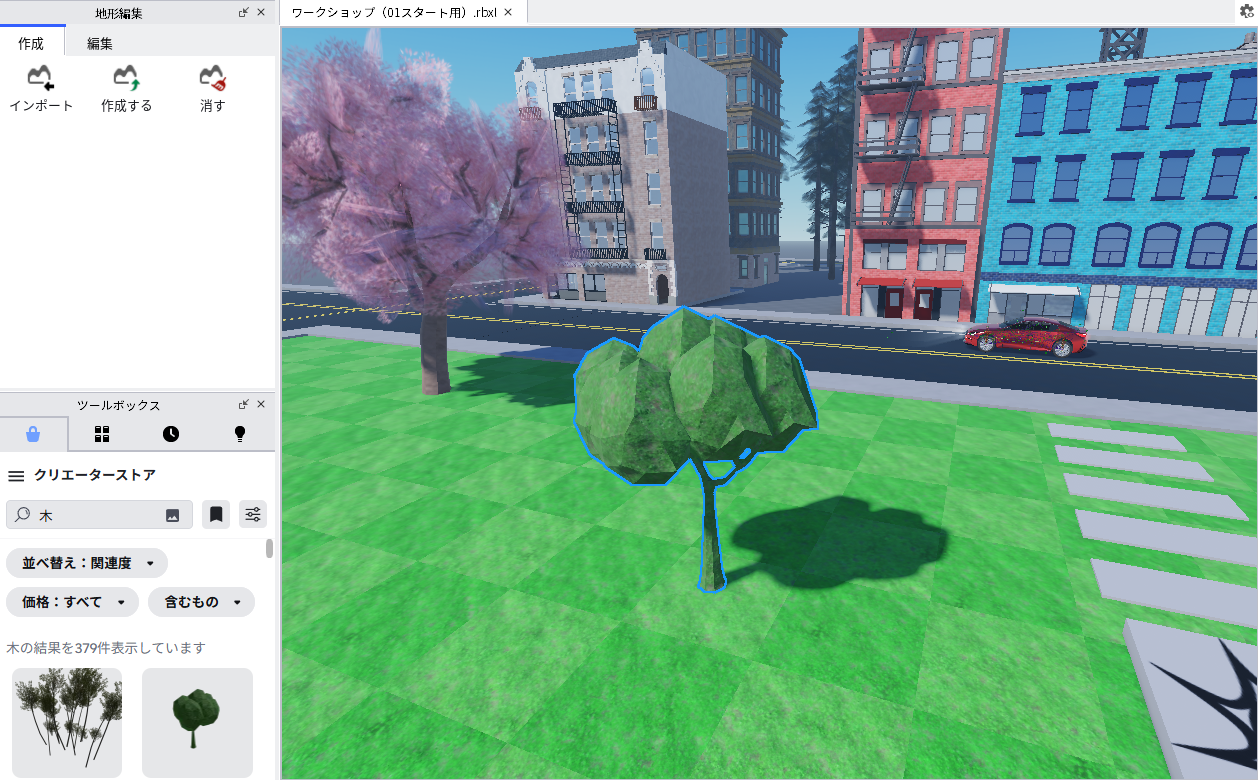
選んだものが作品の中に置かれれば成功です。エクスプローラを見ると、Workspace の中に増えているのが分かります。
ドラッグする必要はありません。クリックするだけで置かれます。
地面に埋まってしまったら
置いたものが地面にめり込んでしまうことがあります。よくあることなので、あわてなくて大丈夫です。
第5回で覚えた移動の道具で、上に引っぱり出してください。緑の矢印(上下の向き)をドラッグすると、地面から出てきます。
木の根元が地面に乗っていれば大丈夫です。
借りるときに気をつけること
便利ですが、2つだけ覚えておいてください。
1つめ。まずは自分で作ってみること。 この連載では基本を身につけることを大切にします。基本が分かってから使うと、「これはどうやって作られているんだろう」と中身を読めるようになります。
2つめ。中身を確かめること。 誰でも公開できる場所なので、中に変なスクリプトが入っていることもあります。置いたあとにエクスプローラで開いて、知らないスクリプトが入っていないか見るクセをつけましょう。
まとめ
- プロパティ — 選んだものの設定が全部載っている一覧表
- 数字を打てばマウスより正確に動かせる(Position・Size・Anchored など)
- 項目が多くても全部覚えなくてよい。必要なときに探せばよい
- ツールボックス — 他の人が公開したものを検索し、クリックだけで置ける
- 置いたものが地面に埋まったら、移動の道具で上に引っぱり出す
- 便利だが、まずは自分で作ること。置いたら中身も確かめること
次回は、山や谷をつくる地形編集の道具と、画面のいちばん下にあるコマンドバーを見ていきます。