
アバタータブでキャラクターをあつかう
動作確認日: 2026年8月29日(Roblox Studio 0.736)
Roblox Studio講座(全17回)の第13回です。第1回から読む
前回で画面のあちこちは一通り見終わりました。ここからは、まだ開いていないリボンタブを順番に見ていきます。今回はアバタータブです。
第4回で「キャラクターの見た目や体のつくりを調整するタブ」と紹介した場所です。
今日はここを解説します
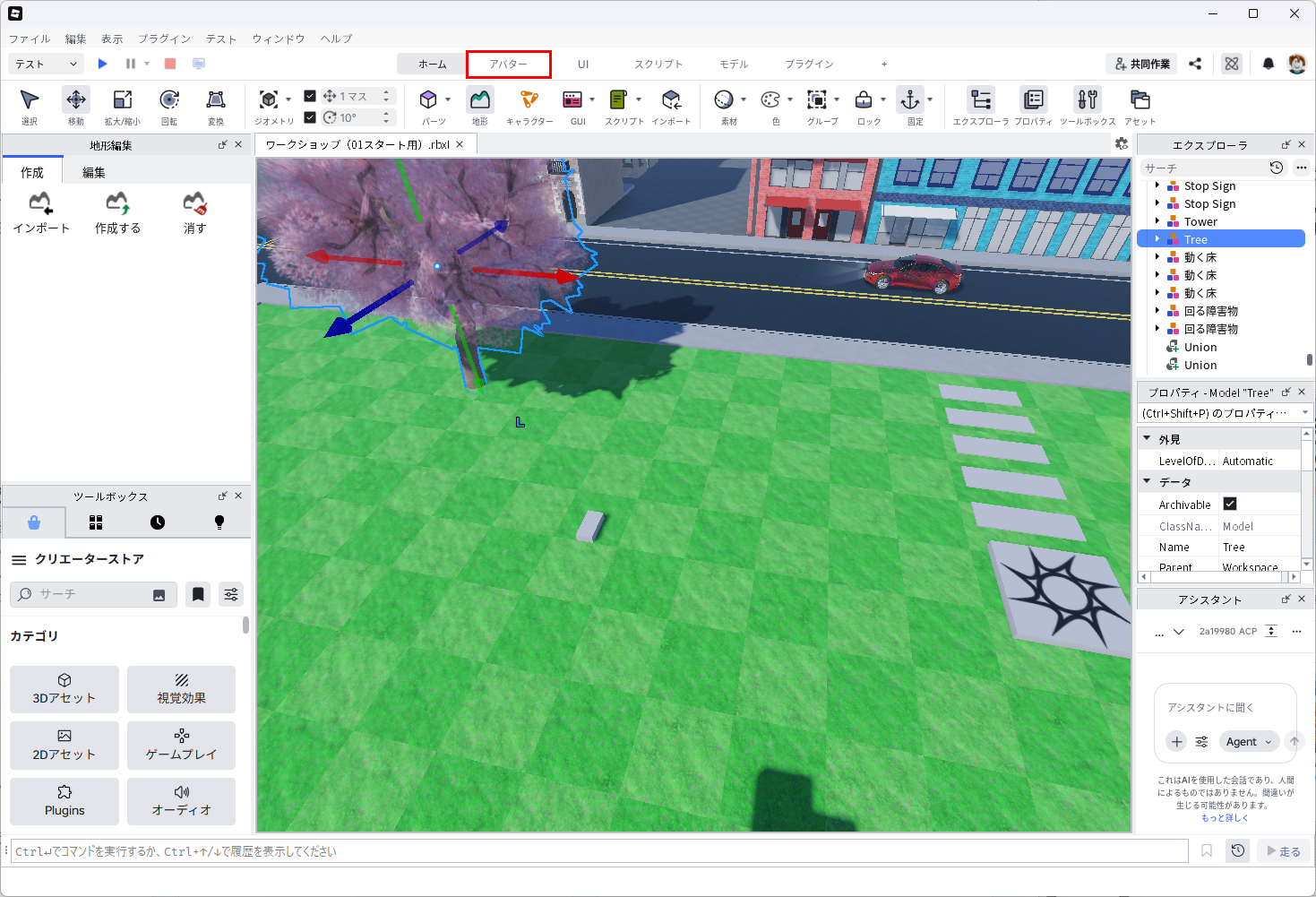
ホームタブのとなり、左から2番目のタブです。クリックすると、下に並ぶアイコンが入れ替わります。

先に言っておくと、まだ使いません
正直にお伝えします。この連載のアスレチック(オビー)づくりでは、アバタータブは登場しません。
プレイヤーのキャラクターは、ゲームを始めたときに自動で用意されるからです。自分で作らなくても、ちゃんと歩いてジャンプできるキャラクターが現れます。
このタブは、自分でキャラクターを作り込みたくなったときのためのものです。今日は「そういう場所がある」と分かれば十分なので、気楽に読んでください。
まず知っておきたい「リグ」
アバタータブを理解するには、リグという言葉を先に知っておくと早いです。
リグとは、関節が入った人形のことです。ふつうのパーツはただの固まりですが、リグには「ひじ」「ひざ」といった曲がる場所が仕込まれています。だから手をふったり歩いたりできます。
ロブロックス(Roblox)には2種類のリグがあります。
- R6 — 体が6つの部品でできた、昔からあるシンプルな形
- R15 — 体が15の部品でできた、なめらかに動く形。服やアクセサリを着せられるのはこちら
体を作る系の4つ
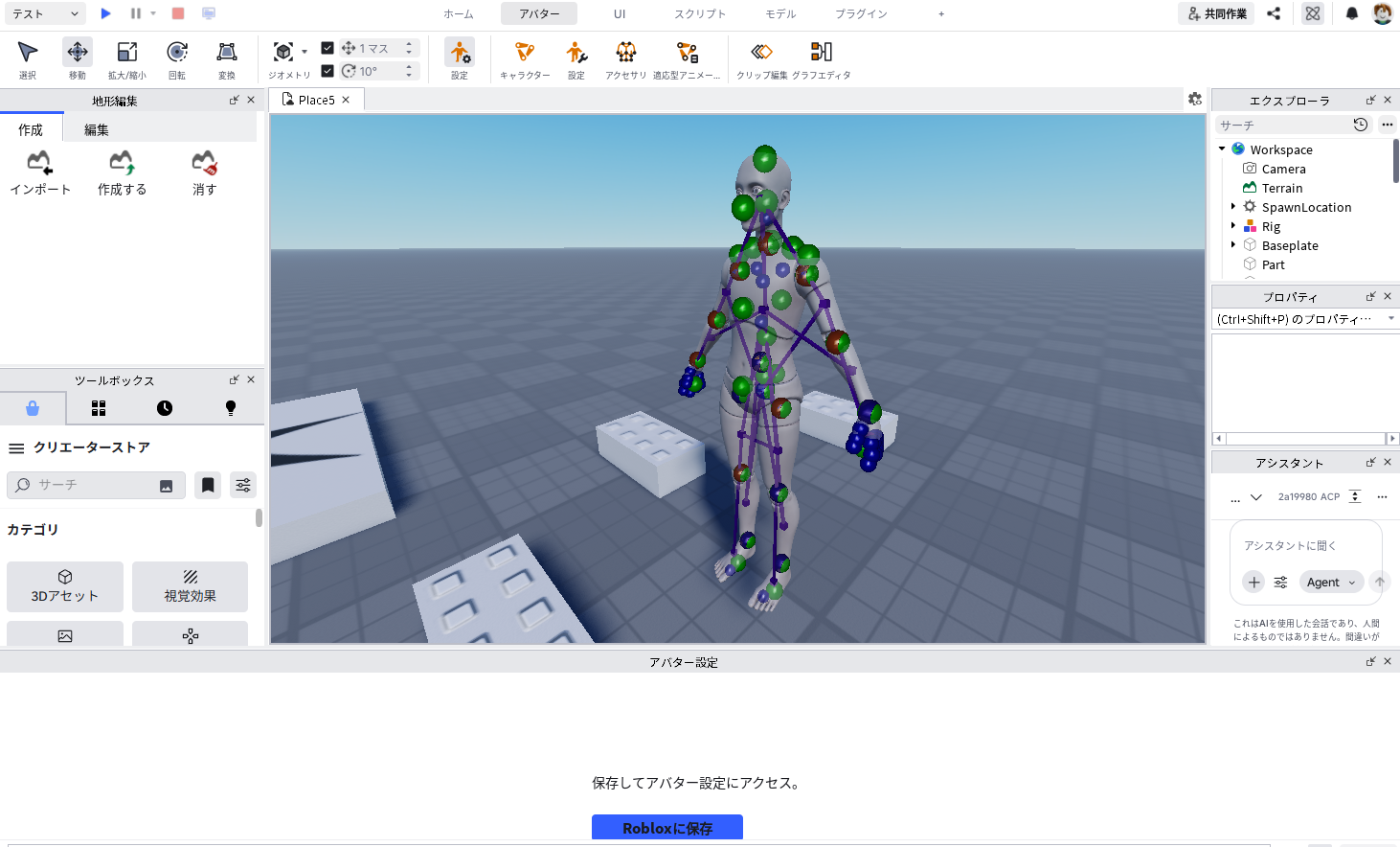
左半分の4つは、キャラクターの体そのものをあつかいます。
設定(左端)
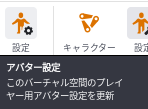
Studioの説明には「このバーチャル空間のプレイヤー用アバター設定を更新」とあります。このゲームで遊ぶ人のキャラクターをどうするかを決める場所です。
たとえば「このゲームではみんな同じ見た目にする」といった設定ができます。押すとパネルが開きますが、先に作品をRobloxに保存しておく必要があります。
キャラクター
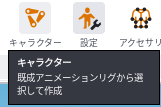
リグを1体、作品の中に置くボタンです。押すと「リグを生成」という小さな画面が出ます。
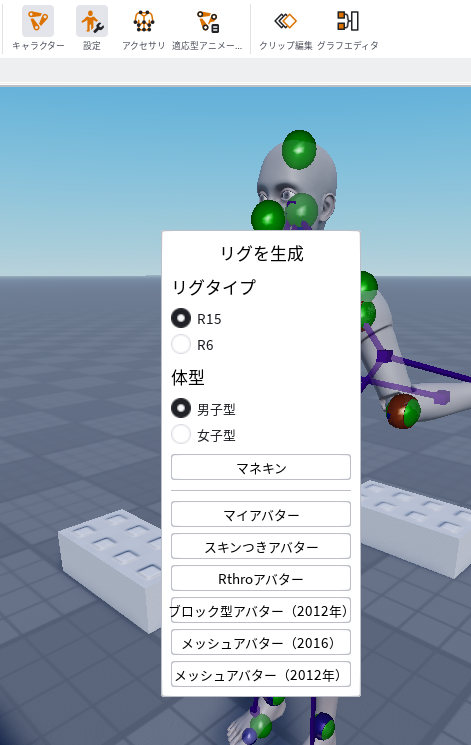
ここで、さきほど説明したR15とR6を選べます。体型(男子型・女子型)も選べます。
下に並んでいるボタンが、実際に置くリグの種類です。
- マネキン — 顔も服もない、まっさらな人形。動きを作る練習にはこれが分かりやすい
- マイアバター — 自分がRobloxで使っているアバターと同じ見た目
- そのほか、昔のブロック型や年代ごとのアバターも選べます
置いたリグはエクスプローラに Rig という名前で現れます。動きを作るときの練習台になるので、アニメーションを試したいときはまずこれを置きます。
画面の中に人形が1体現れれば成功です。
設定(2つめ)
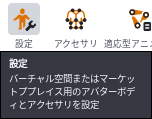
こちらは「バーチャル空間またはマーケットプレイス用のアバターボディとアクセサリを設定」。自分で作った3Dモデルを、Robloxのキャラクターとして使えるようにする道具です。
自分で作ったモデルはただの固まりなので、そのままでは動きません。この道具に通すと、関節や着せかえの仕組みが自動で組み込まれます。作ったものをマーケットプレイスで売ることもできます。
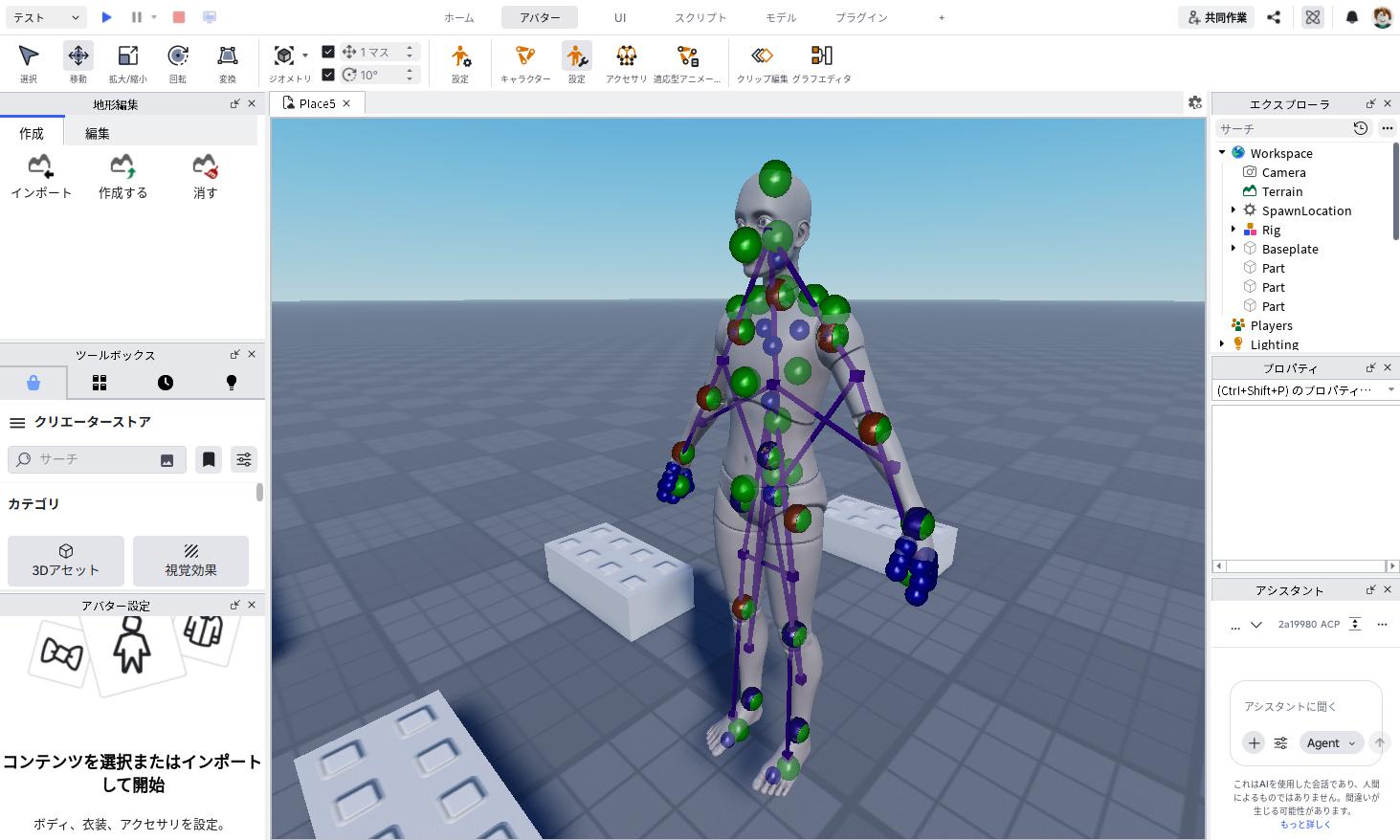
同じ「設定」でも、左端は遊ぶ人の見た目、2つめはキャラクターそのものを作ると覚えておけば混乱しません。
アクセサリ
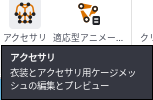
帽子や服など、身につけるものを作る道具です。
説明にある「ケージメッシュ」は、服が体にどうフィットするかを決める、体をつつむ見えない形のことです。服はこのケージに沿って伸び縮みするので、太っていても細くてもきれいに着られます。
動きを作る系の3つ
右半分の3つは、キャラクターの動き(アニメーション)をあつかいます。アニメーションとは、パラパラ漫画のように少しずつ姿勢を変えて動いて見せる仕組みのことです。
適応型アニメーション
「リグリターゲティング」という難しそうな言葉が出てきますが、意味はシンプルです。
ある体で作った動きを、別の体でも使えるようにすることです。背の高いキャラクター用に作った「手をふる」動きを、背の低いキャラクターでも自然に見せる——そういう調整をする場所です。
体つきの違うキャラクターを何種類も出すゲームで、動きを1つずつ作り直さなくて済みます。
クリップ編集
動きそのものを作る道具です。「クリップ」とは、ひとまとまりの動きのこと。「手をふる」「ジャンプする」がそれぞれ1クリップです。
リグの手足を少しずつ動かして、コマ送りで動きを組み立てていきます。
グラフエディタ
作った動きを、グラフで細かく調整する道具です。
同じ「手をふる」でも、ゆっくり始まって速く振り切るのか、ずっと一定の速さなのかで印象が変わります。その勢いの変化をグラフの曲線で整えます。クリップ編集で作った動きに、表情をつける仕上げの道具です。
まとめ
- アバタータブはキャラクターを作り込みたくなったときの場所。オビーづくりでは登場しない
- リグ=関節が入った人形。R6(6部品)とR15(15部品)があり、服を着せられるのはR15。「キャラクター」ボタンから選んで置ける
- 体を作る系(左4つ)… 設定(遊ぶ人の見た目)/キャラクター(リグを置く)/設定(モデルをキャラクターにする)/アクセサリ(着るものを作る)
- 動きを作る系(右3つ)… 適応型アニメーション(別の体でも使えるように)/クリップ編集(動きを作る)/グラフエディタ(動きを整える)
次回はUIタブです。こちらはオビーづくりで実際に使う場所で、画面にタイムやメッセージを出すための道具が並んでいます。