
スクリプトタブはプログラムの道具箱
動作確認日: 2026年8月29日(Roblox Studio 0.736)
Roblox Studio講座(全17回)の第15回です。第1回から読む
前回はUIタブを見ました。今回は、ロブロックス スタジオ(Roblox Studio)のスクリプトタブです。
ゲームを動かすプログラムを書くための道具が並んでいます。まだプログラムは書きませんが、どこに何があるかを知っておくと、いざ書きはじめたときに迷いません。
今日はここを解説します
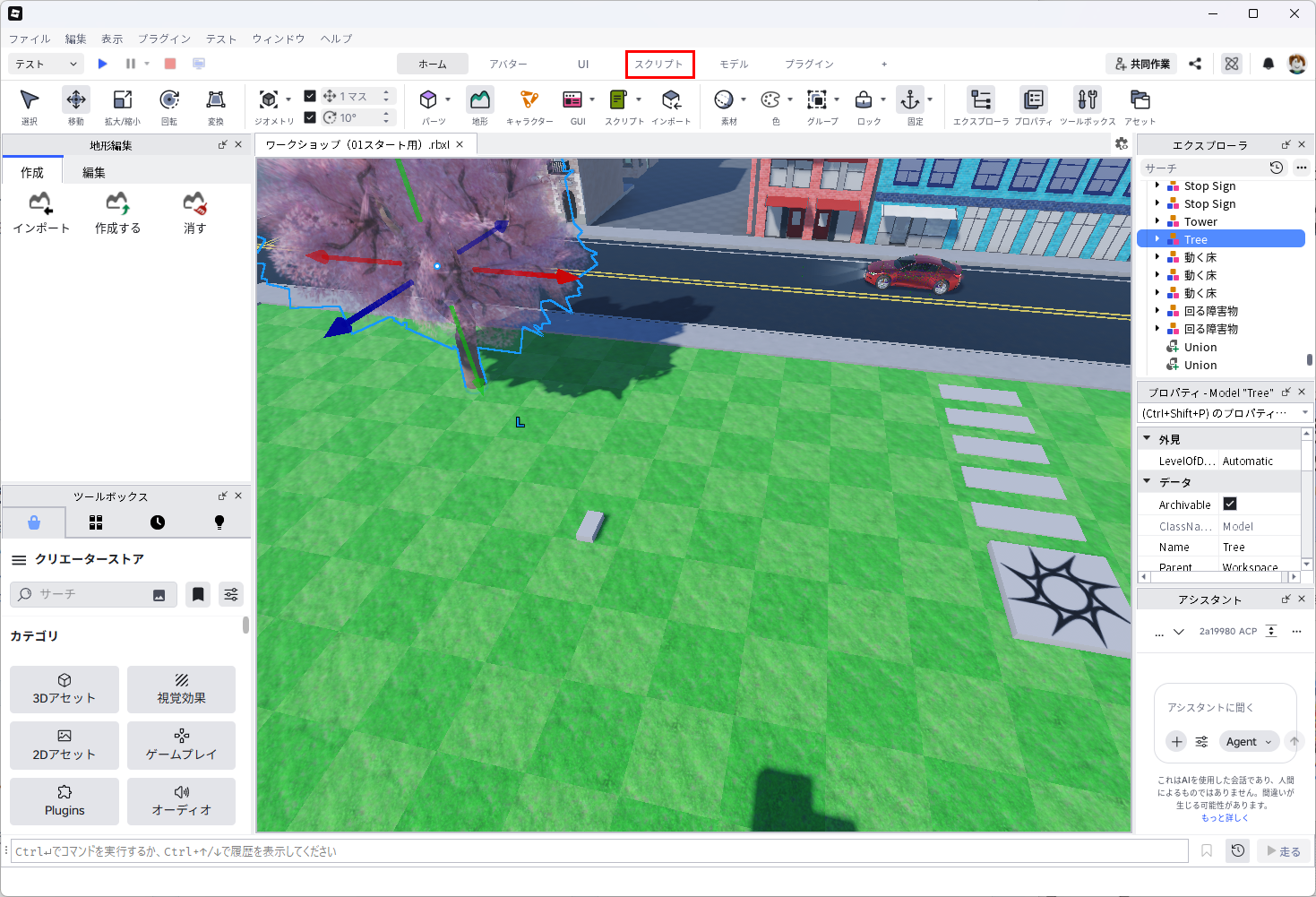
左から4番目のタブです。

13個も並んでいて、正直ぎょっとします。でも大丈夫です。3つのグループに分けて見れば、見通しがよくなります。
- 作る — プログラムを新しく作る
- 書きやすくする — 書いている途中で助けてくれる
- 原因をさがす — うまく動かないときに調べる
このうち、最初に覚えるのは1と、2の中の「出力」だけです。
スクリプト — プログラムを作る
いちばん大事なボタンです。ここで新しいプログラムを作ります。
UIタブと同じで、このボタンにも ▼ が付いています。押すと種類を選べます。
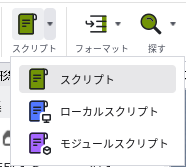
3つの種類があります。名前が似ていますが、どこで動くかがちがいます。
スクリプト — みんなの世界で動く
サーバー、つまりみんなが一緒に遊んでいる場所で動くプログラムです。
ここで起きたことは、遊んでいる全員に伝わります。「このパーツにさわったら消える」をこれで書くと、誰が踏んでも、全員の画面から消えます。
アスレチック(オビー)の仕掛けは、ほとんどこれで作ります。
ローカルスクリプト — 自分の画面だけで動く
クライアント、つまり遊んでいる人ひとりの画面で動くプログラムです。
「のこり時間を画面に出す」のように、その人にだけ見えればいいものに使います。他の人の画面には影響しません。
第14回で作ったUI(画面の表示)を動かすときは、こちらを使います。
モジュールスクリプト — 部品をしまっておく
そのままでは動かない、少し変わったスクリプトです。
よく使う処理をここにまとめておいて、他のスクリプトから呼び出して使います。同じことを何度も書かなくて済むようになります。
最初のうちは使いません。「そういうものがある」で十分です。
迷ったら、いちばん上の「スクリプト」を選んでください。オビーづくりで使うのはほとんどこれです。
英語の名前もよく出てきます。スクリプトは Script、ローカルスクリプトは LocalScript、モジュールスクリプトは ModuleScript です。エクスプローラにはこの英語名で並びます。
出力 — うまく動かないときの相棒
プログラムを書くようになったら、いちばんお世話になるボタンです。
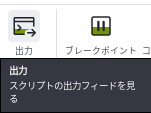
押すと「出力」というパネルが開きます。ここには、プログラムからのメッセージが表示されます。
- 自分で「ここまで動いたよ」と表示させたメッセージ
- まちがいがあったときの、赤いエラーメッセージ
プログラムが思ったとおりに動かないとき、まずここを見ます。赤い文字が出ていたら、そこに原因が書いてあります。 英語ですが、行番号が書いてあるので「何行目が悪いのか」はすぐ分かります。
スクリプトを書きはじめたら、出力パネルは開きっぱなしにしておくのがおすすめです。
書きやすくする道具
プログラムを書いている最中に助けてくれるものです。今は名前だけ知っておけば十分です。
- フォーマット — コードの見た目(字下げなど)を自動で整える
- 探す — 書いた中から文字をさがす
- 行に移動 — 指定した行番号へジャンプする
- コマンド — 第12回で紹介したコマンドバーを開く
戻ると早送りは、コードの中を行ったり来たりするためのものです。スクリプトを開いていないときは灰色になっています。
原因をさがす道具
うまく動かないときに、プログラムを途中で止めて中身を調べるための道具です。それぞれ、Studioの説明はこうなっています。
ブレークポイント(既存のブレークポイントを表示)
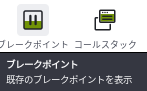
「ここで止まれ」という目印を付けた場所の一覧です。プログラムを指定の行で一時停止させて、そのときの状態を調べられます。
コールスタック(現在のコールスタックを表示)
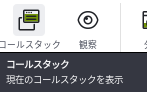
止まった場所が、どこから呼ばれて動いているかをたどれます。
観察(現在、観察中の変数を表示)
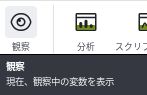
気になる値を登録しておくと、それがどう変わっていくかを見張ってくれます。
分析(アクティブなエラーと警告をスクリプトで表示)
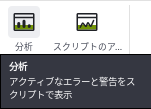
いま出ているエラーや警告の一覧です。出力パネルと似ていますが、こちらはまちがいだけを集めて見せてくれます。
スクリプトのアクティビティ(アクティビティとスクリプトの実行率を表示)
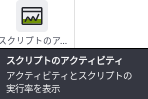
どのスクリプトがどれくらい動いているかを見るものです。ゲームが重いときに、原因のスクリプトをさがせます。
これらはプログラムに慣れてからの道具です。最初のうちは、出力パネルとにらめっこするだけで十分に解決できます。
まとめ
- スクリプトタブはプログラムを書く人のための道具箱
- 最初に覚えるのはスクリプト(作る)と出力(原因をさがす)の2つだけ
- スクリプトには3種類。スクリプト=みんなの世界で動く、ローカルスクリプト=自分の画面で動く、モジュールスクリプト=部品置き場
- 迷ったら、いちばん上の「スクリプト」。オビーの仕掛けはほとんどこれで作れる
- 出力パネルには、プログラムからのメッセージとエラーが出る。動かないときはまずここ
次回はモデルタブです。パーツどうしをつなげて、動く仕掛けを作るための道具が並んでいます。