
モデルタブでパーツをつなぐ・くりぬく
動作確認日: 2026年8月29日(Roblox Studio 0.736)
Roblox Studio講座(全17回)の第16回です。第1回から読む
前回はスクリプトタブを見ました。今回は、ロブロックス スタジオ(Roblox Studio)のモデルタブです。これでリボンタブは最後になります。
いきなりですが、こんな形を見てください。
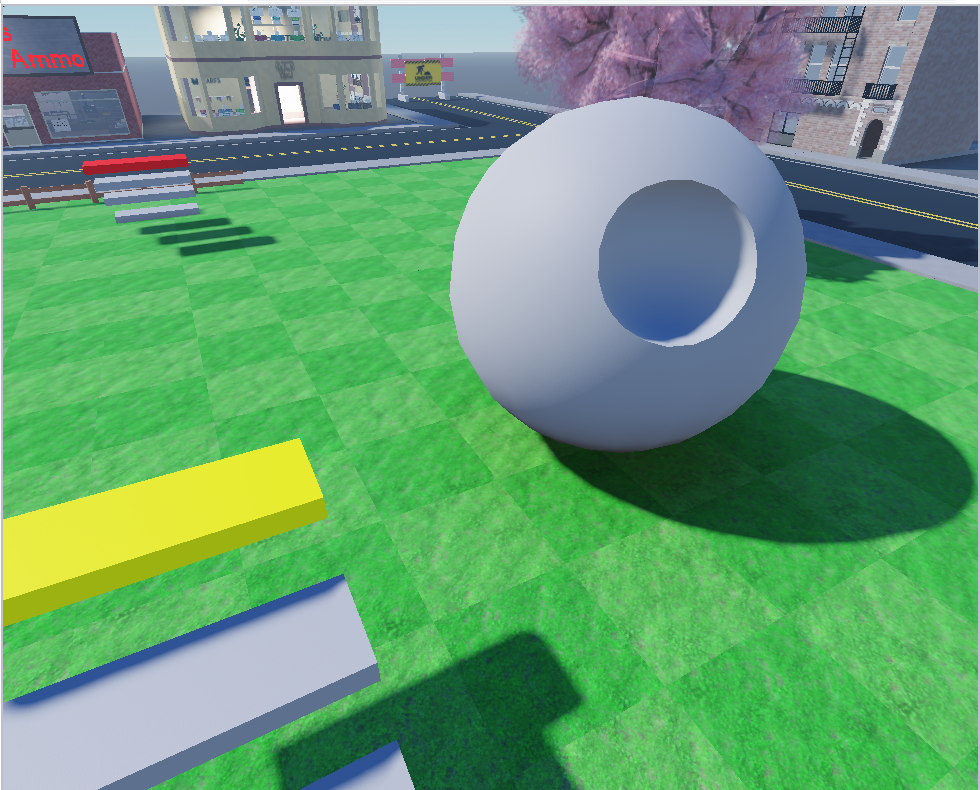
球にきれいな穴があいています。パーツを置いたり並べたりするだけでは、こんな形は作れません。モデルタブを使うと作れます。
今日はこれができるようになります。
今日はここを解説します
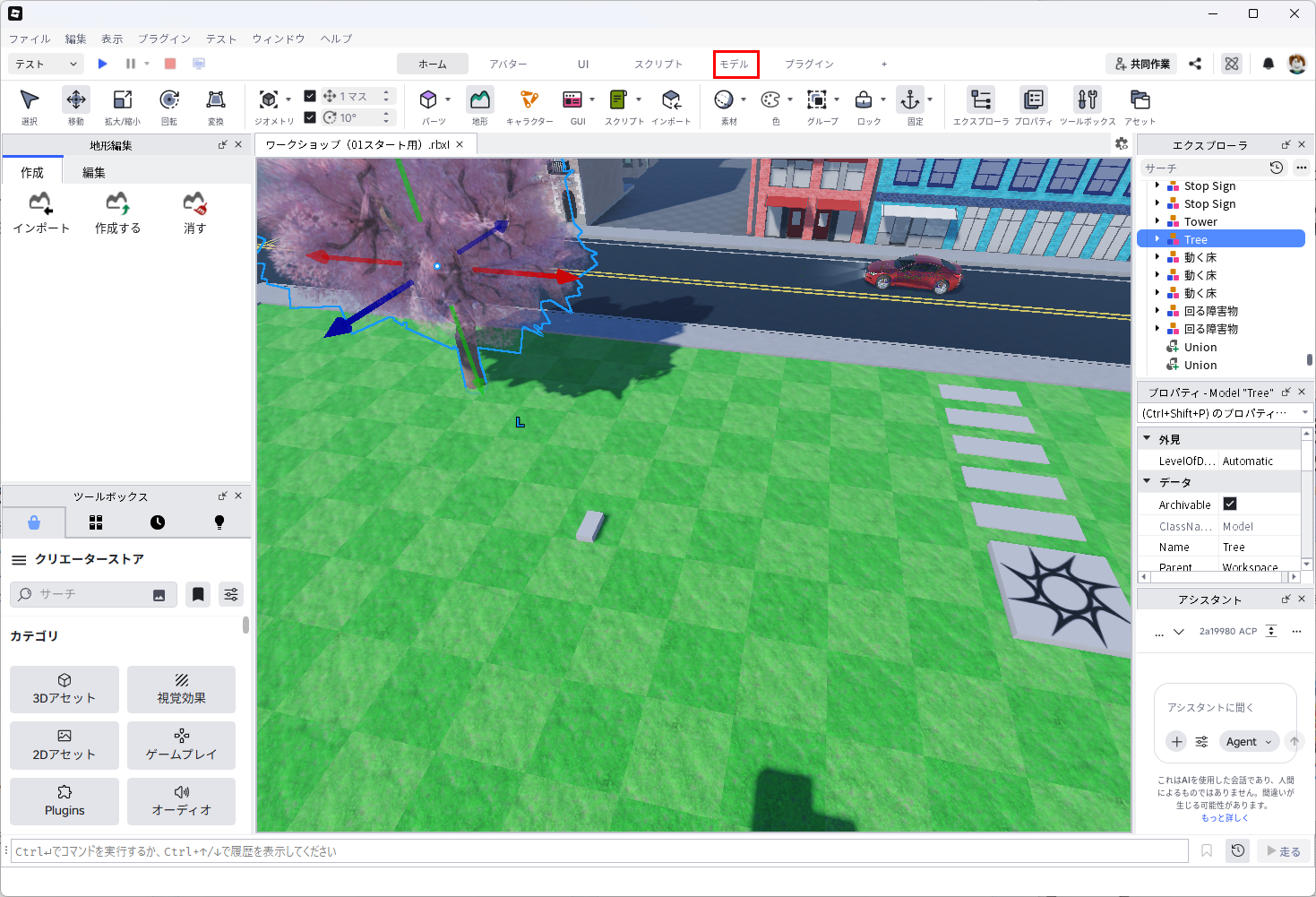
左から5番目のタブです。

半分はホームタブと同じ
第4回でも触れましたが、モデルタブはホームタブとよく似ています。
選択・移動・拡大縮小・回転、スナップ設定、素材・色・グループ・ロック・固定——これらはホームタブとまったく同じものです。すでに第5回から第7回で解説しました。
なので今日は、モデルタブにしかないものだけを見ます。4つのグループです。
- ピボット・再設定 — 回転や移動の中心を決める
- アタッチメント・拘束・溶接 — パーツどうしをつなぐ
- 整列 — きれいにそろえる
- ユニオン・交差・分離・否定 — 形を合体させたり、くりぬいたりする
ピボット — 回転の中心を決める
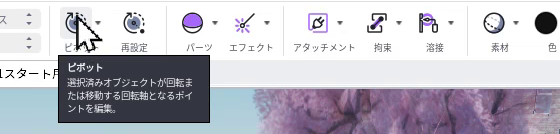
Studioの説明は「選択済みオブジェクトが回転または移動する回転軸となるポイントを編集」。つまりピボットとは、回転や移動のときの中心になる点のことです。
ドアを思いうかべてください。ドアは「ちょうつがい」を中心に回りますよね。真ん中を中心にくるくる回ったら困ります。この「ちょうつがい」にあたるのがピボットです。
ふつうはパーツの真ん中にありますが、ドアのようにはしを中心に回したいときは、ピボットを動かします。
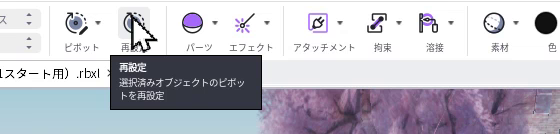
となりの再設定は、動かしたピボットを元の位置に戻すボタンです。
パーツをつなぐ3つ
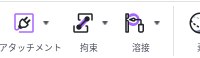
パーツどうしをくっつけて、動く仕掛けを作るための道具です。3つの役割がちがいます。
溶接 — がっちりくっつける
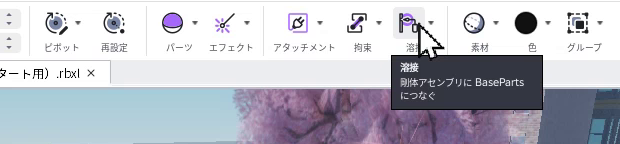
説明にある「剛体」とは、曲がったり折れたりしない、かたまりのこと。つまり2つのパーツを1つのかたまりとして完全にくっつける道具です。動きません。
アタッチメント — つなぎ目の目印
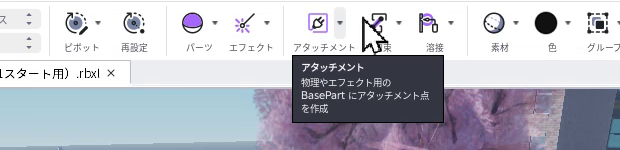
パーツに「ここでつなぐよ」という目印(アタッチメント点)を付けます。ドアのちょうつがいの位置を決めるようなものです。
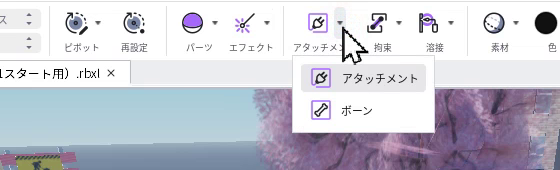
拘束 — 動き方のきまりを作る
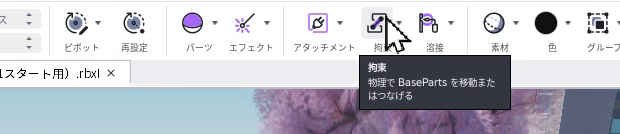
目印どうしを結んで、どう動くかを決めます。▼を押すと、動き方の種類がずらりと出てきます。
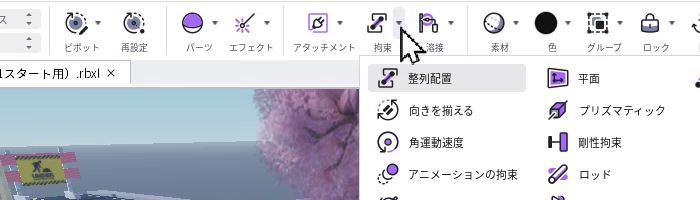
たとえば「旋回軸」を選べばドアのように回り、「ロープ」を選べばぶら下がります。「プリズマティック」はレールの上をすべるような動きです。
シーソー、開くドア、回る歯車、ゆれる吊り橋——オビーの動く仕掛けは、アタッチメントで目印を付けて、拘束でつなぐという手順で作ります。
少し進んだ内容なので、この連載では必要になった回で改めて紹介します。今は「動く仕掛けはここで作る」と覚えておけば十分です。
整列 — きれいにそろえる

複数のパーツを選んで、位置をぴったりそろえる道具です。
足場をいくつか並べたけれど、少しずつズレている——そんなときに、まとめて一直線にそろえられます。第11回で紹介したプロパティに数字を打つ方法もありますが、こちらのほうが手早く済みます。
形を合体させる・くりぬく4つ
ここがモデルタブの目玉です。パーツの形そのものを作り変えられます。
- ユニオン — 複数のパーツを1つに合体させる
- 交差 — 重なっている部分だけを残す
- 否定 — そのパーツを「消しゴム」に変える
- 分離 — 合体させたものを元に戻す
壁に窓を開けてみる
いちばん出番が多いのが、否定とユニオンの組み合わせです。これを使うと、穴のあいた形が作れます。
たとえば壁に窓を開ける手順はこうです。
- 壁になる大きなブロックを置く
- 窓にしたい場所に、小さなブロックを重ねて置く
- 小さいほうを選んで「否定」を押す(半透明の赤っぽい色に変わります)
- 壁と小さいブロックの両方を選ぶ
- 「ユニオン」を押す
壁に四角い穴が開いていれば成功です。赤くしたブロックの形が、くりぬかれました。
「否定」はそのパーツを消しゴムに変えるボタンだと考えると分かりやすいです。消しゴムを置いてからユニオンすると、その形のぶんだけ削られます。
ドアの入り口、窓、トンネル——パーツを並べるだけでは作れない形が、これで作れるようになります。
球に穴をあけるには
最初に見せた「穴のあいた球」も、同じやり方で作れます。
- 大きな球体を置く(第5回で紹介した「パーツ」の▼から選べます)
- 穴をあけたい場所に、小さめの球体をもう1つ重ねる
- 小さいほうを選んで「否定」
- 両方を選んで「ユニオン」
球にまるい穴があけば成功です。
四角いブロックで削れば四角い穴、球で削れば丸い穴になります。削る側の形が、そのまま穴の形です。ここが分かると、作れるものが一気に広がります。
気をつけること
- 合体させると元のパーツは残ります。じゃまなら自分で消してください
- やりすぎると形が複雑になりすぎて、ゲームが重くなることがあります
- 失敗したら「分離」で元に戻せます
まとめ
- モデルタブは半分がホームタブと同じ。新しいのは4グループだけ
- ピボット — 回転の中心。ドアのちょうつがいのようなもの
- 溶接=がっちりくっつける、アタッチメント=つなぎ目の目印、拘束=動き方のきまり
- 整列 — 複数のパーツをぴったりそろえる
- ユニオン(合体)・否定(消しゴムに変える)・交差(重なりだけ残す)・分離(元に戻す)
- 壁に窓を開けるなら、否定 → 両方を選んでユニオン
これでリボンタブは全部見終わりました。次回はSTEP1の最終回、全アイコンの早見表をお届けします。