
AIに素材を作ってもらい、空を変えて見せ合おう
動作確認日: 2026年9月18日(Roblox Studio 0.739)
連載「ロブロックスで最初のゲームを作ろう」の第4回です。第1回から読む
前回は、色と素材でテーマの色を決めました。でも、足場だけでは「どんな場所か」までは伝わりにくいものでした。今回は、AIにオリジナルの素材を作ってもらい、空も変えて、場所らしくします。最後に、友だちに遊んでもらいます。授業で使う場合、1回分の目安は45分です。
この回でできるようになること
- AIに、ことばでたのんで素材を作ってもらう
- ツールボックスから空を変える
- 友だちに遊んでもらい、感想を伝え合う
1. 前回の作品を開く
Studio を起動して、最初の画面の「最近使用したバーチャル空間」から、第3回で保存した作品を開きます。いちばん大きい番号のものです。
2. AIに素材を作ってもらう
素材の一覧にない見た目も、AIにことばでたのめば作ってもらえます。自分のテーマにぴったりの素材を作ってみましょう。
先に、足場を白にしておく
AIで作った素材には、足場の色がまざります。むらさきの花の素材を作っても、足場が赤いままだと、へんな色になってしまいます。
見本と同じ色にしたいときは、先に足場の色を白にしておきます。 色の変え方は、第3回と同じです。
作ってみる
- 白くした足場をクリックして選ぶ
- 「素材」の下向き矢印を押す
- 一覧のいちばん下にある「生成」を押す
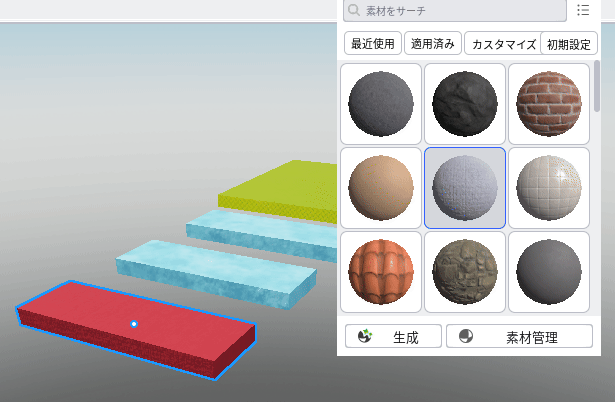
画面の左側に、「素材生成」というパネルが出ます。
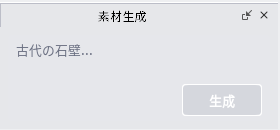
「生成」を押しても何も変わらないように見えるときは、左側のパネルを見てください。すでに開いていて、小さくなっていることがあります。上のパネルとの境目をドラッグすると、広げられます。
- うすい字で「古代の石壁…」と出ている欄に、作りたい素材のようすを書く
- 「生成」を押す
少し待つと、下に候補が並びます。
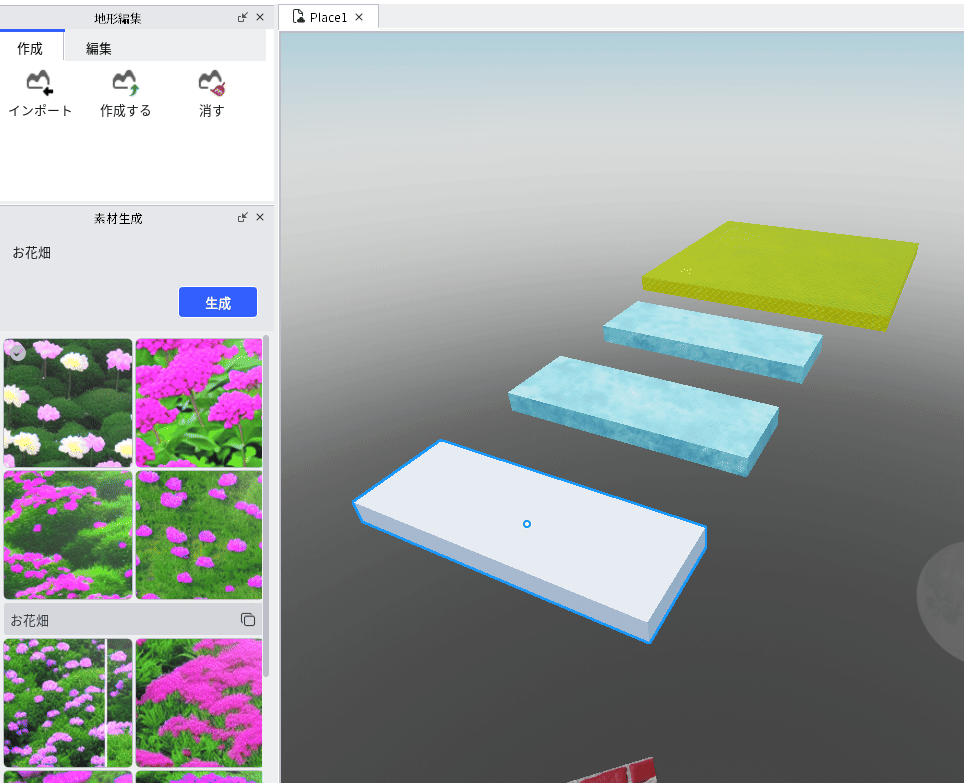
ことばの書き方
日本語で通じます。 この例では「お花畑」と入れました。
思った見た目にならないときは、色や形のことばを足してみましょう。
例:
お花畑 むらさきの花
同じことばでたのんでも、毎回ちがう結果が出ます。 第1回で使ったアシスタントと同じです。気に入るまで、何度かためしてかまいません。
足場に使う
- 気に入った候補をクリックする
大きな見本と、設定が出てきます。
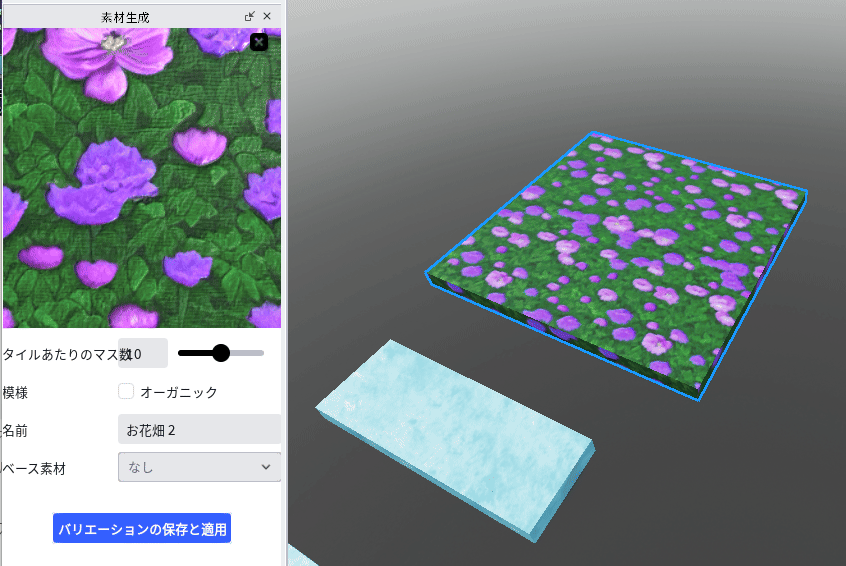
| 設定 | 何をするもの |
|---|---|
| タイルあたりのマス数 | 模様の大きさ。数を大きくすると、模様が大きくなる |
| 模様(オーガニック) | チェックすると、模様のくりかえしが目立ちにくくなる |
| 名前 | 作った素材の名前 |
| ベース素材 | すべり方などを決める、もとにする素材 |
- 「バリエーションの保存と適用」を押す
選んだ足場に、作った素材がつきます。
模様が逆さまのときは
花や文字のように上と下がある模様は、足場によっては逆さまについてしまうことがあります。
そのときは、第2回で使った「回転」で、足場を半回転(180度)させてみましょう。足場といっしょに、模様の向きも変わります。
石や芝生のように、上と下がない模様なら、気にしなくてだいじょうぶです。
すべり方は、ベース素材で決まる
AIで作った素材は、見た目だけが変わります。乗ったときのすべり方は、「ベース素材」で選んだ素材と同じです。
ベース素材が「なし」のままだと、プラスチックとして保存されます。見た目がどんなにつるつるでも、すべりません。すべる足場にしたいときは、ベース素材で氷を選びます。
もとにもどすには
作ったすぐあとなら、Ctrl + Z でもどせます。気に入らなかったら、もどして別の候補をためしましょう。
3. 空を変える
空を変えると、コースの雰囲気がいちばん大きく変わります。空は、ツールボックスから持ってきます。
先に、今の空を消しておく
新しい空を入れても、前の空は消えません。そのままだと、空が2つになってしまいます。先に消しておきましょう。
- 右のエクスプローラで、Lighting の左の「▶」を押して開く
- 中の Sky をクリックして選ぶ
- Delete キーを押す
新しい空を入れる
- 上のリボンの右のほうにある「ツールボックス」を押す
- ツールボックスの検索欄に
Skyboxと打ちこむ - 出てきた中から、テーマに合う空を選んでクリックする
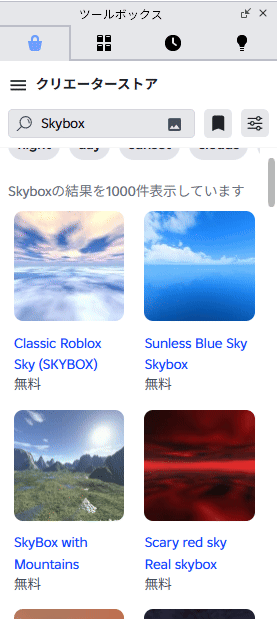
クリックすると、空が変わります。エクスプローラの Lighting の中に、新しい Sky が入ります。
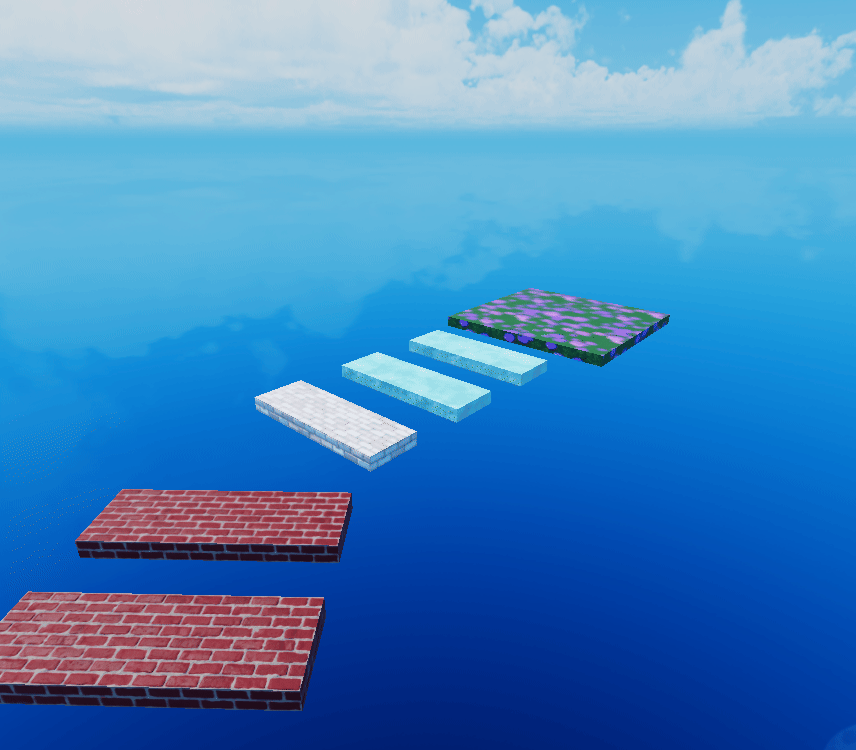
この例では、青い空にしました。足場のまわりが一面の青になって、空にうかぶお花畑になりました。
空は、テーマに合わせて選びましょう。火山なら赤い夕焼け、雪山なら青い空、のように。
「スクリプトが含まれています」と出たら、キャンセルして別の空を選びましょう。 空を変えるだけなら、スクリプトはいりません。ツールボックスは、だれでも作ったものを出せる場所なので、ときどき変なものがまざっています。
4. 再生して、確かめる
「▶」で再生して、コースを走ってみましょう。
- 空と足場の色が合っているか。 テーマが伝わるか
- 足場が見やすいか。 空の色にまぎれて、見えにくくなっていないか
- すべりすぎないか。 作った素材の足場でも、確かめる
直すときは、停止してからです。
5. 保存する
「ファイル」→「名前をつけてファイルに保存」(Ctrl + Shift + S)で、番号を1つ増やして保存します。
例:
たろうのオビー_04
6. 友だちに遊んでもらおう
ゲームを作る人は、できたものをほかの人に遊んでもらい、意見を聞いて直していきます。作った人には、自分のゲームのむずかしさや分かりにくさが見えないからです。
遊んでもらう
- となりの人と席をかわって、5分くらい遊びます。家なら、おうちの人に遊んでもらいましょう
- 遊ぶ人は、気づいたことをメモします
Robloxに公開しなくても、同じパソコンで遊んでもらえます。公開のしかたは、この連載の後半で扱います。
感想の伝え方
- いいところを、1つ見つけて伝える
- 「こうしたら、もっとよくなりそう」を1つ伝える
- 直すことを、むりに押しつけない。決めるのは作った人です
感想のもらい方
- まず「ありがとう」と言う
- 全部やらなくていい。使いたい意見を選ぶ
- 言われたことは、メモしておく
これは、ネットの上でも同じです。顔が見えなくても、相手はゲームを作った人です。
先生・保護者の方へ:感想の伝え合いの進め方
- となりどうしで席をかわり、5分ほど遊んでもらいます。気づいたことをメモさせてください
- 最後の数分で、2〜3人に「もらった感想」を発表してもらいます
- 2人組で、「もらった感想から、1つ直すならどこか」を話し合わせます
問いかけの例
- 「感想を伝えるとき、うれしい言い方と、いやな言い方はどうちがう?」
- 「感想をもらったとき、どう返すといい?」
他の人の作品に対して、自分の好みで作り直させようとしない、ということも伝えてください。
ふりかえり
- AIに、ことばで素材を作ってもらった。同じことばでも、毎回ちがう結果が出る
- 作る前に、足場を白にしておく。足場の色が、作った素材にまざる
- 作った素材は見た目だけが変わる。すべり方は、ベース素材で決まる
- ツールボックスで空を変えると、場所らしくなる。前の空は先に消す。スクリプトの警告が出たらキャンセル
- 感想は「いいところ」と「もっとよくなるところ」。決めるのは作った人
考えてみよう
感想をもらって、うれしかったことは? いやだったことは?
同じことを伝えるのでも、言い方ひとつで、受け取る人の気持ちは変わります。ゲームの中でも、ネットの上でも同じです。
次回
第5回では、自分でプログラム(スクリプト)を書いて、消えたり現れたりする橋を作ります。
先生・保護者の方へ:時間の目安(45分)
内容 時間 前回の作品を開く 2分 AIで素材を作る 12分 空を変える 6分 再生して確かめる・保存する 5分 友だちに遊んでもらう 10分 感想を伝え合う・発表 5分 ふりかえり 5分 ふりかえりの問いかけ
- 「AIで素材を作るとき、どんなことばが効いた?」
- 「空を変えたら、コースの感じはどう変わった?」
- 「もらった感想で、いちばん役に立ったのは?」
この記事には、Roblox Corporation の教材(CC BY 4.0)を変更して利用している部分があります。