
スクリプトを書いて、消えたり現れたりする橋を作ろう
動作確認日: 2026年9月18日(Roblox Studio 0.739)
連載「ロブロックスで最初のゲームを作ろう」の第5回です。第1回から読む
今回は、はじめて自分でスクリプトを書きます。3秒ごとに消えたり現れたりする橋を作ります。タイミングを見てジャンプしないと、落ちてしまう仕掛けです。その前に、ゲームの中で自分と相手を守るルールを確認します。授業で使う場合、1回分の目安は55分です。
この回でできるようになること
- ゲームの中で、自分と相手の情報を守る
- こまったときに、報告やブロックができると知る
- パーツにスクリプトを入れる
- 変数・関数・くり返しを使って、橋を消したり出したりする
はじめる前に:ゲームの中で自分と相手を守る
聞かない・答えない
第2回で「自分のことを教えない」を確認しました。作る人になったら、もう1つ大事なことがあります。
- 自分のゲームの中で、遊ぶ人に名前・住所・学校・電話番号を聞かない
- チャットで聞かれても、答えない
- 聞かれたら、おうちの人や先生に話す
いやなことをされたら
- 報告:ルールをやぶっている人やものを、Robloxに知らせることです。告げ口ではありません。みんなの遊び場を守ることです
- ブロック:かかわりたくない人は、ブロックできます。ブロックすると、その人からメッセージが来なくなります。相手に知らされることはありません
- どちらのときも、信頼できる大人に話しましょう
先生・保護者の方へ:個人情報・報告・ブロック
- 自分が作るゲームでも、Robloxのどのゲームでも、個人情報を聞き出してはいけないことを確認してください。ゲームで記録してよいのは、スコアや時間のようなゲームの中の情報だけです
- チャットにはフィルターがかかりますが、何を書くかは本人しだいです。年齢や保護者の設定によっては、チャットが使えないこともあります
- 報告は、ゲームの中なら左上のRobloxのメニューから「規約違反を報告」を選びます。プロフィールページから報告するより、問題のあったチャットや場面そのものを報告するほうが、内容を確かめてもらいやすくなります
- ブロックは、ゲームの中ならスコアボードや Esc メニューからできます。ブロックしたことは、相手には通知されません
- ルール違反かどうか自信がなくても、「おかしいな」と思ったら報告してよいと伝えてください
くわしいやり方は、Roblox公式ヘルプの「ルール違反を報告する方法」「他のユーザーをブロックする方法」にあります。
話し合いのヒント:「どんなときに、個人情報を聞かれそう?」「聞かれたら、どう断る?」と問いかけ、断ることと大人に相談することの大切さにつなげてください。
1. 前回の作品を開く
Studio を起動して、「最近使用したバーチャル空間」から、第4回で保存した作品を開きます。いちばん大きい番号のものです。
2. 橋をかける
まず、ジャンプでは届かないすきまを作り、そこに橋をかけます。
- 足場を移動して、ジャンプでは届かないくらい間をあける
- 「パーツ」でブロックを出し、すきまにかける
- 大きさを変えて、乗りやすい橋にする
- エクスプローラで右クリックして「名前を変更」を選び、
Bridgeと入力する - 「固定」を押す
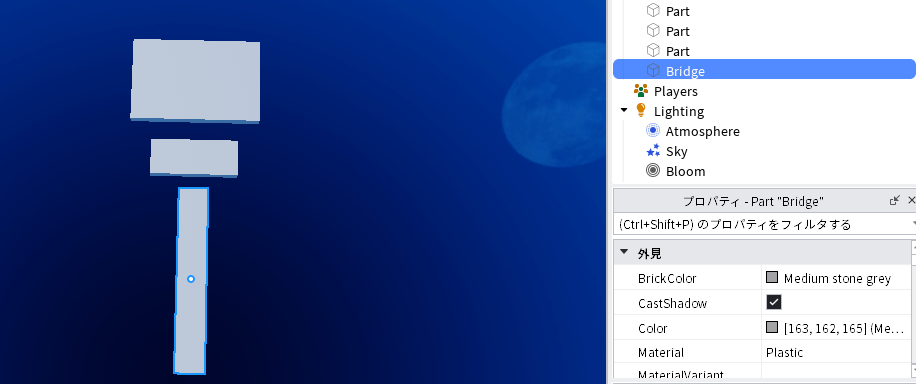
Bridgeは、英語で「橋」という意味です。名前は、作ったらすぐに変えましょう。 「Part」のままだと、エクスプローラでどれがどれだか分からなくなります。
3. スクリプトを入れる
スクリプトは、ゲームへの命令を書いた紙のようなものです。Robloxでは、Luau(ルアウ) という言葉で書きます。
- エクスプローラで
Bridgeにマウスを乗せて、出てきた「+」を押す - 一覧から「Script」を選ぶ
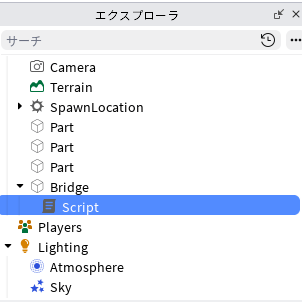
- できた Script を右クリックして「名前を変更」を選び、
Disappearと入力する
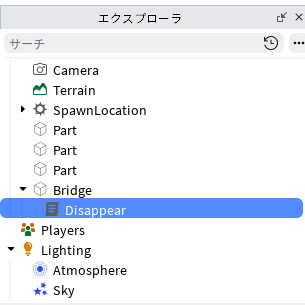
Disappearは、英語で「消える」という意味です。
スクリプトの画面が開きます。開かないときは、エクスプローラで Disappear をダブルクリックします。
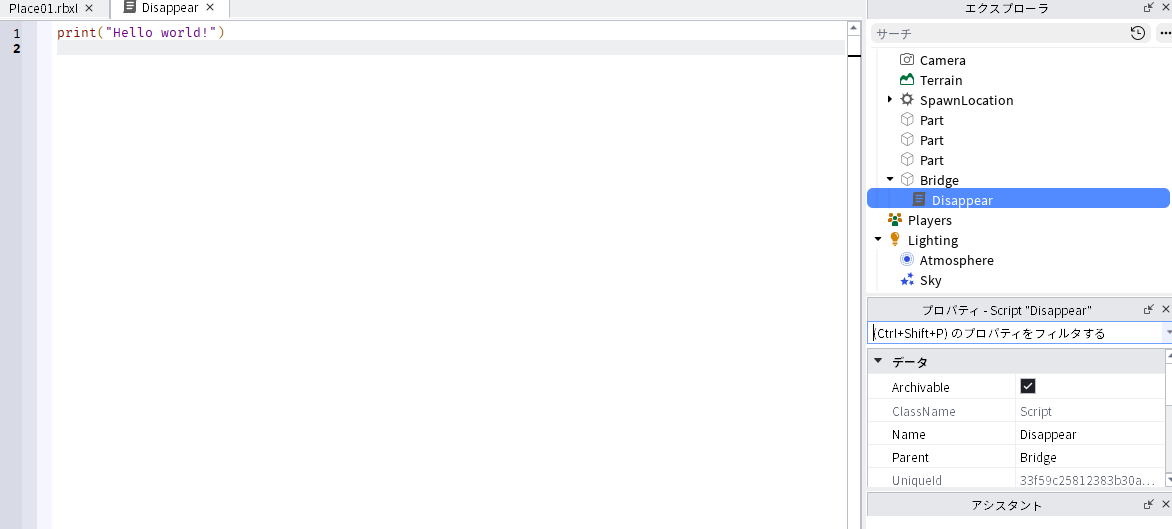
最初から、次の1行が書いてあります。
print("Hello world!")
プログラムがちゃんと動くかをためすときに、よく使う決まり文句です。今回は使いません。
- 最初から書いてある行を消して、からっぽにする
4. 変数 — 名前をつける
からっぽのスクリプトに、1行目を書きます。
local Bridge = script.Parent
2つに分けて読みます。
script.Parent— このスクリプトの Parent(親)、つまりこのスクリプトが入っているものです。DisappearはBridgeの中に入っているので、親は橋ですlocal Bridge =— それにBridgeという名前をつけています
このように、何かに名前をつけたものを変数といいます。名前を書いた箱に、ものを入れておくイメージです。一度つけておけば、あとは Bridge と書くだけで橋のことだと伝わります。
大文字と小文字は、ちがう文字です。
Bridgeとbridgeは、別の名前として読まれます。書くときは、そろえましょう。
5. 関数 — 命令をまとめる
橋を消す命令を、ひとまとめにします。命令をまとめて名前をつけたものを、関数といいます。
1行あけて、こう書きます。
local function disappear()

end
local function disappear() ではじまって、end で終わります。このあいだに、命令を書きます。
local function disappear()と打って Enter を押すと、endは自動で入ります。自分で打たなくて大丈夫です。
橋を消す命令
橋を消すには、2つのプロパティを変えます。プロパティは、パーツの設定のことです。
| プロパティ | 何を決めるか | 消すときの値 |
|---|---|---|
Transparency | すけぐあい。0 は見える、1 は見えない | 1 |
CanCollide | さわれるか。true はさわれる、false は通りぬける | false |
関数の中に、2行を書きます。
local Bridge = script.Parent

local function disappear()
    Bridge.CanCollide = false
    Bridge.Transparency = 1
end
Bridge.CanCollide のように、名前のあとに「.」をつけて、プロパティを書きます。= で、新しい値を入れます。
見えなくするだけでは、足りません。 見えない橋の上を、そのまま歩けてしまいます。さわれなくもするので、乗っている人は落ちます。
関数の中の行は、少し右にずれています(字下げ)。どこからどこまでが関数の中かが、見て分かるようになっています。
ここで再生しても、橋はまだ消えません。 関数には「消すやり方」を書いただけだからです。次の「6」で、動かします。
6. 関数を呼び出す
関数は、作っただけでは動きません。 名前のうしろにカッコをつけて書くと、動きます。これを「呼び出す」といいます。
いちばん下に、1行足します。
disappear()
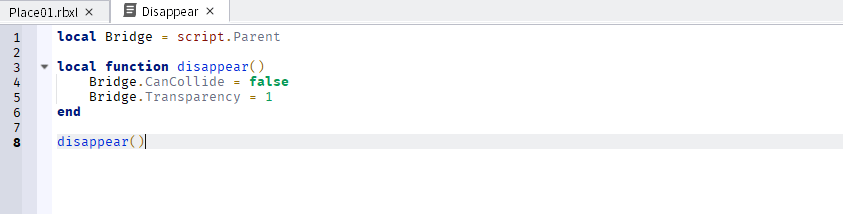
「▶」で再生してみましょう。始まったときには、橋が消えているはずです。
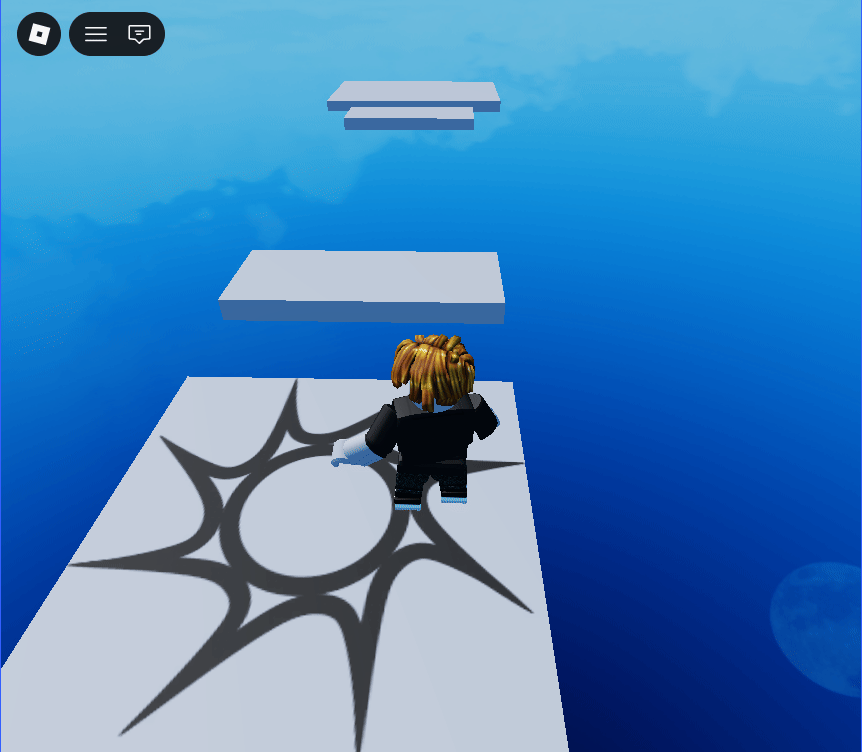
確かめたら、停止します。スクリプトの画面にもどるには、上の「Disappear」のタブを押します。
7. 橋をもどす関数を作る
こんどは、消えた橋をもどす関数 appear を作ります。disappear の反対のことをするだけです。
disappear() の行を消して、かわりに次のように書きます。
local function appear()
    Bridge.CanCollide = true
    Bridge.Transparency = 0
end

disappear()
task.wait(5)
appear()
task.wait(5) は、「5秒待つ」という命令です。
再生すると、橋が消えて、5秒後にもどってきます。
Appearは、英語で「現れる」という意味です。
8. くり返す
今のままだと、消えてもどるのは1回だけです。これをずっとくり返すようにします。
いちばん下の3行(disappear()・task.wait(5)・appear())を消して、かわりに次のように書きます。
while true do
    task.wait(3)
    disappear()
    task.wait(3)
    appear()
end
while true do ではじまって、end で終わるあいだが、ずっとくり返されます。true は「いつでも本当」という意味なので、終わりが来ません。
中身は4つです。
- 3秒待つ
- 橋を消す
- 3秒待つ
- 橋をもどす
できあがったスクリプト
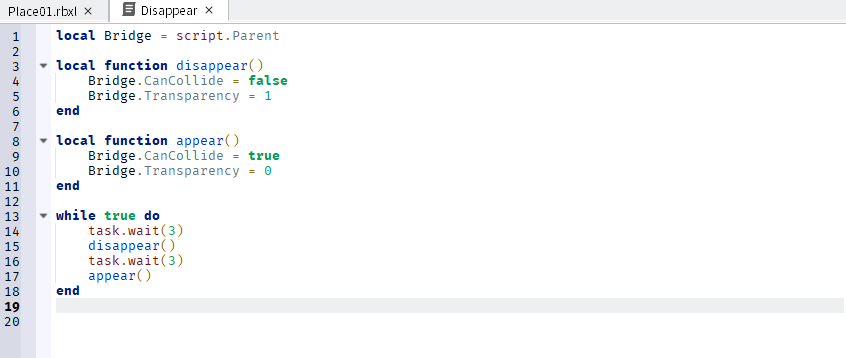
全体は、こうなります。
local Bridge = script.Parent

local function disappear()
    Bridge.CanCollide = false
    Bridge.Transparency = 1
end

local function appear()
    Bridge.CanCollide = true
    Bridge.Transparency = 0
end

while true do
    task.wait(3)
    disappear()
    task.wait(3)
    appear()
end
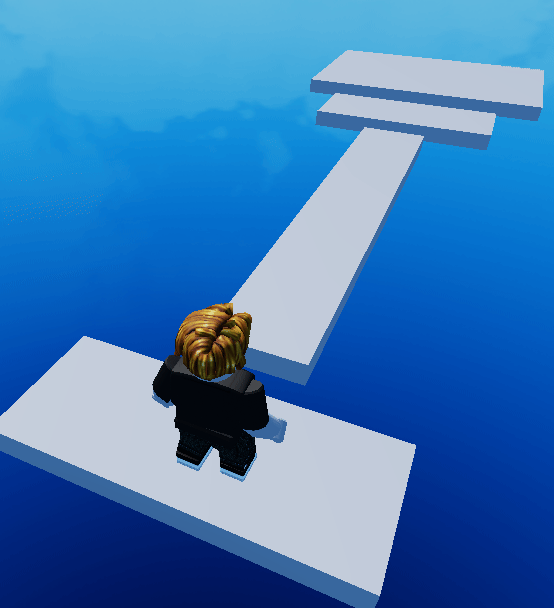
再生して、橋があるタイミングを見て、わたってみましょう。
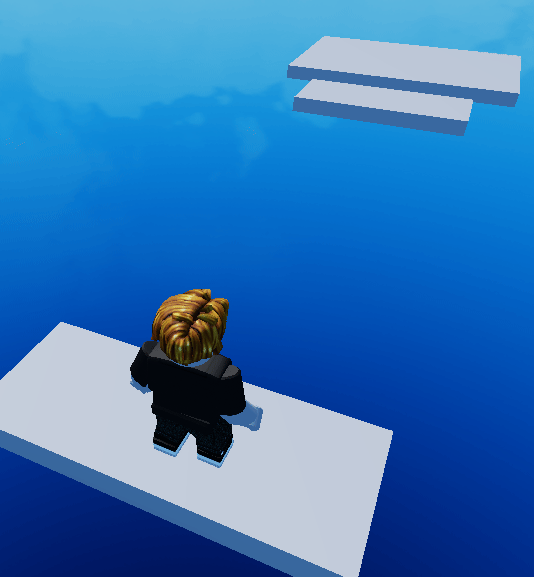
3秒たつと、橋がもどってきます。
うまく動かないとき
- 大文字と小文字がそろっているか(
Bridgeとbridge) - つづりがまちがっていないか(
Transparency、CanCollide) functionやwhileの数だけ、endがあるか- スクリプトが
Bridgeの中に入っているか
まちがえるのは、ふつうのことです。 プログラムを書く大人も、毎日まちがえては直しています。
9. アシスタントに説明してもらう
第1回のアシスタントに、書いたスクリプトを説明してもらいましょう。作ってもらうのではなく、説明をたのみます。
たとえば、こうたのみます。
スクリプトのDisappearの説明をして
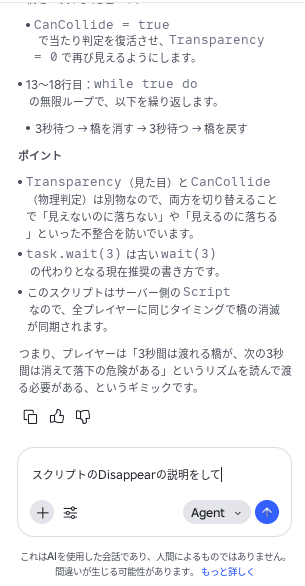
この例では、行ごとの説明のほかに、Transparency と CanCollide を両方変える理由も答えてくれました。答えは、毎回少しちがいます。
説明をたのんでいるので、スクリプトの書きかえを提案されたら「キャンセル」を押しましょう。
自分で書いたスクリプトなので、説明を読むと「そういうことか」と分かるはずです。仕組みが分かっていると、AIの答えが正しいかどうかも確かめられます。
10. 保存する
「ファイル」→「名前をつけてファイルに保存」(Ctrl + Shift + S)で、番号を1つ増やして保存します。
例:
たろうのオビー_05
ふりかえり
- ゲームの中で、名前・住所・学校などを聞かない・答えない。こまったら報告・ブロック・大人に話す
- 変数:名前をつけた箱。
local Bridge = script.Parent - 関数:命令のまとまり。呼び出すと動く
- くり返し:
while true doからendまでを、ずっとくり返す - 橋を消すには、
TransparencyとCanCollideの2つを変える
考えてみよう
まちがえたところはありましたか? どうやって直しましたか?
プログラムを書く仕事の人も、まちがえなくなることはありません。まちがいに気づいて直すことも、プログラムを書く力のひとつです。
次回
第6回では、山や水のある自然の景色を作り、遊ぶ人が読める看板を立てます。
先生・保護者の方へ:時間の目安(55分)
内容 時間 情報を守る・報告とブロックの話 10分 前回の作品を開く・橋をかける 5分 スクリプトを入れる 5分 変数 5分 関数で橋を消す 8分 呼び出して確かめる 4分 橋をもどす関数・待つ 5分 くり返す 6分 アシスタントに説明してもらう・保存 4分 ふりかえり 3分 ふりかえりの問いかけ
- 「まちがえた人はいる? どうやって直した?」
- 「プロのエンジニアは、どれくらいでまちがえなくなると思う?」— まちがえなくなることはありません。直し方がうまくなっていきます
- 「変数・関数・くり返しを、自分のことばで説明できる?」
第1回の「自分が分からないコードを使わないほうがいいのはなぜ?」を、ここでもう一度聞いてみてください。自分で書いたあとなら、答えが実感を持って出てきます。
この記事には、Roblox Corporation の教材(CC BY 4.0)を変更して利用している部分があります。