
公開の前に、おうちの人と決めて、Robloxに保存しよう
動作確認日: 2026年9月22日(Roblox Studio 0.739)
連載「ロブロックスで最初のゲームを作ろう」の第10回です。第1回から読む
第9回で、ゲームができました。でも、このゲームはまだあなたのパソコンの中にだけあります。
第10回から第12回で、友だちに遊んでもらうところまで進みます。今回は、その準備です。
この回でできるようになること
- 友だちに遊んでもらう前に、おうちの人と決めることが分かる
- 自分の年齢チェックが済んでいるか確かめる
- 「信頼する友達」を追加する
- 作ったゲームを「Robloxに保存」する
1. Robloxに保存すると、どうなる?
これまでの「ファイルに保存」は、ゲームをパソコンの中に保存していました。
「Robloxに保存」は、ゲームをRobloxの中に保存します。Robloxに保存すると、ほかのパソコンからも開けるようになります。友だちといっしょに作ったり、遊んでもらったりするための準備にもなります。
保存しただけでは、ほかの人には見えません。だれが遊べるかは、Studio の最初の画面にあるゲームのカードを見ると分かります。カードの左下に、次のしるしが出ます。
| しるし | だれが遊べる? |
|---|---|
| プライベート | 自分と、いっしょに作る仲間だけ(Studio の中で) |
| 限定 | 16歳以上の人と、「信頼する友達」 |
| 公開(16歳以上) | 16歳以上の人なら、だれでも |
Robloxに保存したばかりのゲームは「プライベート」です。 今回はここまで進みます。
16歳未満の友だちに遊んでもらうには、もっと条件があります。くわしくは第12回で説明します。
2. はじめる前に:おうちの人と決めよう
Robloxで人とつながる機能は、年齢に合わせてルールが決まっています。13歳未満の人は、多くのことにおうちの人の許可がいります。
この回では、おうちの人と次の2つを決めます。
- 年齢チェックをするか
- だれを「信頼する友達」にするか
第7回で話した「保護者コントロール」も、あわせて確かめておきましょう。ルールは、おうちの人といっしょに決めます。 この回は、おうちの人とならんで進めるのがおすすめです。
3. 年齢チェックを確かめる
年齢チェックは、カメラで顔を写して、あなたがどの年齢層(9〜12歳、13〜15歳など)かを確かめるしくみです。友だちといっしょに作る機能や、「信頼する友達」を使うには、先に年齢チェックが必要です。
済んでいるかどうかは、ブラウザで確かめられます。
- ブラウザで Roblox のサイトを開いて、ログインする
- 右上の歯車のアイコンを押して、「設定」を開く
- 「アカウント情報」の「年齢層」を見る

「チェック完了」と出ていれば、済んでいます。
まだのときは、年齢チェックが必要な機能を使おうとしたときに、こんな画面が出ます。
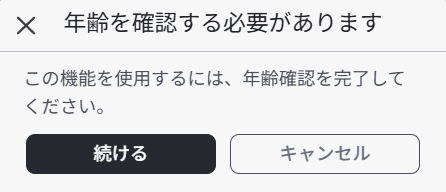
「続ける」を押すと、年齢チェックが始まります。
- 13歳未満の人は、おうちの人の許可がいります。おうちの人といっしょに進めましょう
- 年齢チェックでは、かならず自分の顔を写します。ほかの人の顔でチェックすると、まちがった年齢層になり、遊べるゲームや、いっしょに作れる相手が変わってしまいます
4. 「信頼する友達」を追加する
「信頼する友達」は、友達の中から、ふだんから知っていて信頼できる人を選んでおくしくみです。
第11回では、信頼する友達どうしで、いっしょにゲームを作ります。いっしょに作りたい友だちがいたら、先に追加しておきましょう。
追加する前に、次の3つがそろっているか確かめます。
- 相手と、先に友達になっている
- 自分も相手も、年齢チェックが済んでいる
- 13歳未満なら、おうちの人に話して、いいよと言ってもらっている
追加のしかた
- ブラウザで、友だちのプロフィールを開く
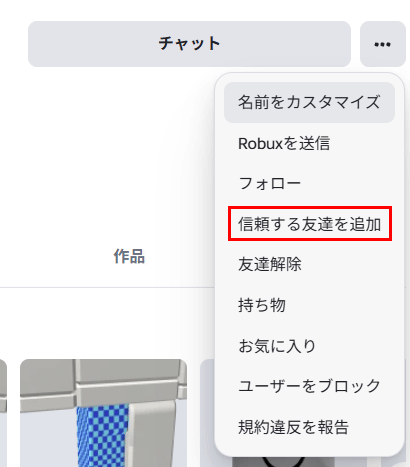
- 右上の「…」を押して、「信頼する友達を追加」を選ぶ
- 相手の名前を確かめて、追加する
- おうちの人に許可をお願いする画面になるので、そのまま進める
おうちの人には、Roblox からメールが届きます。おうちの人が許可すると、相手に「信頼する友達リクエスト」が届きます。
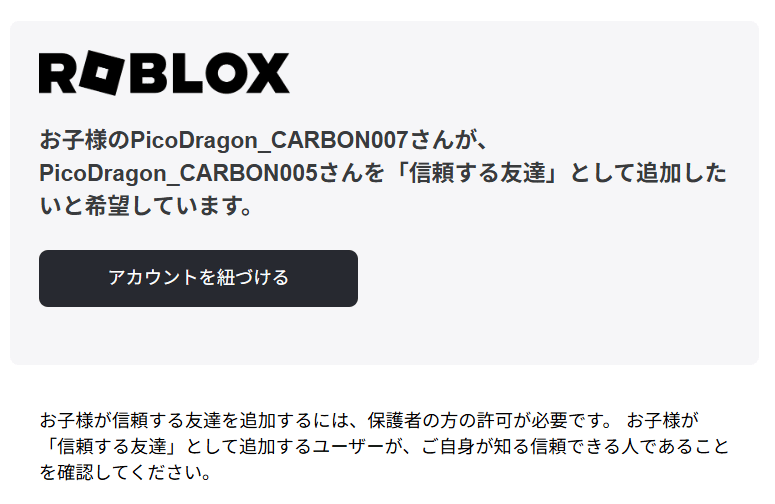
相手も13歳未満なら、相手のおうちの人にも同じようなメールが届きます。相手がおうちの人の許可をもらってリクエストを承認すると、信頼する友達になれます。
うまくいくとこうなる
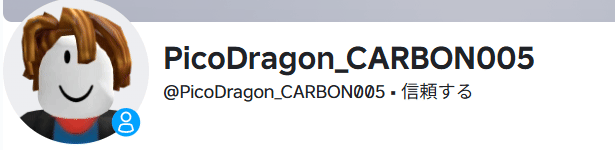
相手のプロフィールで、名前の下の行に「信頼する」と出ます。
うまくいかないときは
- 「信頼する友達を追加」が灰色で押せない:申請したあと、相手の返事を待っているところです。相手に、通知を見てもらいましょう
- 相手の画面で「年齢を確認する必要があります」と出た:相手の年齢チェックが、まだ済んでいません。相手のおうちの人と相談してもらいます
信頼する友達は、実際に会ったことがあって、よく知っている人だけにしましょう。 ゲームの中だけで知り合った人は、選びません。
5. ゲームをRobloxに保存する
いよいよ、第9回のゲームを Robloxに保存します。
- Studio を起動して、第9回で保存したゲームを開く
- 左上の「ファイル」→「Robloxに保存」を押す
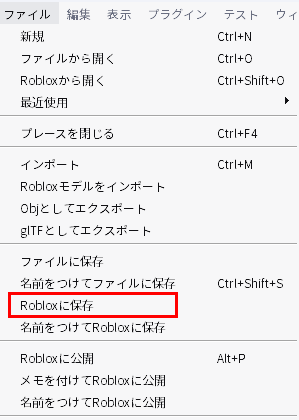
同じメニューに「Robloxに公開」もありますが、今回は使いません。 第12回で使います。
- 「バーチャル空間を保存」の画面が出たら、次のように入れる
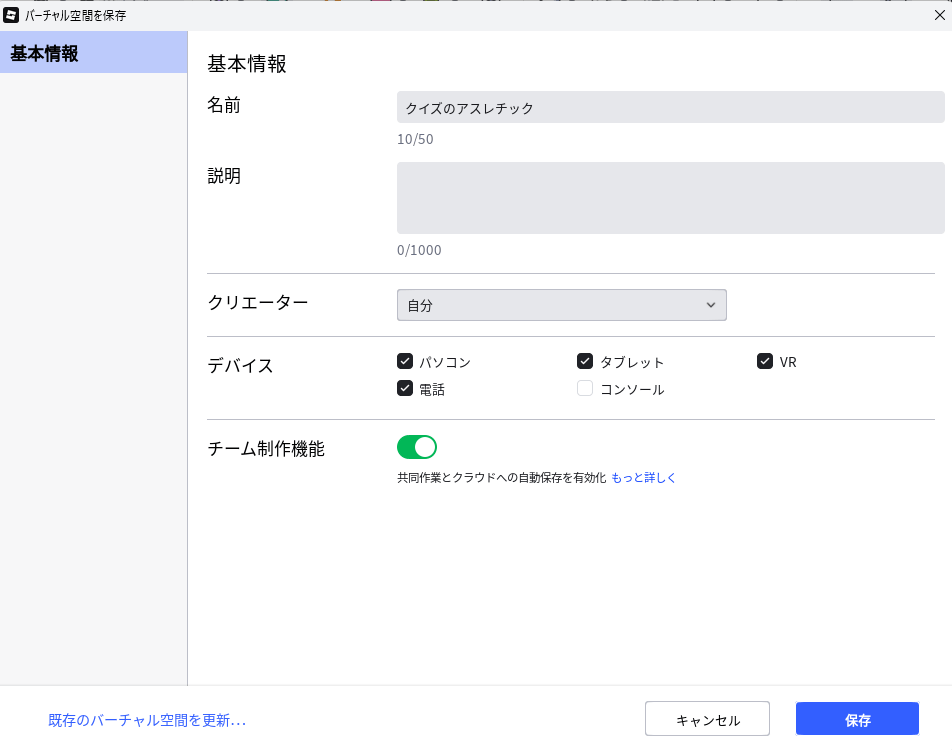
| 項目 | 入れること |
|---|---|
| 名前 | ゲームの名前(50文字まで)。見本では「クイズのアスレチック」 |
| 説明 | 空のままでかまいません。第12回で書きます |
| クリエーター | 「自分」のまま |
| デバイス | そのまま |
| チーム制作機能 | オンのまま。第11回で、友だちといっしょに作るときに使います |
名前には、自分の本名や学校の名前を入れません。 名前は、あとで遊んでくれる人にも見えます。
- 「保存」を押す
「保存できました!」と出たら、「閉じる」を押します。
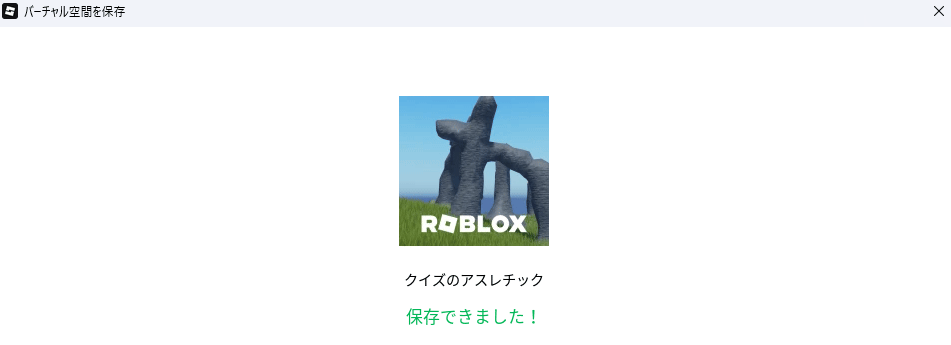
うまくいくとこうなる
Studio をいったん閉じて、もう一度起動します。最初の画面の「最近使用したバーチャル空間」に、保存したゲームのカードがあり、左下に「プライベート」と出ています。
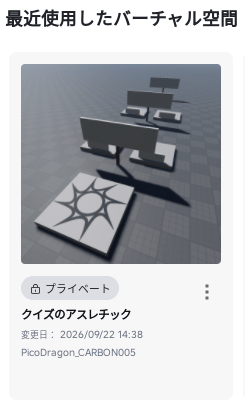
次からは、このカードから開きます。パソコンの中に保存した _09 のファイルは、そのまま残っています。記録として、消さずにとっておきましょう。
チーム制作機能がオンのゲームは、作っている間に、Robloxの中へ自動で保存されます。
ふりかえり
- 「ファイルに保存」はパソコンの中、「Robloxに保存」はRobloxの中
- Robloxに保存したばかりのゲームは「プライベート」。ほかの人には見えない
- 年齢チェックと「信頼する友達」は、おうちの人と決めてから
- 年齢チェックは、かならず自分の顔で
- 信頼する友達は、よく知っている人だけ
考えてみよう
あなたのゲームを、だれに遊んでもらいたいですか?
いっしょに作りたい人と、遊んでもらいたい人は、同じでしょうか。ちがうでしょうか。
次回
第11回は、友だちを仲間に招いて、同じゲームをいっしょに作ります。招いた友だちには、Studio の中で遊んでもらうこともできます。
先生・保護者の方へ:公開の3つの段階(2026年9月時点)
2026年5月19日から、Robloxでゲームを公開するときの条件が、遊べる人の広さによって3つに分かれました。
段階 遊べる人 作った人に必要なこと 個人利用 編集の権限を持つ人だけ 特になし 信頼できる友達と16歳以上 信頼できる友達と、年齢確認済みの16歳以上 年齢確認(顔の年齢推定か本人確認書類) 全年齢 Roblox Kids(5〜8歳)・Roblox Select(9〜15歳)もふくむ全員 上に加えて、2段階認証、1,000 Robux の公開手数料(条件つきで返金)か Roblox Plus・プレミアムの2か月の継続、Roblox の評価に通ること 全年齢に公開するには、まず16歳以上のユーザーに公開し、60日以内に熱心なユーザーから一定のプレイを集める必要があります。子どもが作った最初のゲームを、同じ年ごろの友だちに Roblox アプリで遊んでもらえるのは、今は、信頼できる友達になっている相手だけと考えてください。
くわしくは、Roblox公式ヘルプの「Roblox上でゲームを公開するには」にあります。
先生・保護者の方へ:年齢チェックと信頼する友達
- 13歳未満のお子さまが年齢チェックや信頼する友達を使うには、保護者権限のあるRobloxアカウントを紐づけて、許可する必要があります。紐づけていないときは、届いたメールの「アカウントを紐づける」から始まります。保護者のアカウントを紐づけると、お子さまの「アカウント情報」の生年月日の横に「あなたの保護者が設定」と表示されます
- 信頼する友達のリクエストは、13歳未満なら1人ずつ保護者の許可が必要です。相手も13歳未満なら、相手の保護者の許可もいります
- 年齢チェック(顔の年齢推定)は、必ずお子さま本人の顔で行ってください。ほかの人の顔で行うと、年齢層がちがって決まり、お子さまに合った機能やゲームが使えなくなるおそれがあります
- 信頼する友達の機能は、国によってはまだ使えないことがあります
参考:Roblox公式ヘルプ「信頼できる友達は、どのように追加できますか?」「保護者の方へ:お子様のアカウントとの紐づけ方」
先生・保護者の方へ:信頼する友達に遊んでもらうには(2026年9月時点)
ゲームを「限定」にして、Studio から「Robloxに公開」すれば、16歳未満の信頼する友達も Roblox で遊べるようです。この手順は、第12回で説明します。
信頼する友達になっていない16歳未満の友だちは、Roblox では遊べません。第11回では、友だちを共同制作者に招いて、Studio の中で遊んでもらう方法を紹介します。
先生・保護者の方へ:時間の目安(30分)
年齢チェックと信頼する友達は保護者の許可が必要なので、授業の前に、各家庭ですませてもらうのがおすすめです。授業では、確かめるだけにします。
内容 時間 Robloxに保存すると、どうなる? 5分 おうちの人と決めること 5分 年齢チェックを確かめる 5分 Robloxに保存する 10分 ふりかえり 5分 ふりかえりの問いかけ
- 「ファイルに保存とRobloxに保存は、何がちがう?」
- 「信頼する友達にしてよいのは、どんな人?」
- 「ゲームの名前に入れないほうがいいことは?」