
ゲームを仕上げて、遊んでもらい、発表しよう
動作確認日: 2026年9月22日(Roblox Studio 0.739)
連載「ロブロックスで最初のゲームを作ろう」の第9回です。第1回から読む
第8回で、クイズのアスレチックができました。今回は、それを仕上げます。足りないところを見つけて直し、友だちに遊んでもらい、最後に発表します。
「1」〜「6」で仕上げ、「7」と「8」で発表します。授業で使う場合は、仕上げ(45分)と発表(50分)の2回分が目安です。
この回でできるようになること
- チェックリストで、足りないところを見つける
- 3人に遊んでもらい、感想をメモする
- 感想から、直すところを選んで直す
- 作ったゲームを発表する
1. 前回の作品を開く
Studio を起動して、最初の画面の「最近使用したバーチャル空間」から、第8回で保存した作品を開きます。いちばん大きい番号のものです。
2. チェックリストで見直す
まず、自分のゲームを見直します。「▶」で再生して、スタートから最後まで遊びながら、次の表を1つずつ確かめましょう。
| チェック | 足りないときは |
|---|---|
| 見ただけでテーマが分かる | 色と素材(第3回)、AIの素材と空(第4回) |
| 問題が3〜5問ある | 看板と答えの足場を足す(第8回) |
| 仕掛けが4つ以上ある | 第8回の「仕掛けを組み合わせる」の表から選ぶ |
| 正解とまちがいの足場が、同じ見た目になっている | 色と形をそろえる |
正解の足場に、全部 CorrectCheck が入っている | 入っていないと、乗っても緑にならない。Correct1 をコピーして置き直す(第8回) |
まちがいの足場が、全部 Wrong の中にある | エクスプローラで確かめる(第8回) |
| 看板の文字が読みやすい | 文字を大きく、背景とまざらない色にする(第6回) |
| 落ちたらスタートにもどる | 地形の仕掛け(第6回) |
| ゴールがある | 次の「3」で作る |
| だれが遊んでも、気持ちよく遊べる | 第2回のルール |
スクリプトが入っているかどうかは、エクスプローラで足場の中を開くと分かります。
直すときは、停止してからです。
3. ゴールを作る
最後の問題の先に、ゴールを置きます。ゴールがあると、遊ぶ人は「どこまで行けばいいか」が分かります。
- エクスプローラで
Correct1を選んで、Ctrl + D でコピーする - 移動で、最後の問題の先に置く
- 名前を
Goalにする Sign1も Ctrl + D でコピーして、ゴールの近くに置く- コピーした看板の名前を
GoalSignにする - 中の TextLabel を選んで、プロパティの Text を「ゴール!」にする
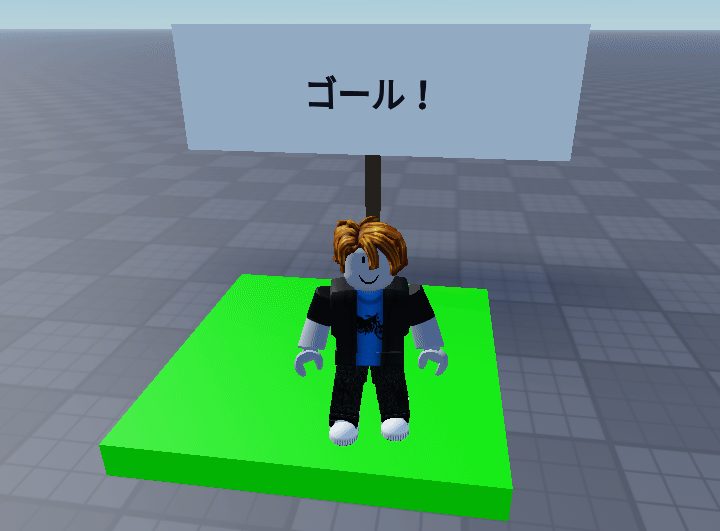
Correct1 をコピーしたので、中の CorrectCheck もついてきます。ゴールに乗ると、緑に変わります。
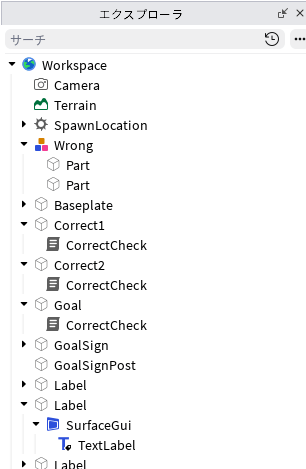
エクスプローラで見ると、Correct1・Correct2・Goal の中に、どれも CorrectCheck が入っています。
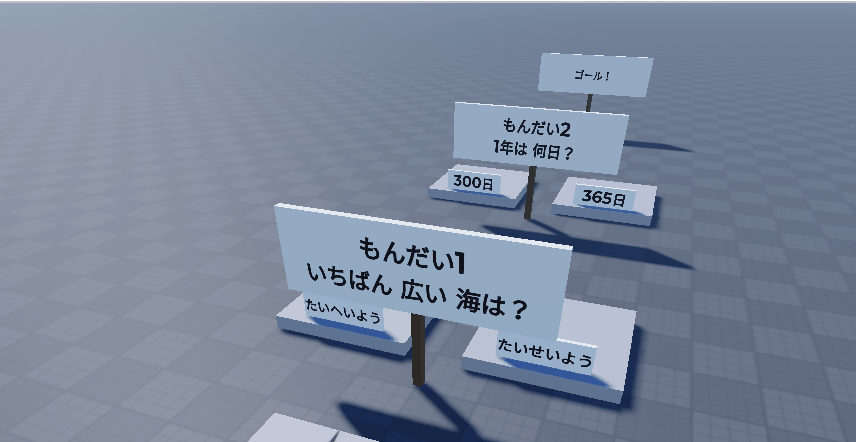
見本のコースでは、2問のあとにゴールを置きました。みなさんのコースは、3〜5問にしましょう。
ゴールで花火を上げるなど、もっと目立たせたいときは、アシスタントにたのみましょう。第7回・第8回と同じく「どれを・いつ・どうする」です。
4. 3人に遊んでもらう
自分で見直したら、次はほかの人に遊んでもらいます。
作った人は、問題の答えも、コースの進み方も知っています。だから、初めて遊ぶ人がどこで困るかは、遊んでもらわないと分かりません。
- 3人に遊んでもらいます。友だち、おうちの人、きょうだいなど
- 同じパソコンで、席をかわって遊んでもらいます(第4回と同じです)
遊んでいる間は、見ているだけ
遊んでいる間は、説明しないで見ています。「そこは右だよ」と教えたくなっても、がまんします。教えないと進めないところは、直したほうがよいところだからです。
見ておくのは、こんなところです。
- 立ち止まったところ。問題が読めない? 次にどこへ行くか分からない?
- まちがえた問題
- 何度も落ちたところ
- 笑ったところ、声が出たところ
遊び終わったら、聞く
「おもしろかった?」と聞くと、たいてい「おもしろかったよ」で終わってしまいます。どこだったかを聞きましょう。
- どの問題が、むずかしかった?
- どこで、迷った?
- いちばん楽しかった仕掛けは?
感想メモ
紙に、こんな表を書いておきます。
| 遊んだ人 | いいところ | もっとよくなるところ | 直す? |
|---|---|---|---|
| おうちの人 | まちがえるとスタートにもどるのが、くやしくて楽しい | ゴールの看板の字が小さい | ◯ |
| 2人め | |||
| 3人め |
感想の伝え方ともらい方は、第4回と同じです。伝える人は「いいところ」と「もっとよくなるところ」を1つずつ。もらう人は、まず「ありがとう」です。
先生・保護者の方へ:3人に遊んでもらう時間
教室では、席をかわる相手を3回変えます。1人5分くらいで、となり → 前 → うしろ、のように回すと、3人分がそろいます。作る時間のあいだにはさむと(たとえば、作る20分 → 遊び合う15分 → 作る8分)、もらった感想をその場で直せます。
家で3人がそろわないときは、おうちの人に、直す前と直したあとの2回遊んでもらうだけでもかまいません。
5. 直して、もう一度
感想メモの「もっとよくなるところ」から、直すところを選びます。
- 全部直さなくてかまいません。決めるのは作った人です
- 2人以上が同じことを言ったところは、先に直しましょう。多くの人がつまずくところです
- 直したら、もう一度遊んでもらいます。ちゃんと直ったか、確かめるためです
ゲームは、作って終わりではありません。 人気のあるゲームも、作った人が遊ぶ人の声を聞きながら、何度も直して育てています。
6. 保存する
「ファイル」→「名前をつけてファイルに保存」(Ctrl + Shift + S)で、番号を1つ増やして保存します。
例:
たろうのオビー_09
前の番号のファイルも、消さずに残しておきましょう。第1回からのファイルが、そのまま作ってきた記録になります。
7. 発表の準備
発表では、話すことと遊んで見せることの両方をやります。
話すことは、次の6つです。第8回で書いた計画の紙を見ながら、メモにまとめましょう。
- ゲームの名前とテーマ
- 問題は何問あるか。お気に入りの1問
- 使った仕掛け(4つ以上)。どのスクリプトで動いているか
- 計画から変わったところ
- もらった感想と、直したところ
- いちばんむずかしかったこと
スクリプトを見せる
仕掛けの説明では、エクスプローラでどの足場にどのスクリプトが入っているかを見せてから、スクリプトを開いて見せると、よく伝わります。
たとえば CorrectCheck なら、こんなふうに説明できます。
if humanoid thenを指して、「さわったのがプレイヤーなら」part.Touched:Connect(onTouch)を指して、「さわられたら、この関数を呼び出す」
アシスタントに作ってもらったスクリプトも、if や for を探してみましょう(第7回)。自分のことばで説明できれば、じゅうぶんです。
8. 発表する
1人の発表は、3分くらいが目安です。
- ゲームの名前とテーマを話す
- スタートからゴールまで、遊んで見せる。 1問はわざとまちがえて、スタートにもどるところも見せる
- 仕掛け、計画、感想のことを話す
- 質問を受ける
聞く人は
- 最後まで聞く
- いいところを1つ伝える
- まねしたい工夫があったら、「どうやって作ったの?」と聞いてみる。作った人に聞くのが、いちばんの近道です
家で読んでいる人は、おうちの人に聞いてもらいましょう。
先生・保護者の方へ:発表の進め方
- 人数が多くて全員が発表できないときは、2〜3のグループに分かれて、グループの中で発表し合います
- 画面を大きく映せるなら、遊んで見せるところを映すと、聞く人も楽しめます
- 聞く人の約束(最後まで聞く・いいところを1つ・作り方を聞く)を、先に確かめておきます
発表で確かめたいこと
見るところ めやす テーマ 見て、聞いて、分かる 問題 3〜5問 仕掛け 4つ以上。どう動いているかを、自分のことばで説明できる 遊んでもらった人 3人以上 直したところ もらった感想から、1つ以上 ゲームは、遊ぶ人の声を聞きながら直していくものです。発表のあとも直してよい、と伝えてください。
この連載でできるようになったこと
第1回から、ここまで来ました。
| 回 | できるようになったこと |
|---|---|
| 第1回 | Studio を入れて、お手本を遊ぶ。AIアシスタントに日本語でたのむ |
| 第2回 | パーツを置いて、動かす・大きさを変える・回す。固定する。番号をつけて保存する |
| 第3回 | テーマを決めて、色と素材を変える。グループにまとめる |
| 第4回 | AIに素材を作ってもらう。空を変える。感想を伝え合う |
| 第5回 | 情報を守る。報告とブロック。スクリプトで橋を消したり出したりする |
| 第6回 | 地形で景色を作る。落ちたらもどる仕掛け。看板を立てる |
| 第7回 | if と for を書く。「出力」でエラーを読む |
| 第8回 | 計画を立てて、クイズのアスレチックを作る。Touched で「さわったら」を書く |
| 第9回 | チェックリストで見直す。遊んでもらって直す。発表する |
何もないところから、ここまで自分で作ってきました。
ふりかえり
- 仕上げは、チェックリストで見直すところから
- 3人に遊んでもらう。遊んでいる間は、説明しない
- 感想は、どこだったかを聞く。直すところは、自分で選ぶ
- 直したら、もう一度遊んでもらう
- 発表は、話すことと遊んで見せることの両方
考えてみよう
このゲームを、次に直すならどこですか?
直したいところが見つかるのは、ゲームをもっとよくできるしるしです。
次回
作ったゲームは、まだあなたのパソコンの中にだけあります。遠くにいる友だちに遊んでもらうには、Robloxに公開します。
第10回からは、公開のしかたを扱います。公開の前には、アカウントのことなど、おうちの人と決めておくことがあります。
先生・保護者の方へ:時間の目安(仕上げ45分+発表50分)
仕上げ(45分)
内容 時間 前回の作品を開く 2分 チェックリストで見直す 8分 ゴールを作る・足りないところを直す 10分 3人に遊んでもらう 15分 直す・保存する 8分 ふりかえり 2分 発表(50分)
内容 時間 発表の進め方の説明 5分 発表の準備(話すことをメモする) 10分 発表 30分 ふりかえり 5分 ふりかえりの問いかけ
- 「ゲームを作っていて、いちばん楽しかったのはどこ?」
- 「計画して作るまでで、いちばん大変だったのはどこ?」
- 「もらった感想で、いちばん役に立ったのは?」
- 「友だちのゲームで、まねしたいアイデアはあった?」
この記事には、Roblox Corporation の教材(CC BY 4.0)を変更して利用している部分があります。