
チーム制作で、友だちといっしょにゲームを作ろう
動作確認日: 2026年9月22日(Roblox Studio 0.739)
連載「ロブロックスで最初のゲームを作ろう」の第11回です。第1回から読む
第10回で、ゲームを「Robloxに保存」しました。今回は、友だちを共同制作者(いっしょに作る仲間)に招いて、同じゲームを同時に作ります。
この回でできるようになること
- 友だちを共同制作者に招く
- 招かれたゲームを開く
- 2人で、同じゲームをいっしょに作る
- 友だちに、Studio の中で遊んでもらう
1. チーム制作って?
チーム制作は、Robloxに保存したゲームを、何人かで同時に作るしくみです。だれかがパーツを置くと、ほかの人の画面にもすぐ出ます。
チーム制作では、2つの役に分かれます。
| 役 | だれ? | やること |
|---|---|---|
| 持ち主(所有者) | 第10回で、ゲームをRobloxに保存した人 | 友だちを招く |
| 共同制作者 | 招かれた友だち | 招かれたゲームを開く |
2人とも、自分のパソコンから、自分のアカウントで Studio を開きます。このあとは「持ち主がやること」と「招かれた人がやること」に分けて説明します。
2. はじめる前に確かめること
次のことがそろっているか、2人で確かめましょう。
- 持ち主のゲームが、Robloxに保存してある(第10回)
- 2人が、Robloxで友達になっている
- 2人とも、年齢チェックが済んでいる(第10回)
- 年齢が離れた友だちと作るときは、信頼する友達になっている(第10回)
- だれといっしょに作るか、おうちの人と話してある
共同制作者は、ゲームの中のものを変えたり、消したりできます。 招くのは、第10回で信頼する友達にした人のように、よく知っている人だけにしましょう。
3. 友だちを招く(持ち主がやること)
- Studio を起動して、「最近使用したバーチャル空間」から、第10回で保存したゲームのカードを開く
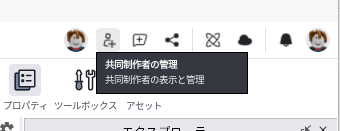
- 画面の右上にある、人と+のアイコンを押す
- 「共同制作者の管理」の画面が出たら、上の入力欄に、友だちのユーザーネームを入れる
- 出てきた友だちの名前を選ぶ
- 友だちの名前の右が「編集」になっているか確かめる
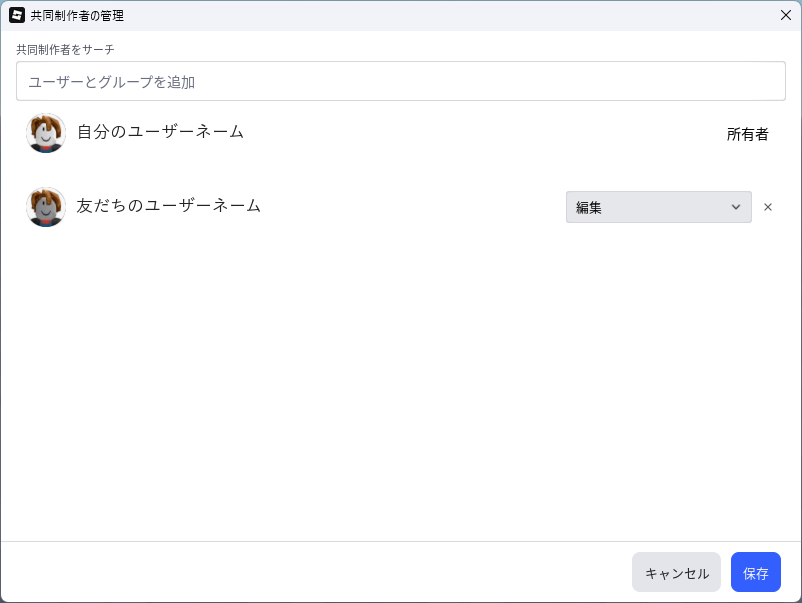
「編集」は、ゲームの中を変えたり、新しく作ったりできる権限です。
- 「保存」を押す
これで、友だちに通知が届きます。
右上に、アイコンではなく「共同作業」という文字のボタンが出ているときは、ゲームがまだRobloxに保存されていません。押すと「バーチャル空間を保存」の画面が出るので、第10回のやり方で保存します。
4. 招かれたゲームを開く(招かれた人がやること)
招かれた人は、Studio の通知から開きます。
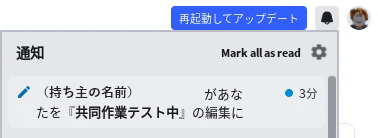
- Studio を起動して、右上のベル(通知)を押す
- 「〇〇 があなたを『ゲームの名前』の編集に…」という通知を押す
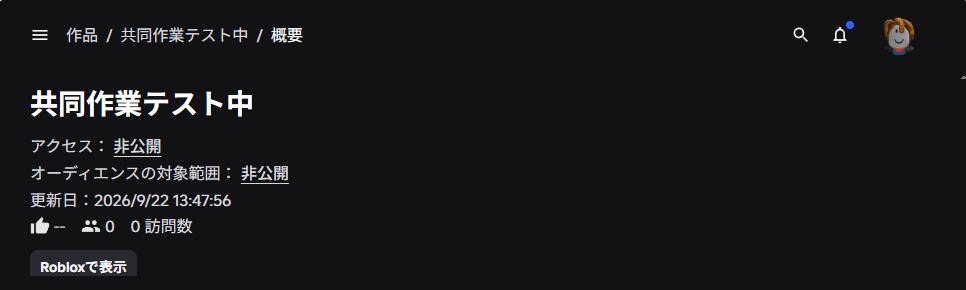
- ブラウザで、ゲームの概要のページが開く。「Robloxで表示」を押す
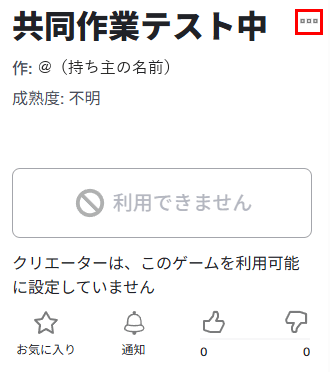
- ゲームのページが開く。「利用できません」と出ていても、それで大丈夫
- タイトルの右の「…」を押して、「Studioで編集」を選ぶ
- 「RobloxStudio を開きますか?」と出たら、「RobloxStudio を開く」を押す
5 と 6 は、第1回でお手本のゲームを開いたときと同じやり方です。
「利用できません」と出るのは、このゲームがまだプライベートだからです。遊ぶほうの Roblox では開けませんが、Studio なら開けます。だれが遊べるかは、第12回で決めます。
うまくいくとこうなる
Studio でゲームが開きます。画面の右上に、2人のアバターが並んでいたら成功です。

一度開いたゲームは、Studio の最初の画面の「最近使用したバーチャル空間」にカードが出ます。2回めからは、そこから開けます。
5. だれが、どこを作るか決める
作りはじめる前に、2人で決めごとをします。
- だれが、どこを作るか。たとえば「Aさんは2問め、Bさんは3問め」
- 名前につける番号。
Sign2とCorrect2はAさん、Sign3とCorrect3はBさん、のように分けておくと、名前がかぶりません - 同じパーツやスクリプトを、同時にさわらない
- 人が作ったものを消したり、大きく変えたりするときは、先に声をかける
2人で同じところをさわると、せっかく作ったものが動いたり、消えたりします。作る場所を分けるのが、いちばん大事な決めごとです。
6. いっしょに作ってみよう
それぞれ、自分の担当の問題を1問ずつ足しましょう。作り方は第8回と同じです。
- 看板の
Sign1を Ctrl + D でコピーして、自分の担当の場所に置く。名前を自分の番号(Sign2など)にして、中の TextLabel の Text に問題を書く - 正解の足場の
Correct1を Ctrl + D でコピーして、名前を自分の番号(Correct2など)にする。中のCorrectCheckもいっしょにコピーされます - まちがいの足場は、足場を作って
Wrongの中に入れる
作っている間は、相手の画面を見なくても、相手がどこで何をしているかが分かります。
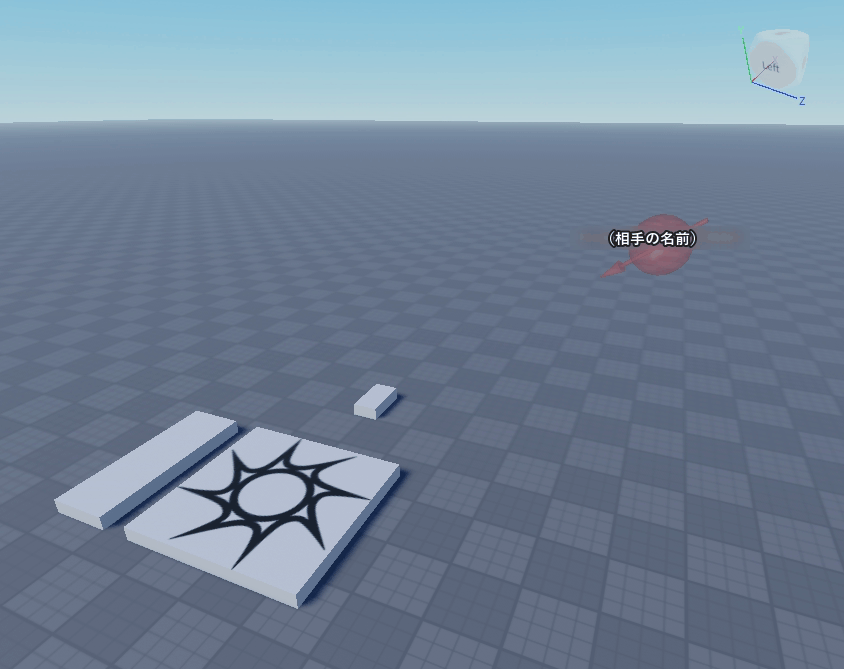
- 相手が置いたパーツは、自分の画面にもすぐ出ます。相手が動かすと、自分の画面でも動きます
- 相手が見ている場所には、相手の名前と、色のついた丸いしるしが出ます
同じスクリプトを、2人で同時に書きかえないようにしましょう。スクリプトを直すときも、担当を決めておきます。
7. Studio の中で遊んでもらう
招かれた友だちも、「▶」で再生できます。遊ぶほうの Roblox ではまだ遊べませんが、Studio の中なら遊べます。
再生は、それぞれの Studio の中だけで動きます。友だちが再生していても、持ち主の画面に友だちのキャラクターは出ません。2人が同じ場所で遊ぶのではなく、それぞれが自分の画面で遊ぶ形です。
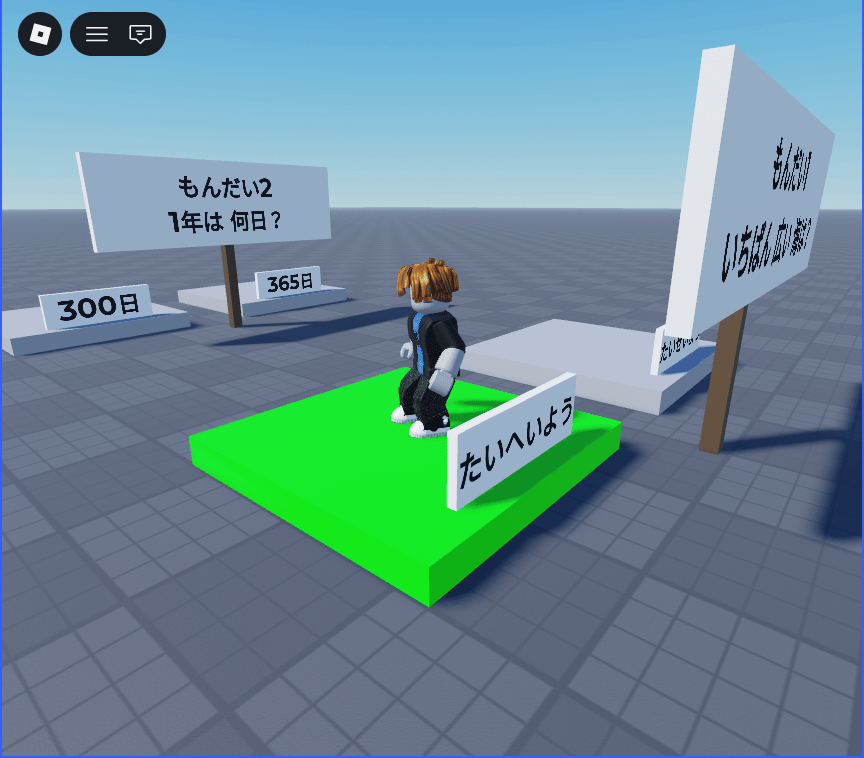
第9回と同じように、友だちに遊んでもらって、感想を聞きましょう。
- 自分の担当の問題を、相手に解いてもらう
- 相手の担当の問題を、自分が解く
- むずかしすぎたところや、分かりにくかったところを、話し合って直す
直すときは、停止してからです。
8. 作り終わったら
- チーム制作のゲームは、作っている間に、Robloxの中へ自動で保存されます
- 友だちを共同制作者から外すときは、持ち主が「共同制作者の管理」を開いて、名前の右の「×」を押し、「保存」を押します
うまくいかないときは
- 友だちが見つからない:2人がRobloxで友達になっているか、ユーザーネームのつづりが合っているか、確かめましょう
- 招待のお知らせが見つからない:ふだんの Roblox のアプリやサイトの通知には、出ないことがあります。Studio の右上のベルを見ましょう。ブラウザなら、Roblox のサイトの上の「制作」から開くページの、ベルにも出ます
- 「年齢を確認する必要があります」と出た:年齢チェックが、まだ済んでいません。第10回を見て、おうちの人と進めます
- ゲームのページで「利用できません」と出た:まちがいではありません。タイトルの右の「…」→「Studioで編集」で開きます
- ブラウザで、ホームの友達の列にある「参加」を押したら、遊ぶほうの Roblox が起動した:友だちが Studio で作業していると、友達の列のアイコンがオレンジの工具になり、「参加」のボタンが出ます。でも、ここから共同作業には入れません。Studio の通知から開きましょう
ふりかえり
- チーム制作は、Robloxに保存したゲームを、何人かで同時に作るしくみ
- 招くのは持ち主。右上のアイコン →「共同制作者の管理」→「編集」→「保存」
- 招かれた人は、通知 →「Robloxで表示」→「…」→「Studioで編集」
- 作る前に、だれが、どこを作るか決める
- 招くのは、よく知っている人だけ
考えてみよう
1人で作ったときと、2人で作ったときで、何がちがいましたか?
楽になったこと、むずかしくなったこと、両方あったはずです。
次回
第12回は、ゲームをだれが遊べるかを決めて、ゲームのページを整えます。
先生・保護者の方へ:共同作業の年齢のルール(2026年9月時点)
- Studio を1人で使うときは、年齢チェックはいりません。ほかの人と共同作業するときは、持ち主も共同制作者も、年齢チェック(顔の年齢推定か本人確認書類)が必要です
- 個人が持ち主のゲームでは、「編集」の権限を渡せるのは、Robloxの友達だけです
- 標準の設定で共同作業できる相手は、年齢層で決まっています
自分の年齢 共同作業できる相手 9歳未満 13歳未満 9〜12歳 16歳未満 13〜15歳 9〜17歳 16〜17歳 13歳以上 18歳以上 16歳以上
- この範囲の外の相手とは、「信頼できる友達」になるか、16歳未満なら保護者の許可があれば、共同作業できます
- 先生(18歳以上)のアカウントを、そのまま子どもの作品の共同制作者にすることはできません。 授業では、子どもどうしで組んでもらいます
保護者は、Robloxアプリの「設定」→「保護者コントロール」→「Studioでライブ共同作業」で、お子さまがだれと共同作業できるかを選べます(紐づけた保護者アカウントが必要です)。
設定 共同作業できる相手 すべての年齢層 年齢層に関係なく、すべてのクリエーター 近い年齢層または信頼できる友達 近い年齢のクリエーターと、信頼できる友達(標準) 近い年齢層 近い年齢のクリエーターだけ なし チーム制作で、ほかの人と作業しない 参考:Roblox公式ヘルプ「Roblox Studioでの共同作業に関する年齢ガイドライン」「Roblox Studio保護者コントロール」、クリエーター向け資料「コラボレーション」
先生・保護者の方へ:授業での組み方
- 2〜3人のグループにします
- グループで1人、持ち主(チームリーダー)を決めます。第10回で「Robloxに保存」したゲームを使うのは、この子だけです。ほかの子は、共同制作者として招かれます
- 持ち主とメンバーは、先にRobloxで友達になっている必要があります。年齢チェック・友達・信頼する友達は保護者の許可がいるので、授業の前に各家庭ですませてもらうのがおすすめです
- 同じ教室にいても、1人1台のパソコンと、1人1つのアカウントが必要です
- 最初に「5. だれが、どこを作るか決める」の内容を紙に書いてもらうと、作業中のぶつかり合いが減ります
先生・保護者の方へ:時間の目安(50分)
内容 時間 チーム制作って?・はじめる前に確かめる 7分 友だちを招く 5分 招かれたゲームを開く 8分 だれが、どこを作るか決める 5分 いっしょに作る 15分 Studio の中で遊んでもらう 7分 ふりかえり 3分 ふりかえりの問いかけ
- 「1人で作るより、2人で作ったほうが楽だったところは?」
- 「2人で作って、むずかしかったところは?」
- 「共同制作者に招いてよいのは、どんな人?」
この記事には、Roblox Corporation の教材(CC BY 4.0)を変更して利用している部分があります。