
パーツを選ぶ・動かす・変える4つの道具
動作確認日: 2026年8月28日(Roblox Studio 0.736)
Roblox Studio講座(全17回)の第5回です。第1回から読む
前回は6つのリボンタブが何をする場所かを見ました。今回からは、ロブロックス スタジオ(Roblox Studio)でいちばん使うホームタブの中身に入ります。
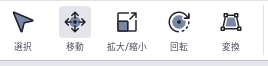
最初に覚えるのは、いちばん左に並んでいる選択・移動・拡大/縮小・回転の4つです。この4つだけで、パーツを思ったところに置けるようになります。
準備:パーツを1つ置く
まだ何も置いていない人は、練習用のパーツを1つ用意しましょう。
- ホームタブの「パーツ」をクリックする
- 画面の真ん中あたりに、灰色の四角いブロックが置かれる
ビューポート(作品が映っている大きな画面)にブロックが1つ現れれば準備完了です。
選択 — さわりたいものを選ぶ
すべての操作は「まず選ぶ」から始まります。
- ホームタブの「選択」をクリックする
- さわりたいパーツをクリックする
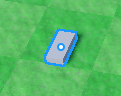
選べたパーツのまわりに枠が出ます。何も選んでいない状態に戻したいときは、何もないところをクリックしてください。
移動 — 場所を変える
- 動かしたいパーツを選ぶ
- ホームタブの「移動」をクリックする
- パーツから伸びた矢印を、動かしたい向きにドラッグする
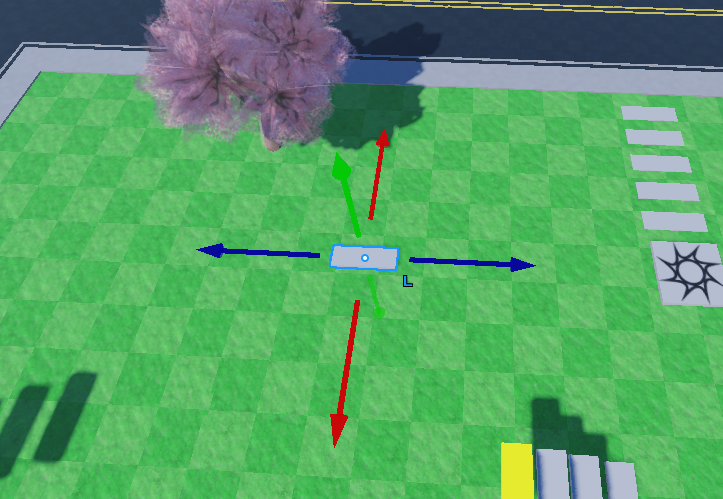
パーツから色のついた矢印が伸びていれば成功です。矢印は向きごとに分かれていて、つかんだ矢印の方向にだけ動きます。ななめにずれないので、まっすぐ動かしたいときに便利です。
拡大/縮小 — 大きさを変える
- パーツを選ぶ
- ホームタブの「拡大/縮小」をクリックする
- パーツについた丸いつまみをドラッグする
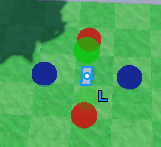
移動のときは矢印でしたが、拡大/縮小では丸いつまみに変わります。これが出ていれば成功です。引っぱった方向にだけ伸び縮みするので、床にする板や、細長い柱を作りたいときに使います。
回転 — 向きを変える
- パーツを選ぶ
- ホームタブの「回転」をクリックする
- パーツを囲む輪(リング)をドラッグする
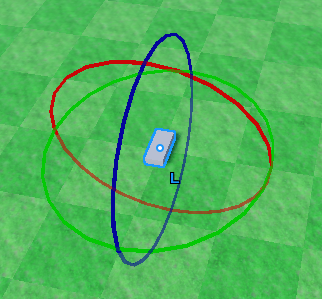
輪をなぞるようにドラッグすると、その輪の向きに回ります。パーツの向きを変えたいときに使います。
スナップ設定 — ピタッときれいに並べる
ここまでの操作をしていると、「もう少し右に…いや行きすぎた」と細かくずれて困ることがあります。それを解決するのがスナップです。
スナップは、決まった量ずつしか動かないようにする設定です。道具のすぐ右にあります。
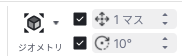
チェックボックスが2段に並んでいます。
- ジオメトリ(上の段)— 移動と拡大/縮小のきざみ。最初は「1マス」になっています
- 下の段 — 回転のきざみ。最初は「10°」になっています
チェックが入っていると、その数字ずつ動きます。たとえばジオメトリが1マスなら、パーツは必ずマス目に沿って動くので、すきまなくぴったり並べられます。
回転の角度は5度きざみで変えられます。数字の右にある上下の矢印を押すと、10° → 15° → 20° のように増え、下を押すと 5° まで減らせます。もっと細かく回したいときは、次に説明するチェックを外してください。
床のブロックを2つ並べてみてください。すきまも重なりもなく、きれいにくっつけば成功です。
細かく微調整したいときは、チェックを外せば自由に動かせるようになります。ふだんはチェックを入れたままにしておくのがおすすめです。
練習:坂道を作ってみよう
4つの道具とスナップの練習です。ブロックを傾けて坂にすることもできますが、最初から坂の形をしたパーツを使うほうが簡単で、地面ともきれいにそろいます。
ホームタブの「パーツ」の右にある下向きの矢印をクリックすると、置ける形の一覧が出てきます。
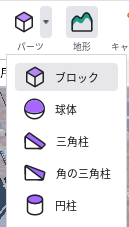
「ブロック」「球体」「三角柱」「角の三角柱」「円柱」の5つがあります。このうち三角柱が、断面が三角形になっているパーツです。ななめの面がそのまま坂になります。
- 「パーツ」の下向きの矢印から三角柱を選ぶ
- 置かれたパーツを「選択」でクリックする
- 「拡大/縮小」で、坂の長さと幅をちょうどよくする
- 「回転」で、のぼりたい向きに合わせる
- 「移動」で、地面にぴったりつける
地面から自然につながる坂ができていれば完成です。テスト実行して、実際にのぼれるか試してみてください。これだけで、もうアスレチック(オビー)の一部ができました。
まとめ
- すべての操作は選択から始まる
- 移動は矢印、拡大/縮小は丸いつまみ、回転は輪をドラッグする。道具を切りかえると、パーツに出るものが変わる
- スナップを使うと、決まった量ずつ動くのでパーツがきれいに並ぶ
- 細かく調整したいときだけ、スナップのチェックを外す
次回は、パーツや地形、キャラクターなどを新しく置くための道具を見ていきます。作品に「もの」を増やしていく回です。