
パーツや地形をゲームに置く6つの道具
動作確認日: 2026年8月29日(Roblox Studio 0.736)
Roblox Studio講座(全17回)の第6回です。第1回から読む
前回はパーツを選ぶ・動かす・変える4つの道具を覚えました。ただ、あの4つはすでにあるものを操作する道具です。今回は、ロブロックス スタジオ(Roblox Studio)の作品に新しく「もの」を置くための道具を見ていきます。
今日はここを解説します
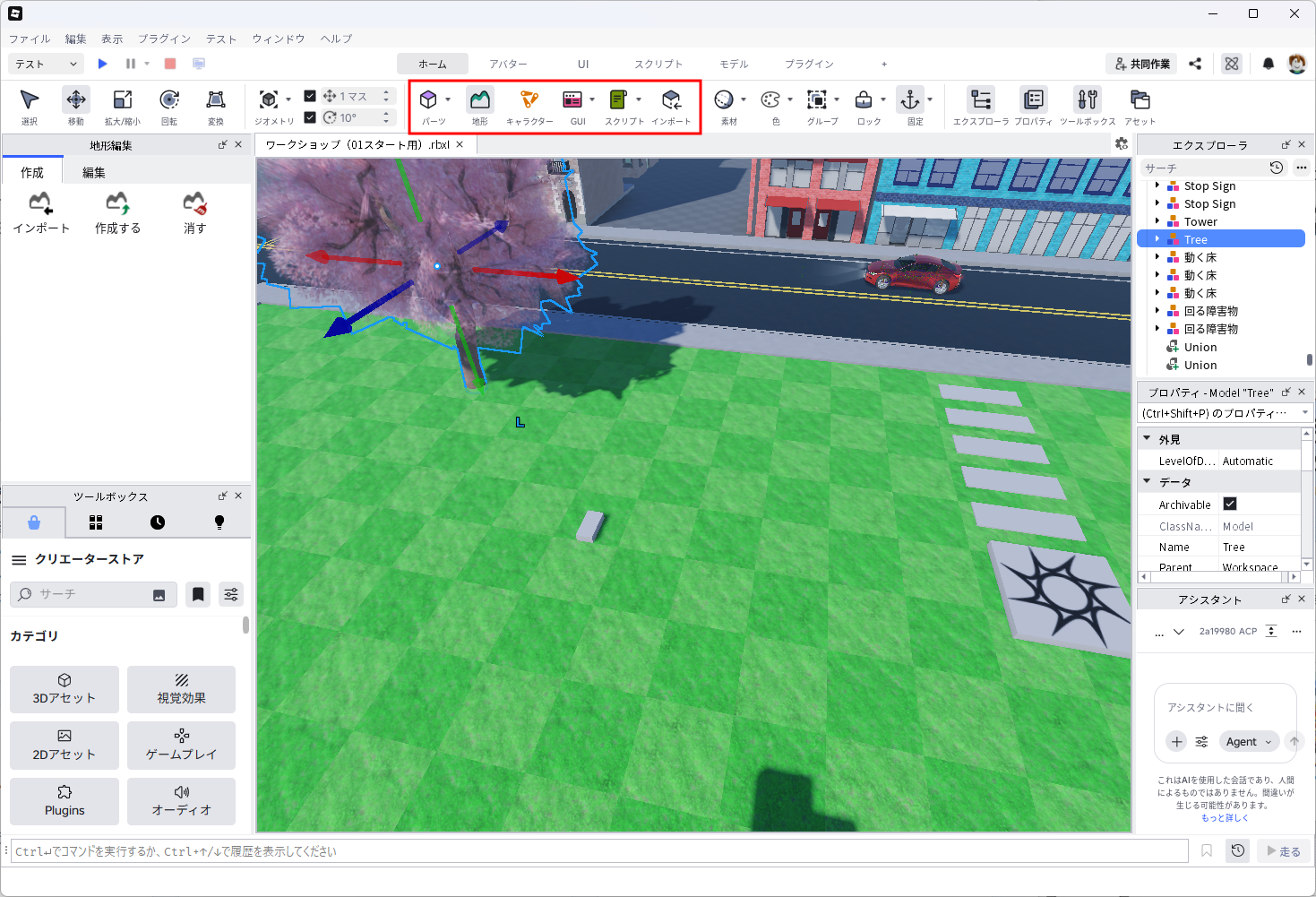
第1回の地図でいうと③「今開いているタブのアイコン」の中、ホームタブの真ん中あたりです。前回の4つの道具のすぐ右に、6つ並んでいます。

パーツ — ゲームの材料になるブロック
いちばん使う道具です。クリックすると、灰色のブロックが1つ置かれます。
右の下向き矢印を押すと、前回も使った5つの形(ブロック・球体・三角柱・角の三角柱・円柱)から選べます。床、壁、足場、坂——アスレチック(オビー)の部品はほとんどこれで作れます。
前回の坂づくりで使ったのがこの道具です。まずはパーツだけで形を作れるようになれば十分です。
地形 — 山や海をつくる
パーツが「ブロックを積む」道具なら、地形は地面そのものを盛ったり削ったりする道具です。
山、谷、川、洞窟のような、自然な形の風景をつくれます。パーツで山を作ろうとすると大量のブロックが必要ですが、地形なら塗るように作れます。
この連載のオビーづくりでは、まず平らな地面の上に作っていくので、地形はしばらく使いません。「風景を作りたくなったらここ」と覚えておいてください。
キャラクター — 人やモンスターを置く
ゲームに登場するキャラクターを置く道具です。
プレイヤーが操作するキャラクターは自動で用意されるので、ここで置くのは「街にいる人」「敵のモンスター」のような、あらかじめ配置しておくキャラクターです。
GUI — 画面に文字やボタンを出す
第4回のUIタブでも触れた、画面の上に重ねて表示するものを置く道具です。
タイムの表示、スコア、「ゴール!」のメッセージなど、3D空間ではなく画面に貼りつく表示をつくります。オビーづくりの後半で使います。
スクリプト — 動きをつけるプログラムを置く
プログラムを新しく作るための道具です。
パーツにさわったら消える、時間がたつと動き出す——そういった動きは、ここで作ったスクリプトに書いていきます。この連載でも、オビーの仕掛けを作るときに登場します。
インポート — 外から持ってきたものを取り込む
他のソフトで作った3Dモデルなどを、Studioに読み込むための道具です。
自分で3Dモデリングをするようになったら使う場所です。最初のうちは使わなくて大丈夫です。
使い分けのまとめ
| 置きたいもの | 使う道具 |
|---|---|
| 床・壁・足場・坂などの部品 | パーツ |
| 山・谷・川などの風景 | 地形 |
| 人やモンスター | キャラクター |
| 画面の文字やボタン | GUI |
| 動きをつけるプログラム | スクリプト |
| 外部で作った3Dモデル | インポート |
まとめ
- 前回の4つが「あるものを操作する」道具、今回の6つが「新しく置く」道具
- 最初に覚えるのはパーツだけでよい。オビーづくりの部品はほとんどパーツで足りる
- 地形・キャラクター・GUI・スクリプトは、必要になったときにここへ戻ってくればよい
次回は、置いたパーツの見た目を変える道具(素材と色)と、たくさんのパーツをまとめて扱う道具(グループ・ロック・固定)を見ていきます。