
パーツの見た目を変える・まとめる・固定する
動作確認日: 2026年8月29日(Roblox Studio 0.736)
Roblox Studio講座(全17回)の第7回です。第1回から読む
前回は作品に「もの」を置く6つの道具を見ました。今回は、置いたパーツの見た目を変える道具と、まとめたり動かないようにしたりする道具です。ホームタブの右寄りに5つ並んでいます。
今日はここを解説します
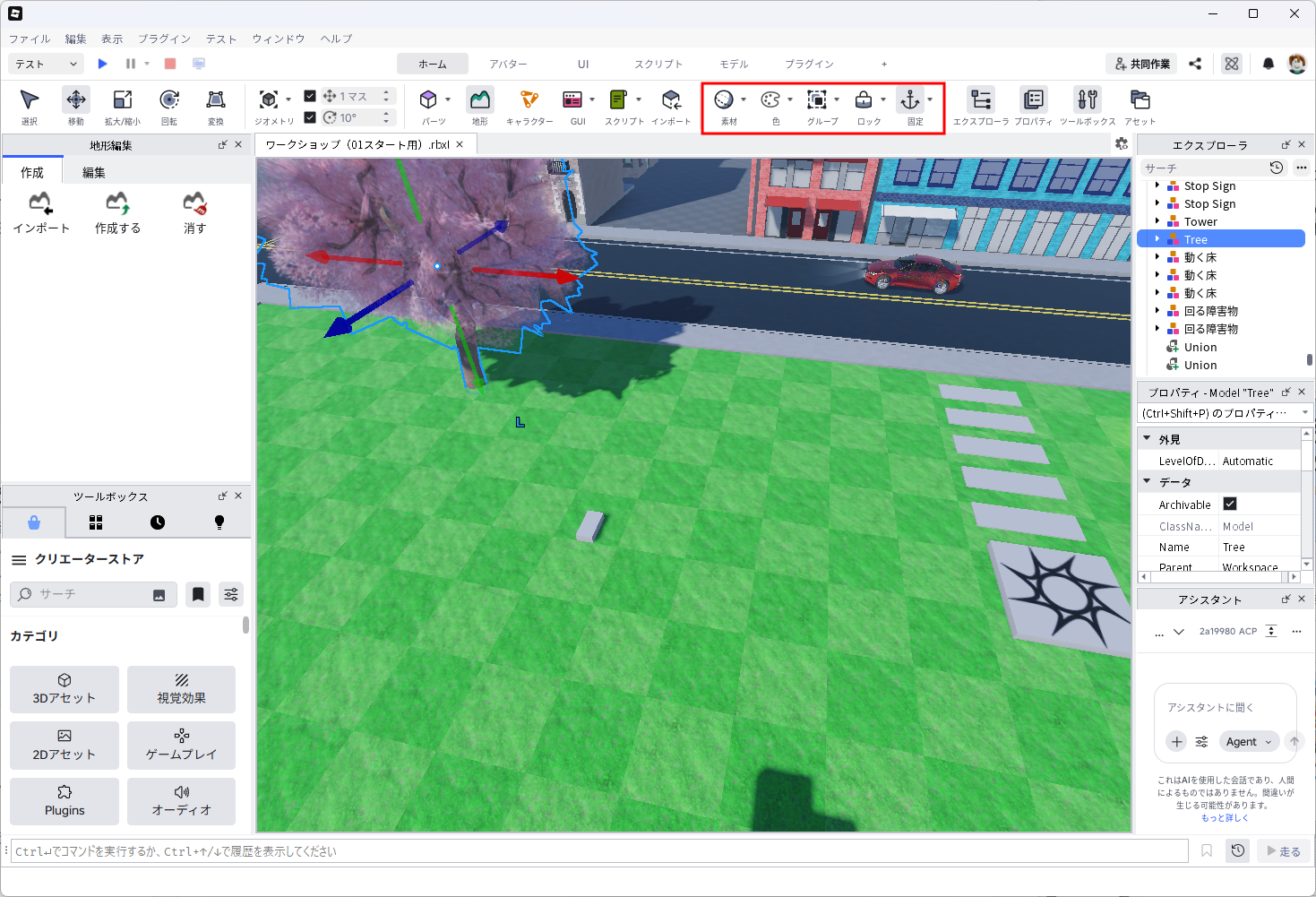
前回の挿入系アイコンのすぐ右どなりです。
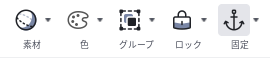
素材 — 見た目の質感を変える
パーツを木・石・金属・草——といった材質に見せる道具です。
- パーツを選ぶ
- 「素材」の下向き矢印をクリックする
- 一覧から使いたい素材を選ぶ
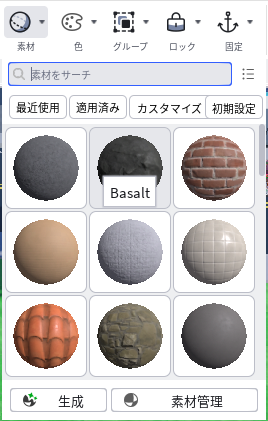
選んだパーツの表面の見た目が変われば成功です。
素材はボール状の見本で並んでいるので、質感を見ながら選べます。数が多いので、上の検索欄に打ち込んで探すこともできます(名前は英語です)。
同じ形のブロックでも、素材を変えるだけで「木の足場」「石の壁」のように見えます。形を変えずに雰囲気を変えられるので、作品を仕上げるときに効きます。
色 — パーツの色を変える
素材が「材質」なら、こちらは色です。
- パーツを選ぶ
- 「色」の下向き矢印をクリックする
- パレットから色を選ぶ
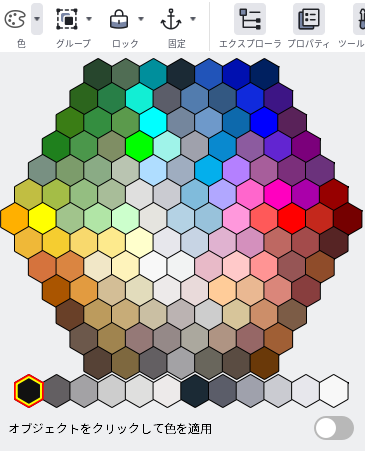
六角形の色見本がたくさん並んでいるので、その中から選びます。
アスレチック(オビー)では、色に意味を持たせると遊びやすくなります。たとえば「緑は安全な足場」「赤はさわると危ない」のように決めておくと、プレイヤーが見ただけで判断できます。
グループ — 複数のパーツをひとまとめにする
たくさんのパーツで1つの家を作ったとき、バラバラのままだと動かすのが大変です。グループにすると、まとめて1つのものとして扱えます。
- まとめたいパーツを複数選ぶ(Ctrlキーを押しながらクリック)
- 「グループ」をクリックする
選んだパーツがひとまとまりになり、移動や回転がいっぺんにできるようになれば成功です。
パーツを1つも選んでいないときは、このボタンは灰色になって押せません。
ロック — うっかり動かさないようにする
作り込んだ部分を、あやまってクリックして動かしてしまうのを防ぐ道具です。
ロックしたパーツはクリックしても選べなくなります。地面や大きな壁など「もう触らない」ものにかけておくと、細かい作業がしやすくなります。
ロックを外すには
ここで気をつけたいことがあります。ロックしたパーツはクリックで選べないので、いつもの手順では解除できません。「あれ、戻せない」とならないよう、外し方を先に覚えておきましょう。方法は2つあります。
方法1:エクスプローラから選ぶ
エクスプローラは、作品の中身が一覧になっている右サイドパネルです(第1回で紹介した⑤の場所)。ここに並んでいる名前をクリックすれば、ロックしたパーツでも選べます。選んでから、もう一度「ロック」を押せば解除できます。
方法2:まとめて全部外す
上部メニューの「編集」に「すべてアンロック」という項目があります。これを選ぶと、ロックしたものが一度に全部解除されます。どれをロックしたか分からなくなったときはこちらが早いです。
ロックを外したパーツが、またクリックで選べるようになれば成功です。
固定 — 落ちないようにする(いちばん大事)
今日いちばん大事な道具です。
ロブロックス(Roblox)のパーツは、そのままだと物理の影響を受けて落ちてしまいます。前回作った坂も、テスト実行すると下に落ちていったかもしれません。
それを防ぐのが「固定」です。固定したパーツは、空中に置いてもその場に留まります。
- 落ちてほしくないパーツを選ぶ
- 「固定」をクリックする
テスト実行してみてください。パーツがその場に留まっていれば成功です。落ちていくなら、固定がかかっていません。
足場・床・壁・坂は、基本すべて固定します。 逆に「押して動かす箱」のように動いてほしいものだけ、固定しません。
オビーづくりで「足場が消えた!」というときは、たいてい固定のし忘れです。困ったらまずここを疑ってください。
まとめ
- 素材 — 木・石・金属などの質感に変える
- 色 — 色を変える。オビーでは色に意味を持たせると遊びやすい
- グループ — 複数のパーツをひとまとめにして扱う
- ロック — うっかり動かさないようにする。外すときはエクスプローラから選ぶか、「編集」→「すべてアンロック」
- 固定 — 落ちないようにする。足場や床には必ずかける
次回は、エクスプローラやプロパティといったパネルを呼び出すボタンを見ていきます。作品の中身を確認したり、細かい設定を変えたりする入り口です。