
作品の中身を見る4つのパネルボタン
動作確認日: 2026年8月29日(Roblox Studio 0.736)
Roblox Studio講座(全17回)の第8回です。第1回から読む
前回はパーツの見た目を変えたり固定したりする道具を見ました。今回でホームタブは最後です。いちばん右にある4つのボタンを見ていきます。
ここまでの道具と少しちがうのは、この4つはパーツを直接いじる道具ではないということです。押すとパネル(作業用の窓)が開くボタンで、いわば入り口です。
今日はここを解説します
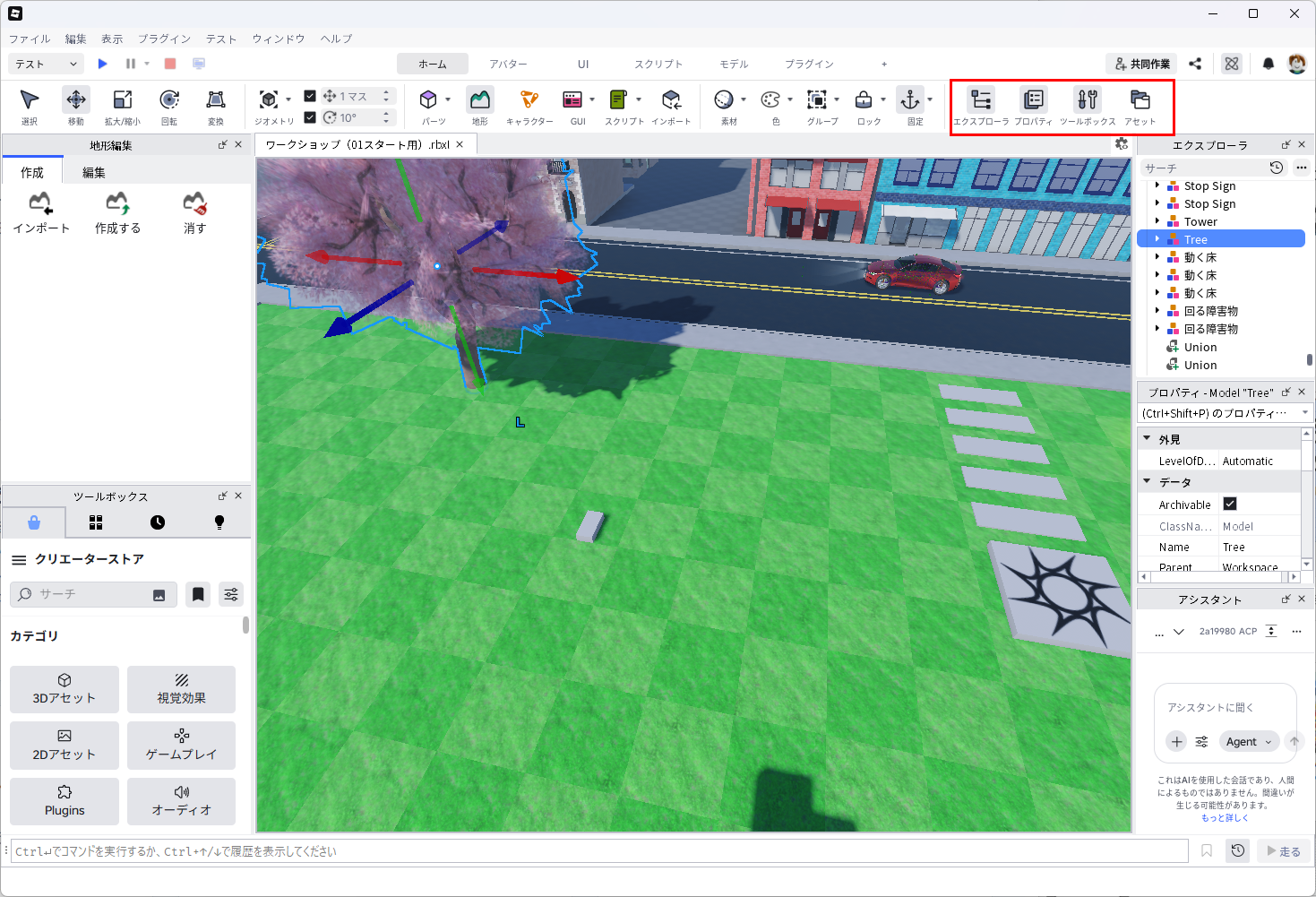
前回の素材・色・グループ・ロック・固定の、さらに右どなりです。
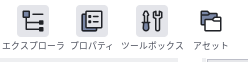
エクスプローラ — 作品の中身の一覧
作品に入っているものが、ぜんぶ名前で並んでいるパネルです。第1回で紹介した⑤の場所に開きます。
置いたパーツ、書いたスクリプト、キャラクター——見えているものも見えていないものも、すべてここに出てきます。前回、ロックしたパーツを選ぶのに使ったのもこのパネルです。
画面の中でクリックして選ぶのが「見た目から探す」方法だとすれば、エクスプローラは名前から探す方法です。作品が大きくなるほど、こちらのほうが早くなります。
このパネルの中身は、次々回にじっくり解説します。今日は「作品の中身が一覧できる場所」と覚えておけば十分です。
プロパティ — 選んだものの細かい設定
エクスプローラとセットで使うパネルです。いま選んでいるものの設定が、ずらりと並びます。
前回までに使った「色」「素材」「固定」も、実はここに項目があります。リボンのボタンはよく使う設定への近道で、プロパティはそのすべてが載っている一覧表だと考えてください。
リボンにボタンがない細かい設定——たとえば「どのくらい透けるか」「どのくらい滑るか」——を変えたいときは、こちらを使います。
何も選んでいないと、プロパティは空っぽです。パーツを1つ選ぶと、そのパーツの設定がずらりと出てきます。
ツールボックス — 素材を探して持ってくる
他の人が作って公開しているものを探して、自分の作品に取り込めるパネルです。
木、家、車、効果音——すでにたくさんのものが公開されていて、そこから選んで置けます。全部を自分で作らなくてよくなるので、作品づくりがぐっと速くなります。
ただし、この連載ではまず自分で作ることを大切にします。基本を覚えてから使うと、「これはどうやって作られているんだろう」と中身を読めるようになります。
アセット — 自分がアップロードしたもの
ツールボックスが「みんなのもの」を探す場所なら、アセットは自分がロブロックス(Roblox)にアップロードしたものを置いておく場所です。
自分で描いた画像や、録音した音を使いたくなったときに登場します。最初のうちは空っぽで問題ありません。
4つの使い分け
| やりたいこと | 開くパネル |
|---|---|
| 作品の中身を一覧で見る・名前で探す | エクスプローラ |
| 選んだものの細かい設定を変える | プロパティ |
| 他の人が公開しているものを探す | ツールボックス |
| 自分でアップロードしたものを使う | アセット |
パネルが消えてしまったら
この4つのボタンは、パネルの表示・非表示を切りかえるボタンです。押すたびに開いたり閉じたりします。
もし押しても見つからないときは、第3回で紹介した上部メニューの「ウィンドウ」からも開けます。どちらからでも同じパネルが出てきます。
まとめ
- ホームタブ右端の4つは、パーツをいじる道具ではなくパネルの入り口
- エクスプローラ — 作品の中身の一覧。名前から探せる
- プロパティ — 選んだものの設定がすべて載っている一覧表
- ツールボックス — 他の人が公開しているものを探す
- アセット — 自分でアップロードしたもの
これでホームタブは一通り終わりました。次回は、作ったゲームを実際に動かすテスト実行ボタンを見ていきます。