
作ったゲームをテストして動かしてみる
動作確認日: 2026年8月29日(Roblox Studio 0.736)
Roblox Studio講座(全17回)の第9回です。第1回から読む
前回でホームタブは一通り終わりました。今回は少し場所を変えて、ロブロックス スタジオ(Roblox Studio)の画面いちばん上にあるテスト実行ボタンを見ていきます。
作ったものが思ったとおりに動くか確かめる——ゲームづくりでいちばん楽しい瞬間です。
今日はここを解説します
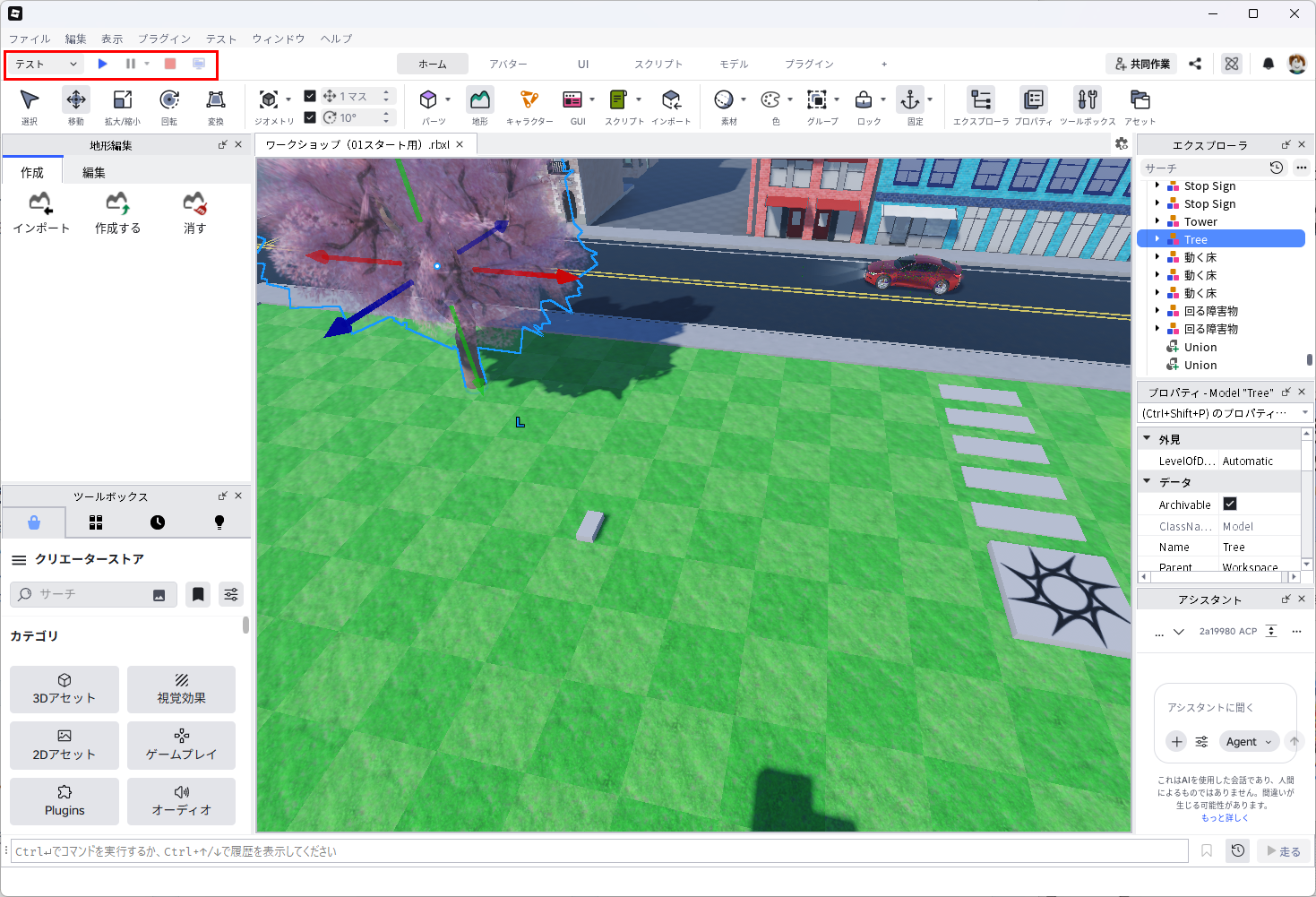
上部メニューバーのすぐ下、いちばん左です。第3回で見た「テスト」メニューと同じことが、ここから素早くできます。

再生 — 実際に遊んでみる
青い三角のボタンです。押すと自分のキャラクターが作品の中に登場して、実際に遊べます。
- 「再生」ボタンをクリックする
- キャラクターが現れたら、キーボードで動かしてみる
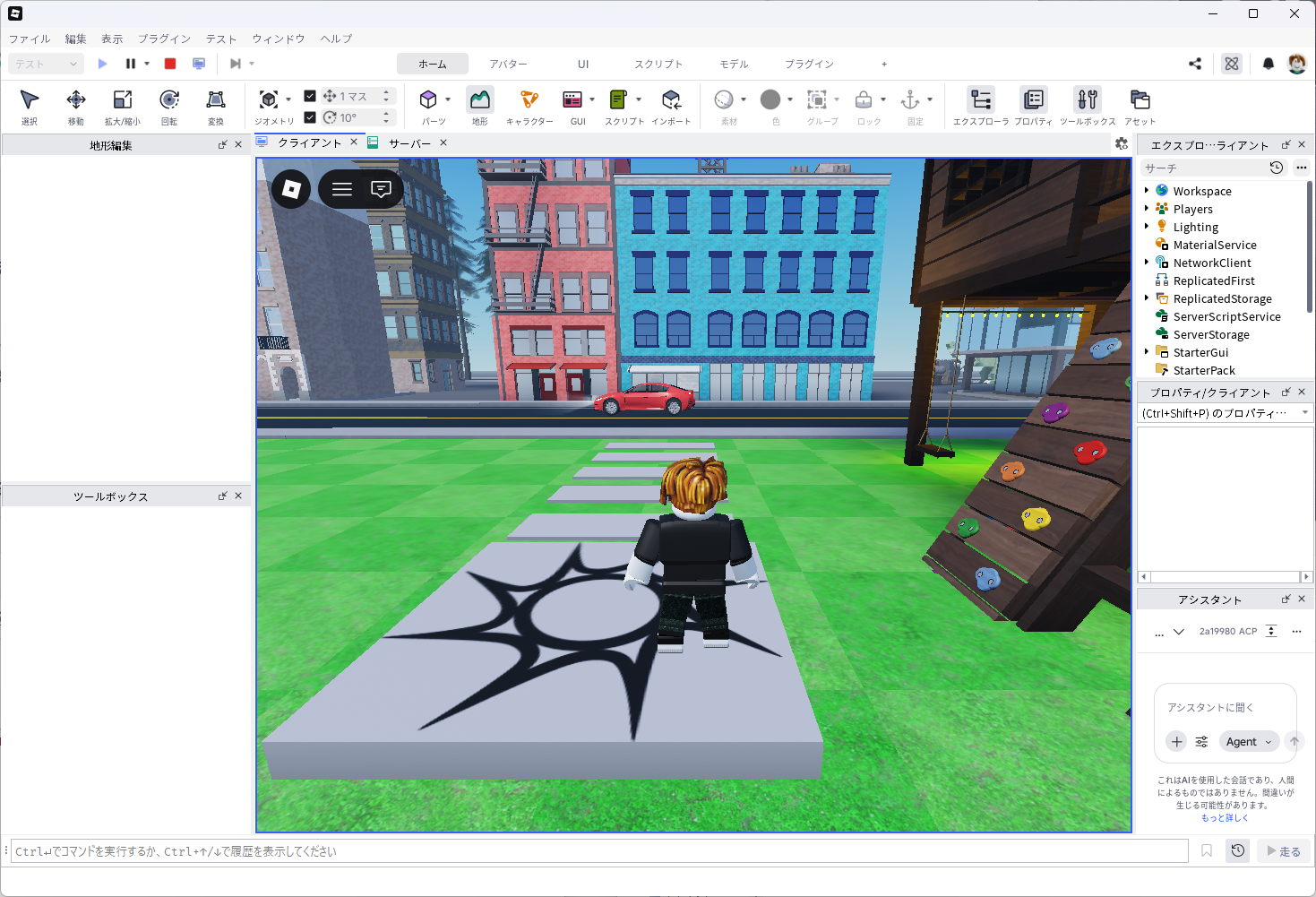
自分のキャラクターが現れて、歩きまわれれば成功です。第5回で作った坂を、ここでのぼってみてください。
前回までに作ったものが「ちゃんと遊べる形になっているか」は、ここでしか分かりません。少し作っては再生を繰り返すのが、うまくいくコツです。
テスト中は画面が変わる
再生すると、画面のあちこちが変わります。上の画像をよく見てみてください。

- 一時停止と停止のボタンが押せるようになる(テスト前は灰色でした)
- ビューポートの上に「クライアント」「サーバー」というタブが増える
- 素材・色・グループ・ロック・固定などの道具が灰色になる
3つめが大事です。テスト中は編集の道具が使えなくなります。 これは次の話につながります。
一時停止 — 動きを止めて見る
再生中だけ使えるボタンです。動いているものをその場で止められます。
「この仕掛け、どこで引っかかってるんだろう」というときに、止めてじっくり見られます。
停止 — 編集に戻る
赤い四角のボタンです。テストを終えて、いつもの編集画面に戻ります。
いちばん大事なきまり
ここで、知らないと必ず困ることを1つ。
テスト中にさわったものは、停止すると元に戻ります。
テスト中に「ここのブロックをちょっと動かそう」としても、停止した瞬間に全部なかったことになります。バグではなく、そういう仕組みです。
テスト中にパーツを1つ動かしてから停止してみてください。元の場所に戻っていれば、それが正しい動きです。
作品を変えたいときは、必ず停止してからにしてください。「せっかく直したのに消えた!」という失敗は、たいていこれが原因です。
テストの種類を選ぶ
ボタンの左に「テスト」と書かれた選択欄があります。ここでテストのやり方を変えられますが、ふだんは初期設定のままで大丈夫です。
友だちと一緒に遊ぶゲームを作るようになると、「何人かで同時に遊んだらどうなるか」を試したくなります。そのときにここを使います。くわしくは、必要になった回で改めて紹介します。
まとめ
- 再生 — 実際に遊んでみる。少し作っては再生を繰り返すのがコツ
- 一時停止 — 動きを止めてじっくり見る
- 停止 — 編集に戻る
- テスト中にさわったものは保存されない。 直したいときは必ず停止してから
- テストの種類は選択欄で変えられる。最初は初期設定のままでよい
次回は、第8回で紹介したエクスプローラの中身をじっくり見ていきます。作品の中に何が入っているのか、名前の一覧から読み解けるようになります。