
エクスプローラで作品の中身を読み解く
動作確認日: 2026年8月29日(Roblox Studio 0.736)
Roblox Studio講座(全17回)の第10回です。第1回から読む
第8回でエクスプローラは「作品の中身の一覧」だと紹介しました。今回は、ロブロックス スタジオ(Roblox Studio)の作品の中身をじっくり見ていきます。
英語の名前がずらりと並んでいて、最初はぎょっとするかもしれません。でも大丈夫です。最初に覚えるのは1つだけです。
今日はここを解説します
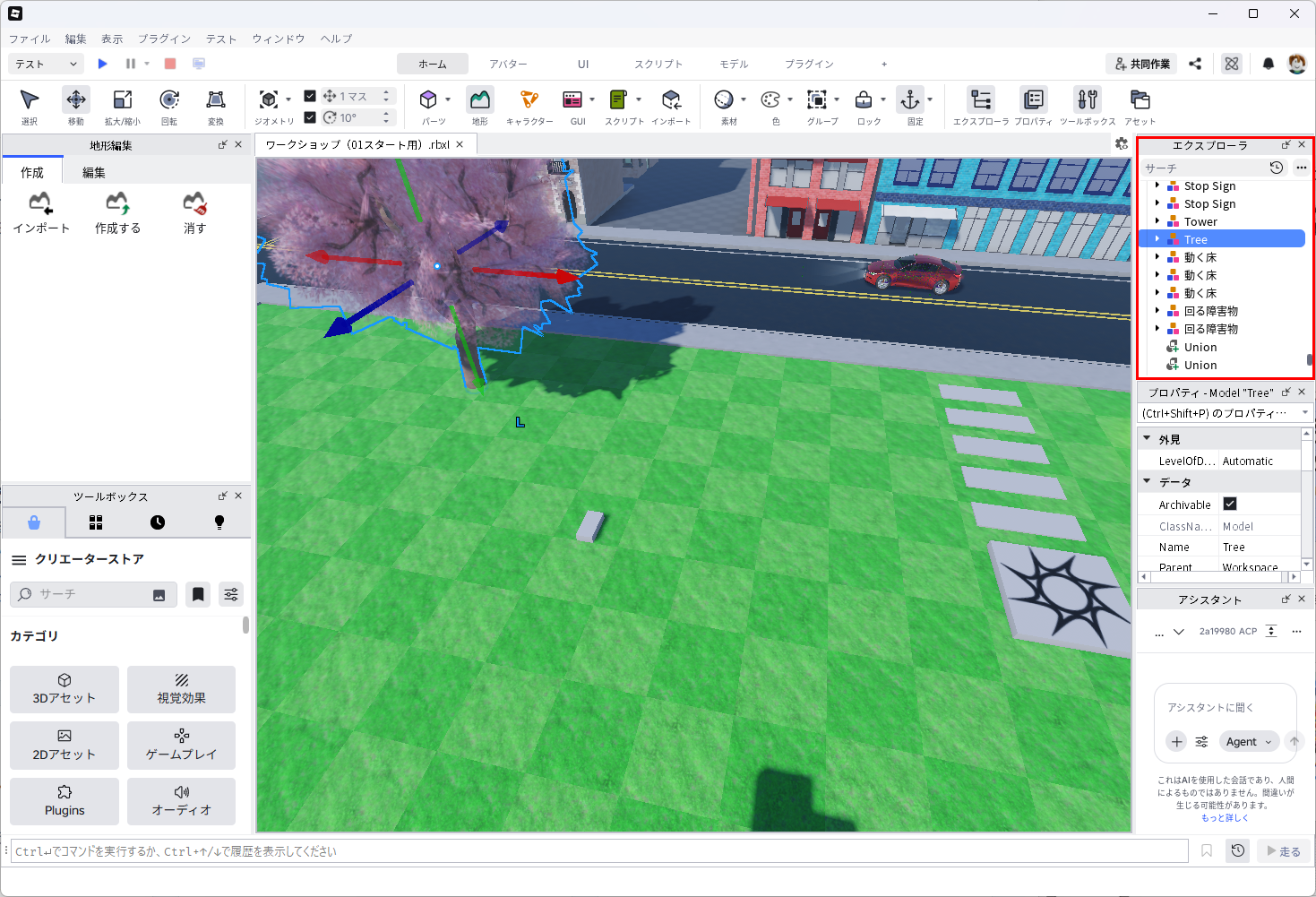
画面の右上、第1回の地図でいうと⑤の場所です。
並んでいるのは「入れもの」
エクスプローラを開くと、こんな名前が並んでいます。
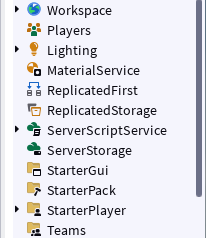
これらは入れものだと考えてください。作品の中のものが、種類ごとに分けてしまわれています。パソコンでいうフォルダのようなものです。
名前の左にある三角(▶)をクリックすると、その中身が開きます。
Workspace — まずはこれだけ覚える
いちばん大事な入れものです。 ゲームの世界そのもの、と考えてください。
あなたが置いたパーツ、床、坂、木——目に見えているものは全部ここに入っています。
- エクスプローラの
Workspaceの左にある三角をクリックする - 中身が開く
自分が置いたパーツの名前が並んで見えれば成功です。画面の中のパーツをクリックすると、エクスプローラでもそれが青く選ばれます。逆にエクスプローラで名前をクリックすると、画面の中のそれが選ばれます。
この行ったり来たりができると、作品づくりがぐっと楽になります。第7回でロックしたパーツを選べたのも、この仕組みのおかげです。
その他の入れもの
残りは「そういうものがある」と眺めるだけで十分です。使う場面が来たら、そのとき覚えれば間に合います。
| 名前 | 何が入っているか |
|---|---|
| Workspace | ゲームの世界。目に見えるものは全部ここ |
| Players | いま遊んでいる人 |
| Lighting | 明るさや空の設定 |
| ReplicatedStorage | しまっておいて、あとで取り出すもの |
| ServerStorage | 同上(プレイヤーからは見えない置き場) |
| ServerScriptService | ゲームを動かすスクリプトの置き場 |
| StarterGui | 始めるときに画面に出す文字やボタン |
| StarterPack | 始めるときにプレイヤーに持たせる道具 |
| StarterPlayer | プレイヤーの設定(歩く速さなど) |
| Teams | チーム分けの設定 |
Starter で始まる3つは、ゲームが始まるときにプレイヤーへ配られるものです。名前のとおり「スターター(始まり)」と覚えると分かりやすいです。
MaterialService や ReplicatedFirst も並んでいますが、こちらは当分使いません。
名前を変えて分かりやすくする
パーツをたくさん置くと、エクスプローラが Part だらけになります。これでは探せません。
名前は自由に変えられます。
- エクスプローラで、名前を変えたいものを右クリックする
- 出てきたメニューから「名前を変更」を選ぶ
- 分かりやすい名前を打ち込む
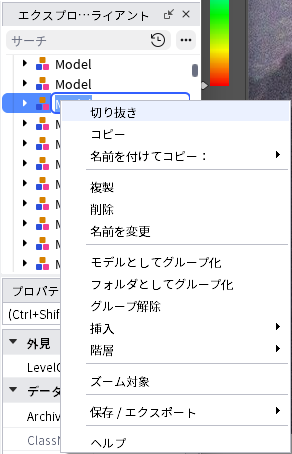
名前が変われば成功です。「スタート地点」「動く床1」のように日本語でも付けられます。
このメニューには「複製」「削除」「グループ解除」など、よく使う操作もまとまっています。エクスプローラで右クリック、と覚えておくと便利です。
早いうちから名前を付けるクセをつけておくと、あとで自分が困りません。
まとめ
- エクスプローラに並んでいるのは、種類ごとに分けた入れもの
- 最初に覚えるのは Workspace だけでよい。 目に見えるものは全部ここに入っている
- 画面とエクスプローラは行ったり来たりできる。片方で選べば、もう片方でも選ばれる
- 名前は右クリックして「名前を変更」で変えられる。分かりやすい名前を付けておくと後で楽
次回は、エクスプローラとセットで使うプロパティパネルと、素材を探せるツールボックスを見ていきます。