
Roblox Studio
Roblox Studio 全アイコン早見表(保存版)
動作確認日: 2026年8月29日(Roblox Studio 0.736)
Roblox Studio講座(全17回)の最終回です。第1回から読む
第1回から16回まで、ロブロックス スタジオ(Roblox Studio)の画面を隅から隅まで見てきました。今回でSTEP1は完結です。
最終回は早見表をお届けします。読んで覚える回ではありません。作業中に「あれはどこだっけ」と困ったとき、ここに戻ってきて探すための回です。ブックマークしておいてください。
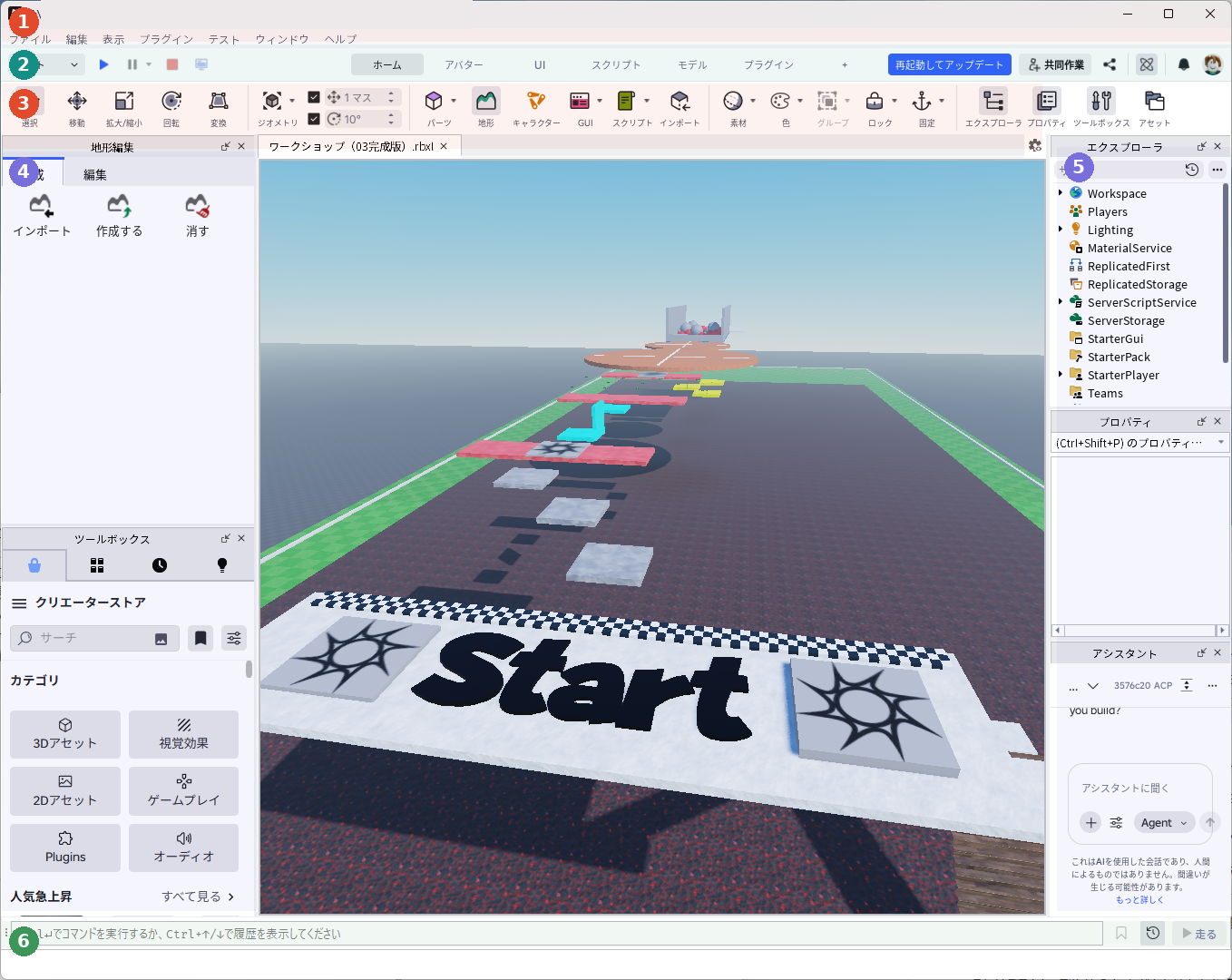
画面の地図(第1回のおさらい)
やりたいことから探す
いちばんよく使う探し方です。
| やりたいこと | どこ | くわしくは |
|---|---|---|
| 作品を保存したい | ファイル →「ファイルに保存」 | 第2回 |
| まちがえたので元に戻したい | 編集 →「取り消す」(Ctrl+Z) | 第2回 |
| 消えたパネルを出したい | ウィンドウメニュー | 第3回 |
| パーツを置きたい | ホーム →「パーツ」 | 第6回 |
| パーツを動かしたい | ホーム →「移動」 | 第5回 |
| 大きさを変えたい | ホーム →「拡大/縮小」 | 第5回 |
| ぴったり並べたい | スナップ設定(ジオメトリ) | 第5回 |
| 色や材質を変えたい | ホーム →「色」「素材」 | 第7回 |
| 足場が落ちないようにしたい | ホーム →「固定」 | 第7回 |
| 作品の中身を一覧で見たい | エクスプローラ | 第10回 |
| 数字で正確に位置を決めたい | プロパティ(Position・Size) | 第11回 |
| 他の人が作ったものを使いたい | ツールボックス | 第11回 |
| 実際に遊んでみたい | 再生ボタン | 第9回 |
| 山や川を作りたい | 地形編集 | 第12回 |
| 画面に文字を出したい | UI → GUI → TextLabel | 第14回 |
| プログラムを書きたい | スクリプト →「スクリプト」 | 第15回 |
| 動かないので原因を調べたい | スクリプト →「出力」 | 第15回 |
| 壁や球に穴をあけたい | モデル →「否定」→「ユニオン」 | 第16回 |
| 動く仕掛けを作りたい | モデル →「アタッチメント」「拘束」 | 第16回 |
上部メニューバー
| メニュー | 何ができるか | くわしくは |
|---|---|---|
| ファイル | 新規・開く・保存・公開 | 第2回 |
| 編集 | 取り消す・やり直す・コピー・すべてアンロック | 第2回 |
| 表示 | 画面の見え方を変える | 第3回 |
| プラグイン | 追加した道具の管理 | 第3回 |
| テスト | テストの開始・デバッグ | 第3回 |
| ウィンドウ | 消えたパネルを出す・レイアウトをリセット | 第3回 |
| ヘルプ | 公式の情報(多くは英語) | 第3回 |
リボンタブ
| タブ | 何をする場所か | くわしくは |
|---|---|---|
| ホーム | 制作作業の9割。置く・動かす・見た目を変える | 第5回〜第8回 |
| アバター | キャラクターを作り込む | 第13回 |
| UI | 画面に文字やボタンを出す | 第14回 |
| スクリプト | プログラムを書く | 第15回 |
| モデル | パーツをつなぐ・形をくりぬく | 第16回 |
| プラグイン | 追加した道具を使う | 第4回 |
ホームタブの中身

| アイコン | 役割 | くわしくは |
|---|---|---|
| 選択・移動・拡大/縮小・回転 | パーツを操作する4つの基本 | 第5回 |
| ジオメトリ(スナップ) | 決まった量ずつ動かす | 第5回 |
| パーツ・地形・キャラクター | 新しく置く | 第6回 |
| GUI・スクリプト・インポート | 同上 | 第6回 |
| 素材・色 | 見た目を変える | 第7回 |
| グループ・ロック・固定 | まとめる・動かないようにする | 第7回 |
| エクスプローラ・プロパティ | パネルを開く | 第8回 |
| ツールボックス・アセット | 素材を探す | 第8回 |
つまずいたときのチェックリスト
初心者がよくハマるところを集めました。
| 症状 | 原因はたぶんこれ | くわしくは |
|---|---|---|
| 足場がテスト中に落ちていく | 固定していない | 第7回 |
| テスト中に直したのに元に戻った | テスト中の変更は保存されない。停止してから直す | 第9回 |
| パーツがクリックできない | ロックがかかっている。エクスプローラから選ぶ | 第7回 |
| パネルが消えた | ウィンドウメニューから出す | 第3回 |
| ラベルを置いたのに文字が出ない | ImageLabel になっている。TextLabel を選ぶ | 第14回 |
| UIのボタンが灰色で押せない | 先に GUI(入れもの)を作る | 第14回 |
| ツールボックスで置いたものが地面に埋まる | 移動の道具で上に引っぱり出す | 第11回 |
| コマンドバーでEnterを押しても動かない | 「走る」ボタンで実行する | 第12回 |
| プログラムが動かない | 出力パネルの赤い文字を読む | 第15回 |
STEP1、おつかれさまでした
17回にわたって、Roblox Studioの画面をひととおり見てきました。
最初は「ボタンが多すぎる」と感じたかもしれません。でも今なら、どこに何があるか、だいたい見当がつくはずです。全部を覚える必要はありません。この早見表から探せれば十分です。
次回からは STEP2、いよいよ実際にゲームを1本作ります。題材はアスレチック(オビー)。ここまでで覚えた道具を、実際の制作で使っていきます。
作りながら分からなくなったら、この早見表に戻ってきてください。