
地形で景色を作って、看板を立てよう
動作確認日: 2026年9月18日(Roblox Studio 0.739)
連載「ロブロックスで最初のゲームを作ろう」の第6回です。第1回から読む
今回は、空にうかぶアスレチックの下に、山や草原のある景色を作ります。落ちたらスタートにもどる仕掛けをアシスタントにたのみ、遊ぶ人に説明する看板も立てます。授業で使う場合、1回分の目安は50分です。
この回でできるようになること
- 地形で、山や草原のある景色を作る
- 地形をもったり、けずったり、ぬったりする
- アシスタントに、落ちたらスタートにもどる仕掛けをたのむ
- 看板を立てて、遊ぶ人に説明する
はじめる前に:だれでも遊べるゲームに
ゲームを遊ぶ人の中には、目が見えにくい人、音が聞こえにくい人、手を思いどおりに動かしにくい人もいます。そういう人も楽しめるように作ると、みんなにとって遊びやすいゲームになります。
たとえば、こんな工夫があります。
- 色だけで伝えない。 第3回で「緑は安全、赤はあぶない」と決めました。でも、色の見え方は人によってちがいます。形や文字でも分かるようにします
- 文字は、大きく、読みやすく。 背景とまざらない色にします
- 何をすればいいか、はっきり書く。 今回立てる看板が、その1つです
そして、だれもが「ここにいていいんだ」と思える場所にすること。第2回で確認したRobloxのルールと同じです。
先生・保護者の方へ:アクセシビリティとインクルージョン
アクセシビリティは、ちがう力を持つ人が、同じように使えるようにすることです。インクルージョンは、育ちや個人のちがいに関係なく、だれもが安全で大切にされていると感じられるようにすることです。
Robloxの「アクセシビリティガイドライン」には、文字の大きさ、色の見分けやすさ、色や音だけにたよらない伝え方、音量の調整などが挙げられています。
活動の例:「自分のゲームに入れたい工夫を1つ」考えて、となりの人に説明してもらいます。
1. 前回の作品を開く
Studio を起動して、「最近使用したバーチャル空間」から、第5回で保存した作品を開きます。いちばん大きい番号のものです。
2. 地形で景色を作る
地形は、地面そのものを作る道具です。パーツで山を作ろうとすると何百個も必要ですが、地形なら一気に作れます。
- 左上の「地形編集」のパネルを開く。見当たらないときは、上のリボンの「地形」を押す
- 「作成」のタブで、「作成する」を押す
設定が出てきます。
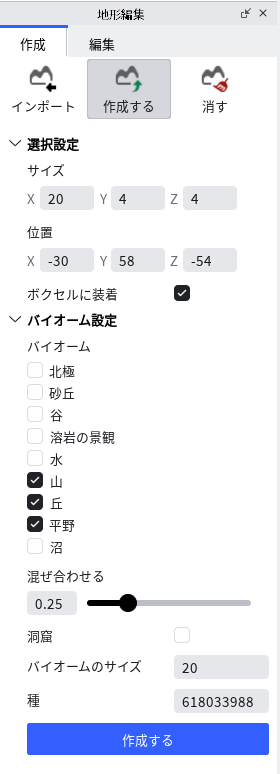
- 画面に、地形を作る範囲が白い線の箱で出ます。矢印をドラッグすると動き、丸をドラッグすると大きさが変わります。アスレチックが箱の中に入るようにします
- 「バイオーム」から、使いたい景色を選ぶ。いくつ選んでもかまいません。この例では、山・丘・平野の3つにしました
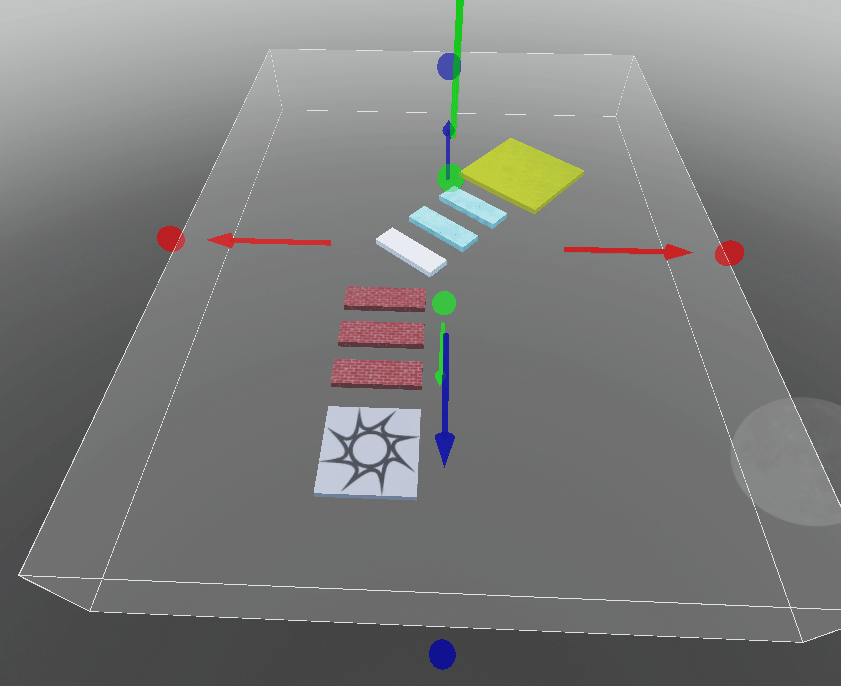
バイオームは、「その土地らしさ」のことです。北極なら氷の世界、砂漠なら砂の世界になります。
- もう一度「作成する」を押す
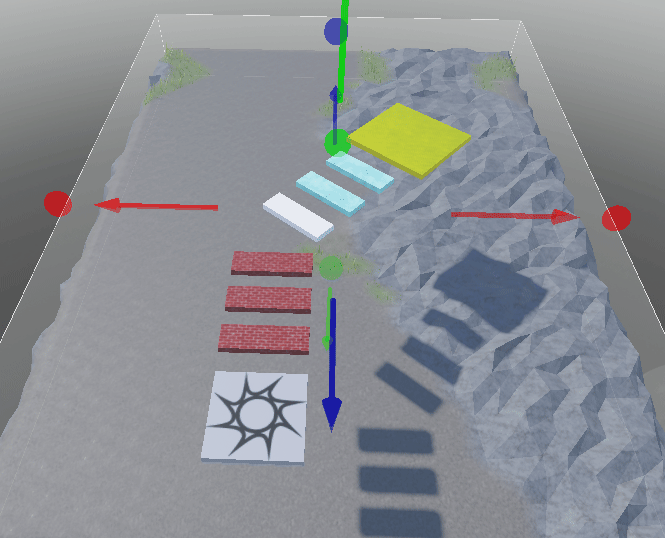
気に入らなければ、Ctrl + Z でもどして、作り直せます。
3. 地形を手直しする
自動で作った地形を、自分の手で直します。
- 「編集」のタブを押す
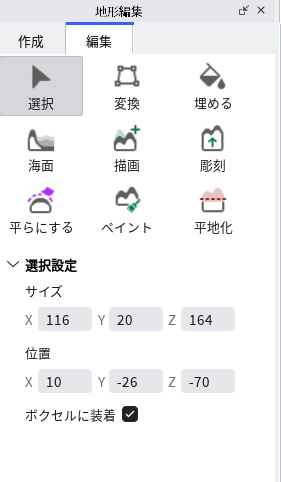
- 「描画」を押す
- 「ブラシモード」で「追加」を選んで、地形の上をドラッグする。地形がもり上がります
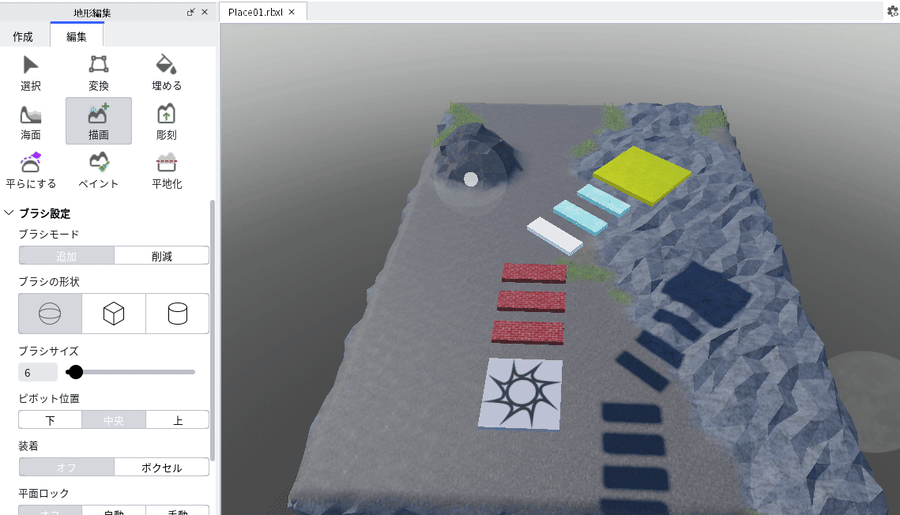
- 「削減」にすると、地形がけずれます
- 「平らにする」を使うと、でこぼこがなめらかになります
ブラシの大きさは、「ブラシサイズ」のつまみで変えられます。広いところは大きく、細かいところは小さくします。
4. 地形に色をぬる
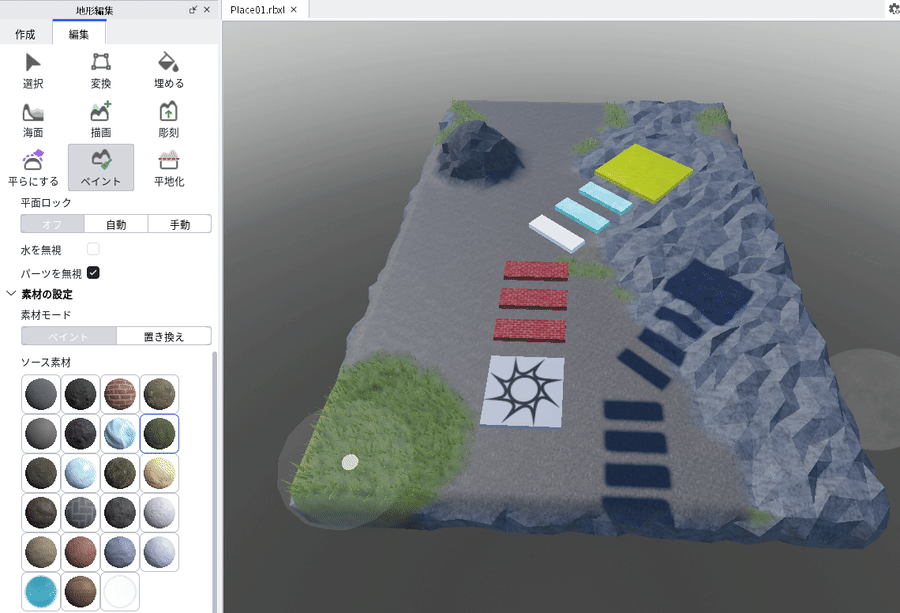
地形の素材を、あとからぬりかえられます。草原の中に岩場を作ったり、山のてっぺんを雪にしたりできます。
- 「ペイント」を押す
- 「ソース素材」から、ぬりたい素材を選ぶ
- 地形の上をドラッグする
5. 落ちたらスタートにもどす
地形を作ったので、足場から落ちても、地面に着地するだけになりました。これでは失敗になりません。
そこで、地形にさわったら、スタートからやり直しになる仕掛けを作ります。今回は、アシスタントにたのみます。
第1回で、「どれを・いつ・どうする」をはっきり書くと、思ったとおりに動きやすいと分かりました。
新しいスクリプトを追加して。プレイヤーが地形にさわったら、スタート地点からやり直しになるようにして
- どれを:プレイヤーを
- いつ:地形にさわったら
- どうする:スタート地点からやり直し
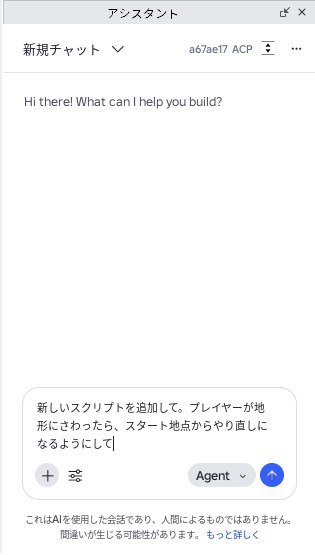
変更内容が出たら、第1回と同じように確かめてから「承認する」を押します。
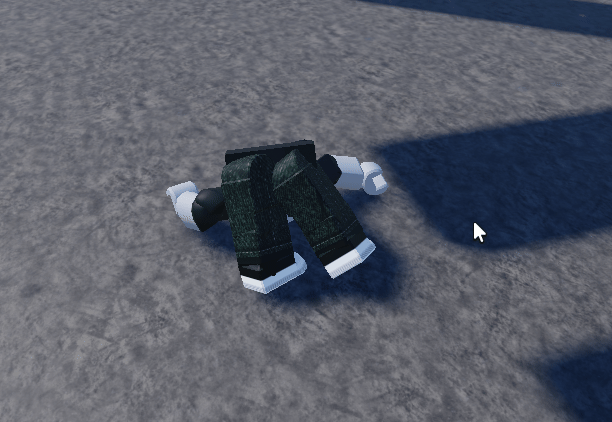
「▶」で再生して、わざと落ちてみましょう。地形にさわると、キャラクターがたおれます。少しすると、スタート地点にもどります。
作ってもらったスクリプトを読んでみる
第5回で、変数・関数・プロパティを使いました。アシスタントが作ったスクリプトを開いて、次のものを探してみましょう。
localで名前をつけているところ(変数)functionで命令をまとめているところ(関数).のあとに書かれた設定(プロパティ)
この例では、エクスプローラの ServerScriptService の中に、TerrainResetScript というスクリプトができていました(名前や中身は、たのむたびに少しちがいます)。大事なところを、ぬき出してみます。
local Players = game:GetService("Players")
local terrain = workspace:FindFirstChild("Terrain")
local があるので、変数です。
local function onTouched(otherPart)
    -- (いろいろ確かめる行がつづく)
    humanoid.Health = 0
end
local function なので、関数です。humanoid.Health は、キャラクターの体力のプロパティです。これを 0 にするので、キャラクターがたおれて、スタート地点からやり直しになります。
terrain.Touched:Connect(onTouched)
最後の行は、「地形にさわったら、onTouched を呼び出す」という意味です。
途中に
ifという言葉がたくさん出てきます。これは「もし〜なら」という意味で、次回くわしくやります。
全部読めなくて大丈夫です。知っている形が見つかれば十分です。
先生・保護者の方へ:たのみ方を見せ合う
数分たったら、「うまくいった人は?」「どうたのんだ?」「うまくいかなかったたのみ方は? どうなった?」と聞いてみてください。答えは毎回ちがうので、たのみ方と結果を書き出して比べると、第1回の「どれを・いつ・どうする」を思い出すきっかけになります。
6. 看板を立てる
スタート地点に、遊ぶ人への説明の看板を立てます。
- エクスプローラで SpawnLocation を選んで、F キーを押す。スタート地点にカメラが飛びます
- 「パーツ」でブロックを出し、看板の形にする
- 名前を
Signにする(右クリック →「名前を変更」) - 固定する
Signは、英語で「看板」という意味です。
文字を入れる
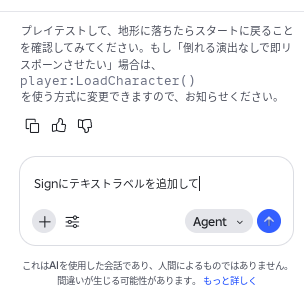
アシスタントにたのみます。
Signにテキストラベルを追加して
文字が見えないときは、うしろを見る
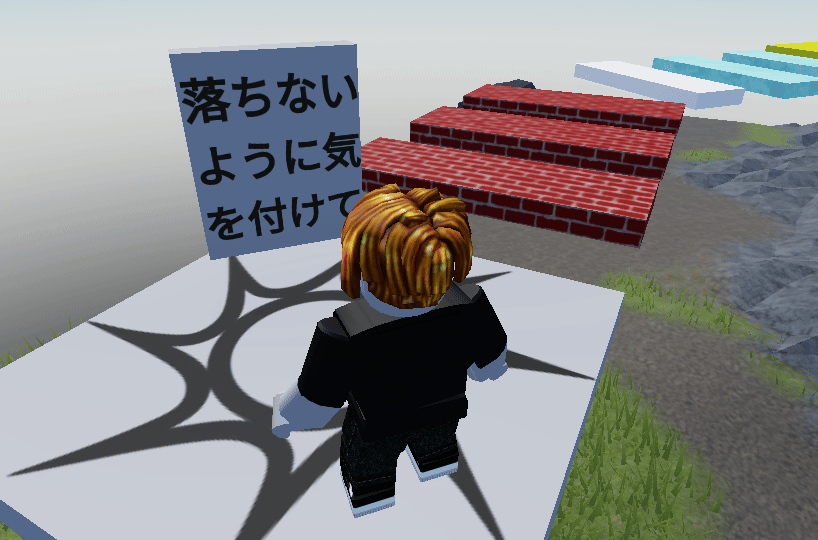
文字は、看板の1つの面にだけ入ります。うしろ側に入っていて、前から見えないこともあります。
見えないときは、カメラを看板のうしろにまわして、確かめましょう。うしろにあったら、「回転」で看板を半回転(180度)させて、スタート地点のほうに文字を向けます。
文字を書きかえる
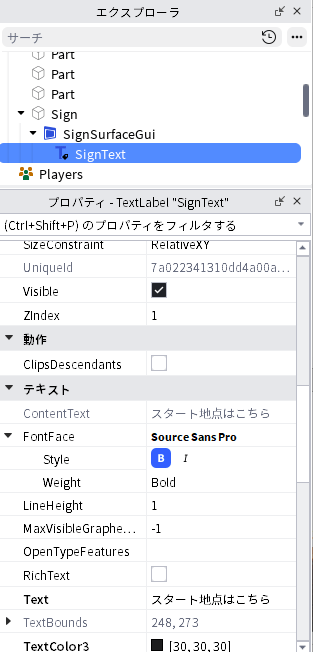
- エクスプローラで
Signの左の「▶」を押して開く - 中にあるものを、さらに「▶」で開く
- いちばん中にあるものを選ぶ。プロパティのいちばん上に「TextLabel」と出ていれば、それです
- プロパティの Text の欄をクリックして、文字を書きかえる
中のものの名前は、アシスタントがつけます。
SurfaceGuiやTextLabelのこともあれば、SignSurfaceGuiやSignTextのように、ちがう名前のこともあります。名前ではなく、プロパティの上に出る種類で見分けましょう。
何を書くか、考えてみましょう。
- ゴールはどっちか
- 気をつけるところ(例:「落ちないように気をつけて」)
何をすればいいか、はっきり書く。 「はじめる前に」の、だれでも遊べる工夫の1つです。文字の色は、TextLabel の TextColor3 で変えられます。見やすくなるように、ためしてみましょう。
7. 再生して、確かめる
「▶」で再生して、コースを遊んでみましょう。
- 看板の文字は、読みやすいか
- 落ちたら、スタートにもどるか
- 景色は、テーマに合っているか
8. 保存する
「ファイル」→「名前をつけてファイルに保存」(Ctrl + Shift + S)で、番号を1つ増やして保存します。
例:
たろうのオビー_06
ふりかえり
- だれでも遊べるように:色だけで伝えない、文字は読みやすく、何をすればいいかはっきり書く
- 「地形編集」の「作成する」で、景色をまとめて作れる。バイオームで土地らしさを選ぶ
- 「編集」で、地形をもったり、けずったり、ぬったりできる
- 落ちたらもどる仕掛けは、アシスタントに「どれを・いつ・どうする」でたのむ
- 看板の文字は、TextLabel の Text で書きかえる。見えないときは、うしろ側を確かめる
考えてみよう
世界には、どんな景色があるでしょう?
山、海、砂漠、ジャングル、氷の世界。自分のアスレチックのテーマには、どの景色が合うでしょうか。
次回
第7回では、「もし〜なら」と「すべての〜について」を、スクリプトで書きます。第1回で、アシスタントへのたのみ方に出てきた言い方です。
先生・保護者の方へ:時間の目安(50分)
内容 時間 だれでも遊べるゲームの話 7分 前回の作品を開く 2分 地形を作る 8分 地形を手直しする・ぬる 10分 落ちたらもどる仕掛け(アシスタント) 8分 看板を立てる 10分 再生して確かめる・保存する 2分 ふりかえり 3分 ふりかえりの問いかけ
- 「世界には、どんな自然の景色がある?」
- 「バイオームって何?」— マインクラフトで知っている子も多いはずです
- 「自分のゲームに、だれでも遊べる工夫を1つ入れるなら?」
この記事には、Roblox Corporation の教材(CC BY 4.0)を変更して利用している部分があります。