
ゲームのページを整えて、Robloxに公開しよう
動作確認日: 2026年9月22日(Roblox Studio 0.739)
連載「ロブロックスで最初のゲームを作ろう」の第12回です。第1回から読む
第11回では、友だちといっしょにゲームを作りました。最終回の今回は、ゲームを「Robloxに公開」して、ゲームのページを整え、だれが遊べるかを決めます。
この回でできるようになること
- ゲームを「Robloxに公開」する
- ゲームのページに出る名前と詳細(説明)を書く
- ゲームの中身についての質問フォームに答える
- だれがゲームを遊べるかを選んで、信頼する友達に遊んでもらう
1. ゲームのページって?
Roblox のサイトやアプリでゲームを選ぶと、そのゲームのページが開きます。第11回で「利用できません」と出ていたのも、このページです。
ゲームのページには、次のものが出ます。
- ゲームの名前と、作った人
- サムネイル(ページの上の大きな絵)
- 成熟度(どんな内容がふくまれているゲームか)
- 遊ぶボタン
- 詳細(ゲームの説明)
遊ぶ人は、このページを見て、遊ぶかどうかを決めます。つまり、ゲームの入り口になるページです。
2. Robloxに公開する
まず、ゲームを「Robloxに公開」します。
- Studio で、「最近使用したバーチャル空間」のカードからゲームを開く
- 左上の「ファイル」→「Robloxに公開」を押す
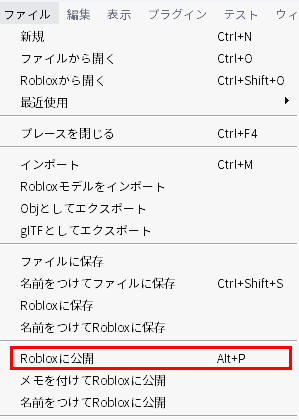
はじめて公開するときは、「バーチャル空間を公開」の画面が出ます。
- 「名前」に、ゲームの名前を入れる
- 右下の「作成」を押す
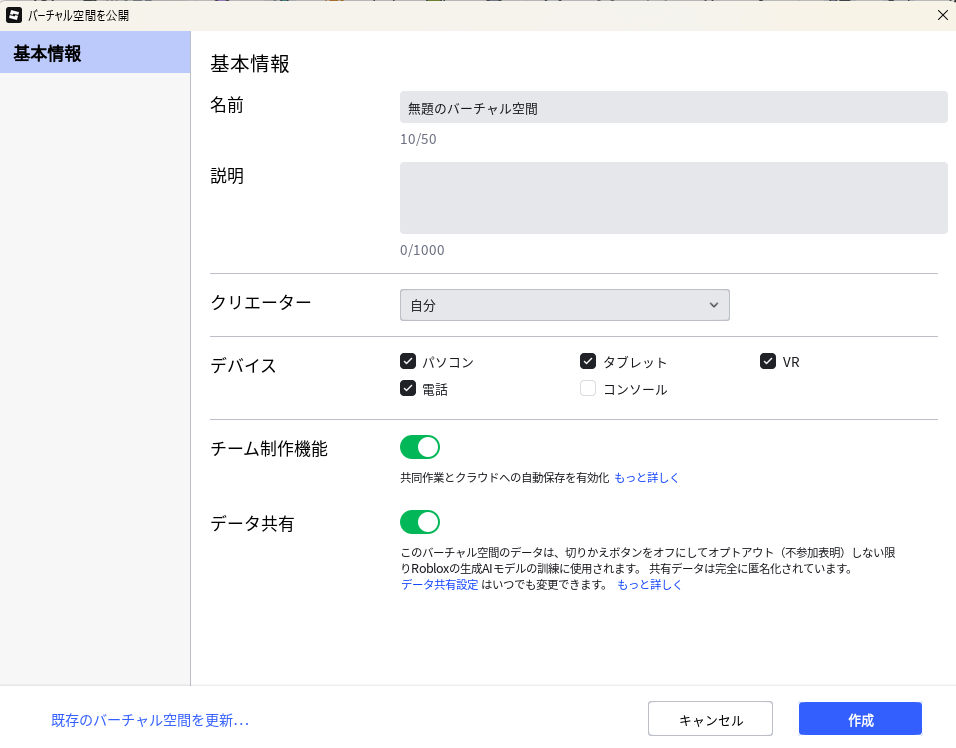
名前には、自分の本名や学校の名前を入れません。 説明は、このあと設定のページで書きます。
「Robloxに保存」と「Robloxに公開」は、ちがいます。
| メニュー | すること |
|---|---|
| Robloxに保存 | ゲームを、Robloxの中に保存する。遊ぶほうの Roblox では、まだ遊べない |
| Robloxに公開 | ゲームを、遊ぶほうの Roblox で遊べるようにする |
ただし、公開したばかりのゲームは「非公開」になっています。だれが遊べるかは、このあと設定のページで決めます。
3. 設定のページを開く
ゲームのページに出す内容は、ブラウザの「クリエーター」のページで決めます。Studio から開きます。
- Studio の最初の画面の「最近使用したバーチャル空間」から、公開したゲームのカードを探す
- カードの右下の「⋮」を押して、「バーチャル空間を環境設定」を選ぶ
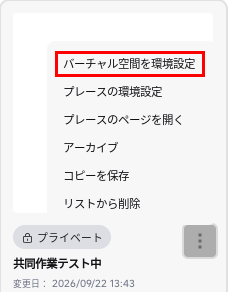
ブラウザで、「コンテンツ設定」のページが開きます。
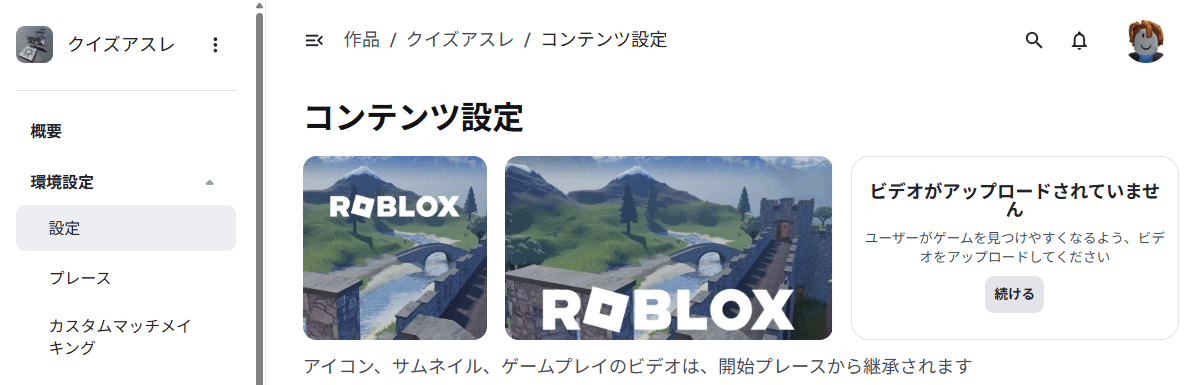
いちばん上に並んでいる絵が、サムネイルです。はじめは Roblox の絵になっています。
4. 名前と詳細を書く
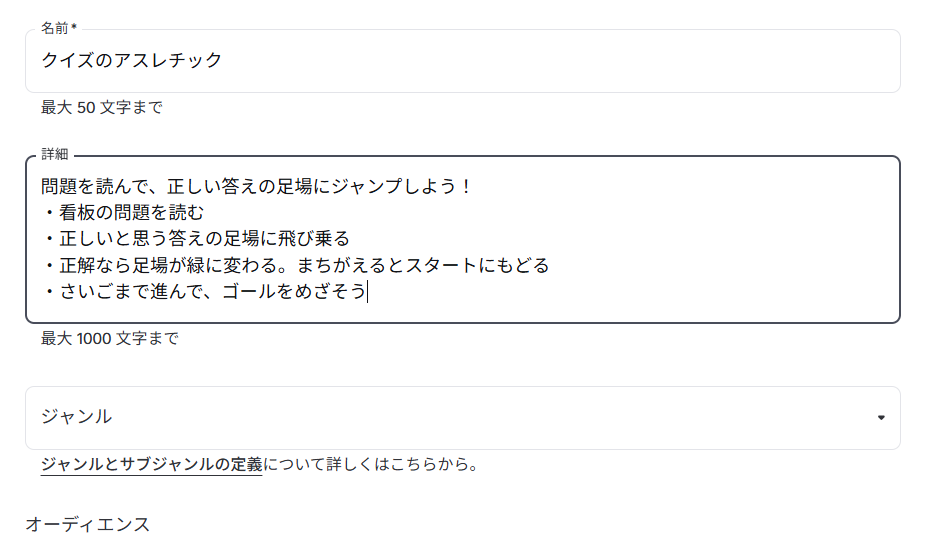
少し下に、名前・詳細・ジャンルの欄があります。
| 欄 | 書くこと |
|---|---|
| 名前 | ゲームの名前(50文字まで)。公開するときに入れた名前が入っています |
| 詳細 | ゲームの説明(1000文字まで) |
| ジャンル | ゲームの種類。選ばなくても公開できます |
詳細の書き方
どんなゲームかと、遊び方を短く書きます。遊び方は、1行に1つずつ書くと読みやすくなります。
見本の「クイズのアスレチック」なら、こんなふうに書けます。
問題を読んで、正しい答えの足場にジャンプしよう!
・看板の問題を読む
・正しいと思う答えの足場に飛び乗る
・正解なら足場が緑に変わる。まちがえるとスタートにもどる
・さいごまで進んで、ゴールをめざそう
書くときに気をつけること:
- 本名、学校の名前、住んでいる場所、連絡先は書かない
- 書いた文は、Roblox のチェックを受けます。人がいやな気持ちになることばは使わないようにしましょう
- 13歳未満の人は、書いた文をおうちの人や先生に見てもらってから保存しましょう
書けたら、ページのいちばん下の「変更を保存」を押します。
5. 質問フォームに答える
ゲームの中身についての質問フォームに答えます。答えをもとに、ゲームの成熟度が決まります。
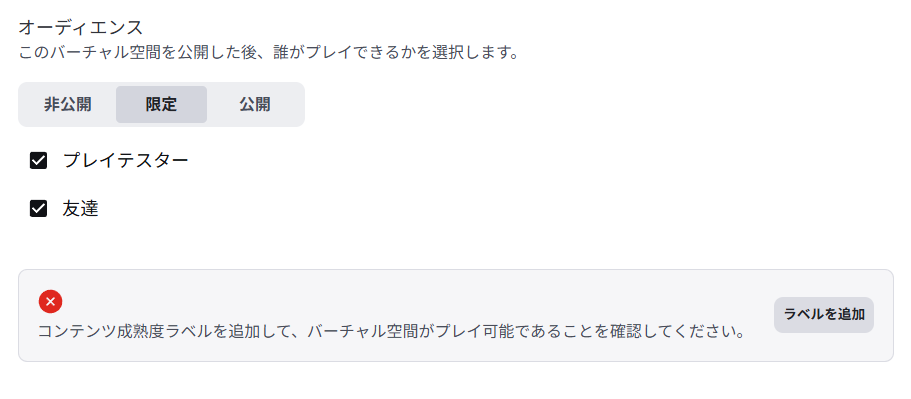
答えていないゲームは、Roblox で遊べるようになりません。 設定のページの「オーディエンス」の下に、赤い × の注意が出ていたら、まだ答えていないしるしです。
- 左の列の、下のほうにある「質問フォーム」を押す
- 質問を読んで、「なし」か「はい」を選ぶ
- 「保存して続ける」を押して、次の質問に進む
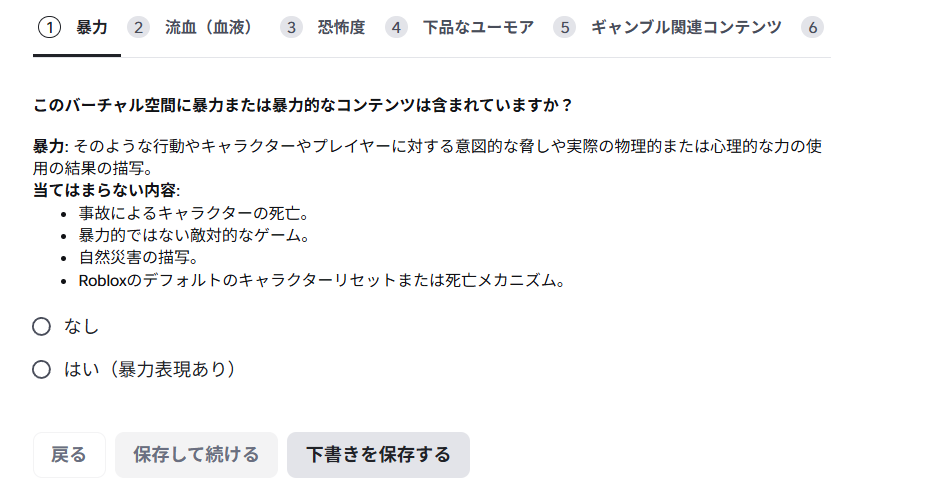
質問は、暴力やこわい場面などについてです。自分のゲームの中身を確かめながら、正直に答えましょう。分からない質問は、おうちの人や先生といっしょに読みましょう。
質問には、「当てはまらない内容」も書いてあります。たとえば、キャラクターがリセットされてスタートにもどるしくみは、暴力には入りません。まちがえるとスタートにもどる仕掛けは、心配しなくて大丈夫です。
最後まで答えると、「質問フォームを完了しました」と出ます。

見本の「クイズのアスレチック」は、成熟度が「極少」になりました。
6. だれが遊べるか決める
左の列の「設定」を押して、コンテンツ設定のページにもどります。下のほうにある「オーディエンス」で、だれが遊べるかを選びます。
| 選ぶもの | だれが遊べる? |
|---|---|
| 非公開 | 自分と、編集できる人(共同制作者)だけ |
| 限定 | 友達のうち、「信頼する友達」と、16歳以上の人 |
| 公開 | 16歳以上の人なら、知らない人でもだれでも。それと「信頼する友達」 |
この連載では「限定」をおすすめします。 信頼する友達は遊べて、知らない人は遊べない設定です。
- 「限定」を押す
- 下の「プレイテスター」と「友達」は、チェックが入ったままにする
- ページのいちばん下の「変更を保存」を押す
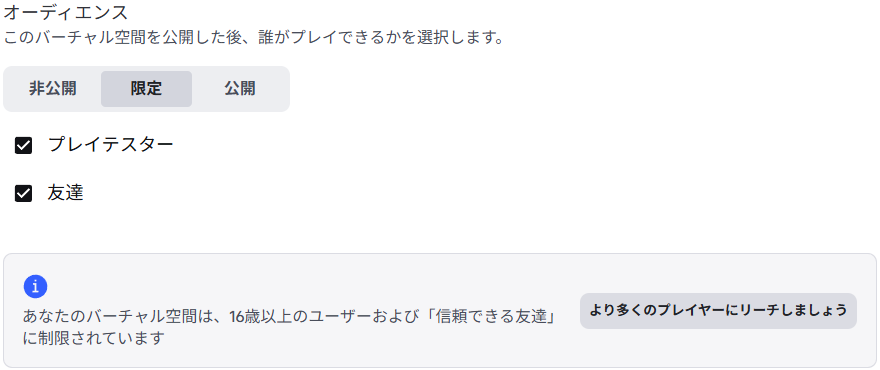
「16歳以上のユーザーおよび『信頼できる友達』に制限されています」と出ていれば、大丈夫です。
「限定」にしても、「Robloxに公開」をしていないと、友だちは遊べません。 ゲームを直して、直したところを遊んでもらうときも、もう一度「Robloxに公開」します。
「公開」にすると、16歳以上の知らない人も、あなたのゲームを見つけて遊べるようになります。選ぶ前に、かならずおうちの人と相談しましょう。
7. ゲームのページを見てみよう
- ブラウザのクリエーターのページで、左の列の「概要」を押す
- 「Robloxで表示」を押す
うまくいくとこうなる
ゲームのページに、名前・成熟度・詳細が出て、青い遊ぶボタンがあります。
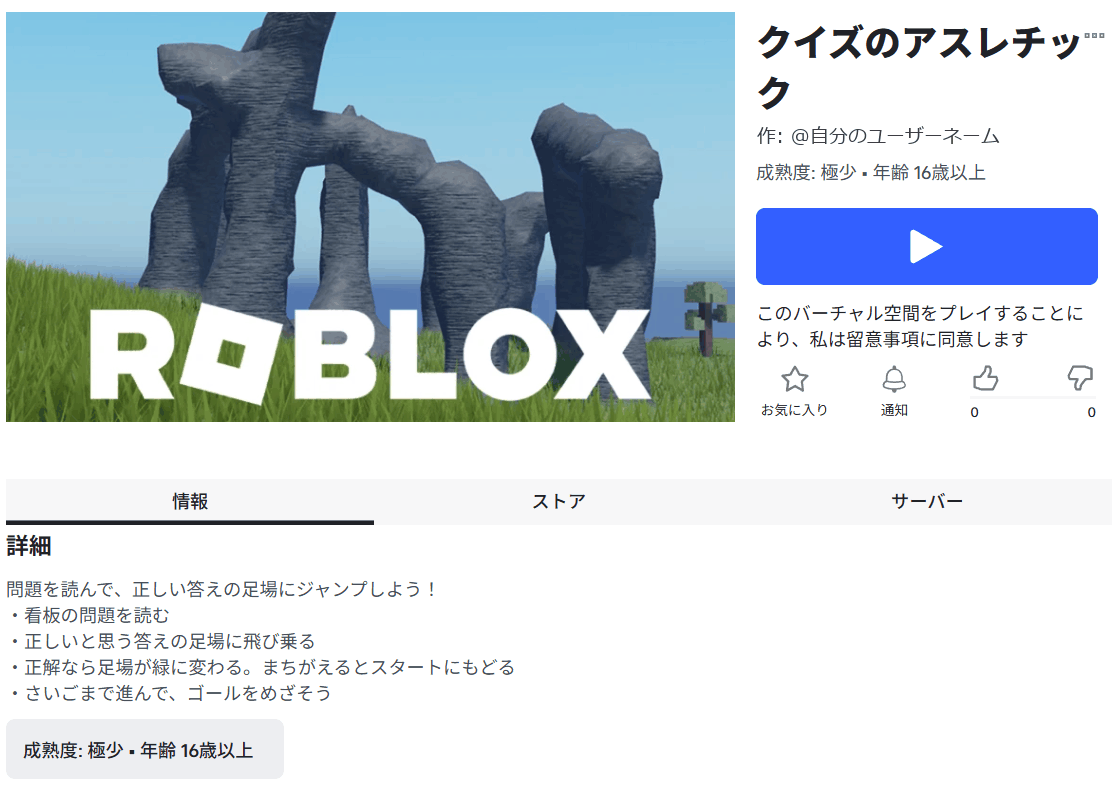
名前・詳細は、あとから何回でも変えられます。
8. 信頼する友達に遊んでもらおう
信頼する友達には、次のようにゲームを開いてもらいます。
- Roblox で、あなたのプロフィールを開く
- 「作品」のタブを押す
- あなたのゲームを選ぶ
信頼する友達の画面にも遊ぶボタンが出て、Roblox で遊べます。
- おうちの人に遊んでもらうこともできます。おうちの人のアカウントが、あなたの信頼する友達になっていて、年齢チェックが済んでいれば遊べます
- 信頼する友達になっていない16歳未満の友だちは、遊べません。第11回のやり方で共同制作者に招いて、Studio の中で遊んでもらいましょう
遊んでもらったら、第9回と同じように、感想を聞いて直していきましょう。
9. サムネイルを変えたいときは
サムネイルは、はじめは Roblox の絵です。自分のゲームの画像に変えることもできます。
- クリエーターのページの左の列で、「プレース」を押して、ゲームの名前を選ぶ
- 「サムネイル」を開く
- 「サムネイルをアップロード」を押して、画像を選ぶ
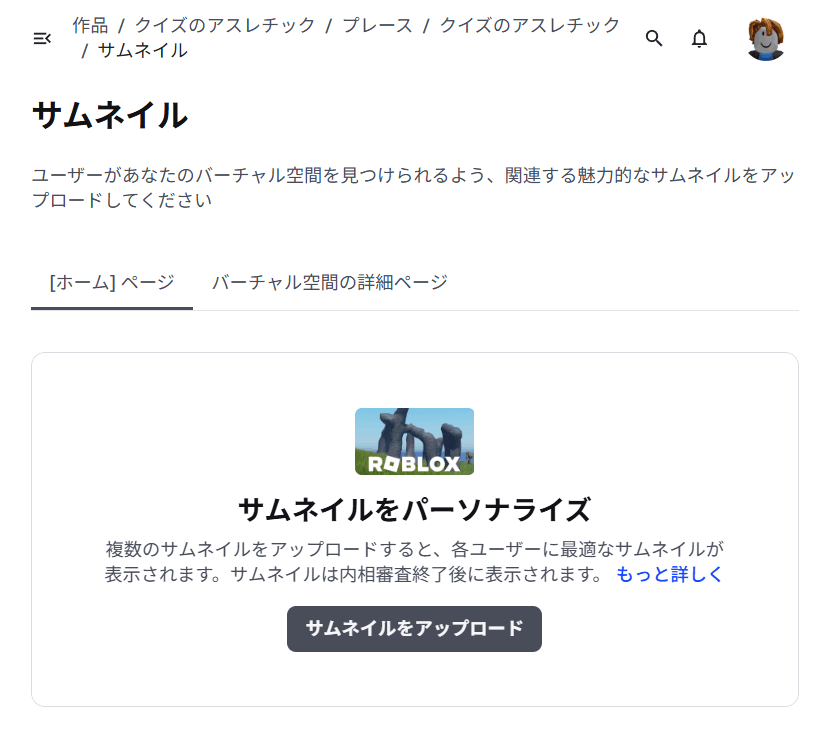
画像は、Roblox のチェックが終わってから表示されます。
自分の顔や、本名が写っている画像は使いません。 ゲームの画面だけが写った画像にしましょう。
うまくいかないときは
- 友だちの画面で「利用できません」と出る:「Robloxに公開」をしたか、オーディエンスを「限定」にして「変更を保存」を押したか、相手が信頼する友達か、確かめましょう
- 設定のページに、赤い × と「ラベルを追加」が出ている:質問フォームに、まだ答えていません
ふりかえり
- ゲームのページは、遊ぶ人が最初に見る入り口
- 詳細には、どんなゲームかと遊び方を書く。本名や学校の名前は書かない
- 質問フォームには、正直に答える。答えないと、遊べるようにならない
- だれが遊べるかは、おうちの人と決める。この連載のおすすめは「限定」
- 「Robloxに公開」をすると、信頼する友達が遊べるようになる
考えてみよう
あなたなら、どんなページのゲームを遊んでみたくなりますか?
好きなゲームのページを開いて、サムネイルや説明を見くらべてみましょう。
この連載でできるようになったこと
第1回から第9回までは、第9回の表にまとめてあります。第10回からは、作ったゲームをほかの人に遊んでもらう方法を学びました。
この連載は、今回でおしまいです。 パーツを1つ置くところから公開まで、全部自分でやってきました。
次は、問題を増やしたり、新しい仕掛けを足したり、まったく新しいゲームを作ったりしてみましょう。作り方は、もう知っています。
先生・保護者の方へ:公開の前に確かめること
- 詳細やゲームの名前は、保存する前に大人が見てください。 文は Roblox のチェックを受けますが、本名・学校名・地域など、個人が分かることが書かれていないかは、チェックでは分かりません
- 質問フォームは、ゲームの中身に合わせて正直に答えます。何回でも答え直せます。ゲームの中身を変えたときは、答え直してください
- 「公開」を選ぶと、16歳以上の知らない人も遊べるようになります。公開してよいかは、ご家庭で決めてください
- 公開の3つの段階と、それぞれに必要な条件は、第10回の「先生・保護者の方へ」にまとめてあります
先生・保護者の方へ:時間の目安(45分)
内容 時間 ゲームのページって? 3分 Robloxに公開する 6分 設定のページを開く・名前と詳細を書く 14分 質問フォームに答える 7分 だれが遊べるか決める・ゲームのページを見る 8分 ふりかえり 7分 詳細の文は、紙に下書きしてから入力すると、大人が確認しやすくなります。信頼できる友達に遊んでもらうのは、授業のあと、各家庭で行ってもらうのがおすすめです。
ふりかえりの問いかけ
- 「ゲームのページを見て、遊びたくなるのはどんなとき?」
- 「詳細に書いてはいけないことは?」
- 「Robloxに保存と、Robloxに公開は、何がちがう?」
この記事には、Roblox Corporation の教材(CC BY 4.0)を変更して利用している部分があります。