
足場が落ちてしまう理由と、その直し方
動作確認日: 2026年9月3日(Roblox Studio 0.736)
連載「アスレチック(オビー)を作ろう」の第5回です。第1回から読む
前回飛び石の橋をかけました。渡ってみて、うまくいかなかった人が多いと思います。
今日はその理由と、直し方です。
何が起きたか
再生すると、せっかく並べた足場が地面まで落ちてしまいます。
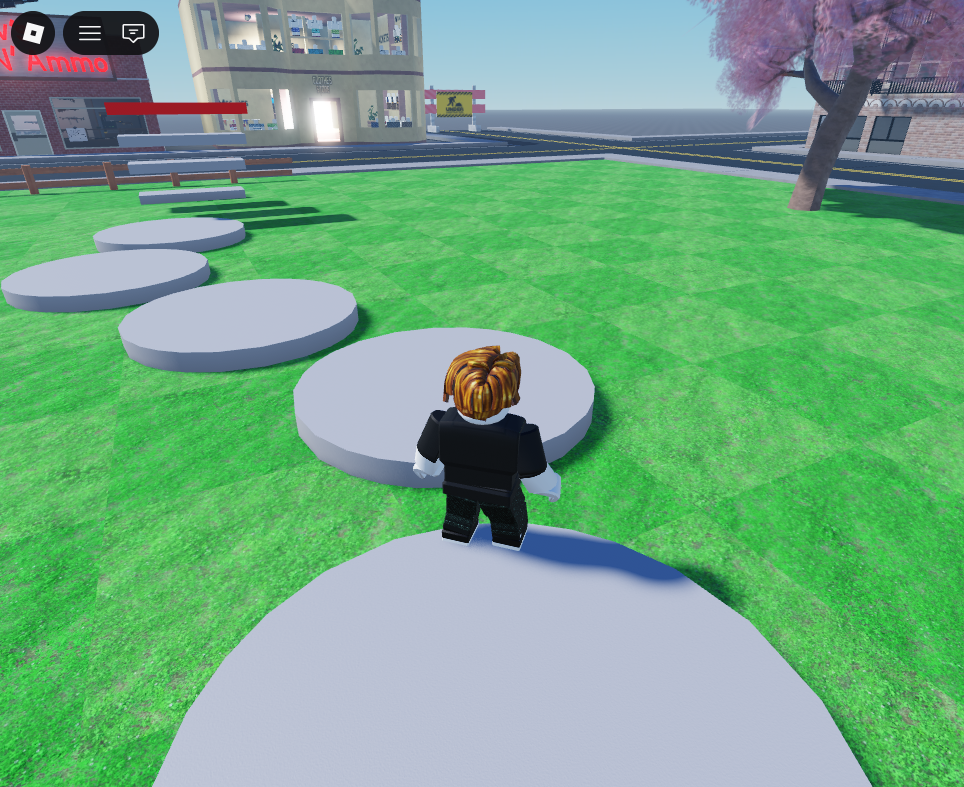
浮かせて並べたはずなのに、全部が地面にぺたりと着いています。これでは飛び石になりません。
あなたのミスではありません。 Roblox Studioの決まりどおりの動きです。
なぜ落ちるのか
ロブロックス(Roblox)の世界には重力があります。
置いたパーツは、何もしなければ落ちるものとして扱われます。編集画面では止まって見えますが、再生した瞬間に重力がはたらいて、支えのないものは落ちます。
前回作った足場は空中に浮かせてありました。だから落ちたのです。
現実と同じです。手をはなせば物は落ちます。落ちないほうが特別なのだと考えてください。
「固定」で落ちなくする
落ちないようにする道具が固定です。画面の上のほうにあります。いかりのマークが目印です。
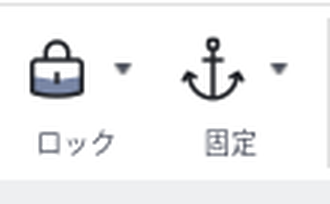
船のいかりは、流されないように船を止めておくものです。その場に止めておくという意味だと思ってください。
やり方は3つの手順だけです。
- 停止する(これを忘れる人が多いです)
- 落ちてほしくないパーツを選ぶ
- 固定をクリックする
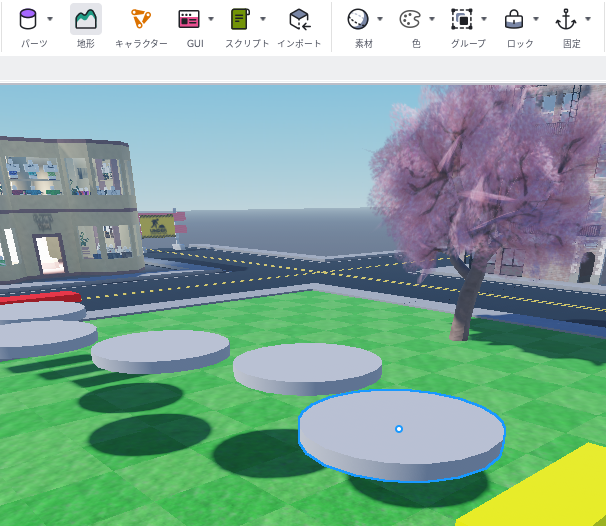
選んだパーツは青い枠で囲まれます。その状態で、上のリボンの右のほうにある固定を押します。
これで、そのパーツは重力を無視するようになります。ぶつかっても押されなくなります。
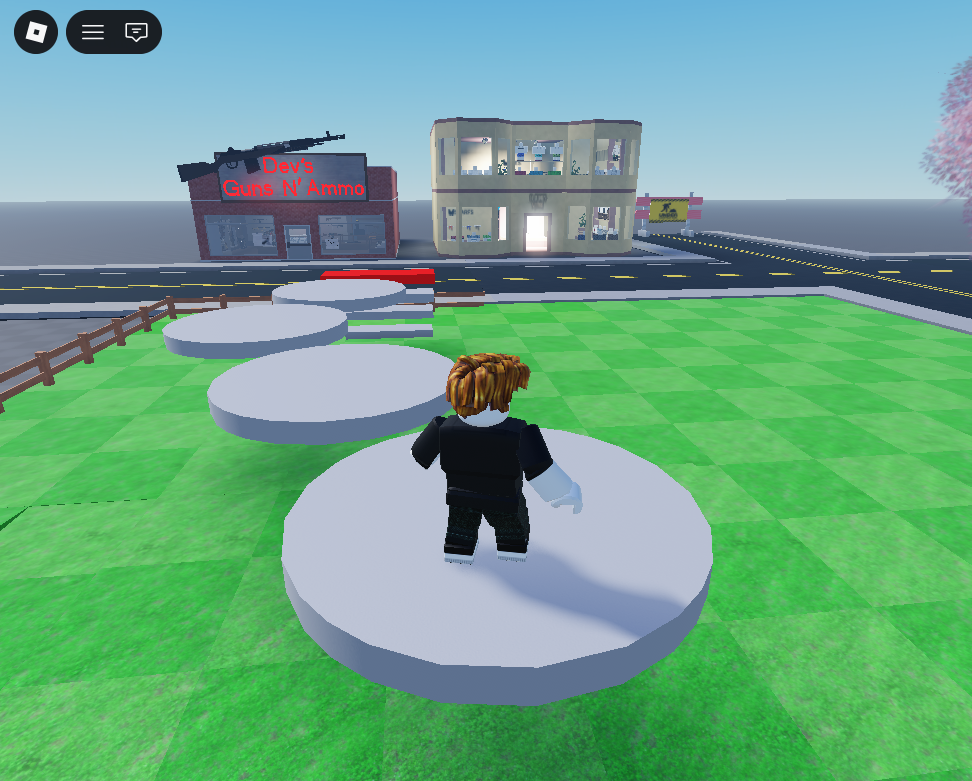
再生して、足場が浮いたままなら成功です。乗って渡れれば完成です。
まとめて固定する
足場を1枚ずつ固定するのは大変です。まとめて選べます。
- 1枚目をクリックする
- Ctrl を押しながら、残りをクリックしていく
- 全部選べたら固定を1回押す
Macの人は Ctrl のかわりに command です。
エクスプローラで名前を選んでも同じことができます。上から下までまとめて選びたいときは、1つめをクリックしてから Shift を押しながら最後をクリックします。
停止してから直すこと
いちばん多い失敗をもう一度お伝えします。
第1回でも触れましたが、再生中に変えたことは、停止した瞬間に元に戻ります。
再生中に固定を押すと、そのときは落ちなくなります。うまくいったように見えます。でも停止すると設定ごと消えて、次に再生するとまた落ちます。
直すときは必ず停止してから。この連載でいちばん大事な決まりです。
「ロック」とは別のものです
さきほどの画像をもう一度見てください。固定のとなりにロックがあります。名前も場所も似ていますが、まったく別の働きです。
| 何をするか | |
|---|---|
| 固定 | 物理の影響を受けなくする。落ちない・押されない |
| ロック | 画面でクリックして選べなくする。作るときの都合だけ |
ロックは、背景の建物のように「さわりたくないもの」を守るための鍵です。重力にはいっさい関係ありません。
ロックしたから落ちないだろう、と思っていると落ちます。落ちなくしたいなら固定です。
うまくいかないときは
固定したのにまだ落ちる — 再生中に押していないか確かめてください。停止してからやり直します。
一部だけ落ちる — 固定し忘れが残っています。落ちたものだけを選んで、もう一度固定してください。
まとめ
- 置いたパーツは、再生すると重力で落ちる。これが標準の動き
- 固定を押すと落ちなくなる。アスレチックの足場には必須
- Ctrl を押しながらクリックすれば、まとめて選んで一度に固定できる
- 必ず停止してから直す。再生中の変更は消える
- ロックは固定ではない。 ロックしても落ちる
次回は、庭のフェンスを直します。同じものを増やして並べる技を、もう少しくわしく使っていきます。