
とぎれたフェンスをコピーでつなぐ
動作確認日: 2026年9月3日(Roblox Studio 0.736)
連載「アスレチック(オビー)を作ろう」の第6回です。第1回から読む
前回で足場が落ちないようになりました。今回は、ロブロックス スタジオ(Roblox Studio)でもう1つの「へんなところ」を直します。
今日直すところ
庭のまわりを囲んでいる木のフェンスを見てください。
とちゅうで切れています。 途中まで続いて、そこでぷっつり終わっています。
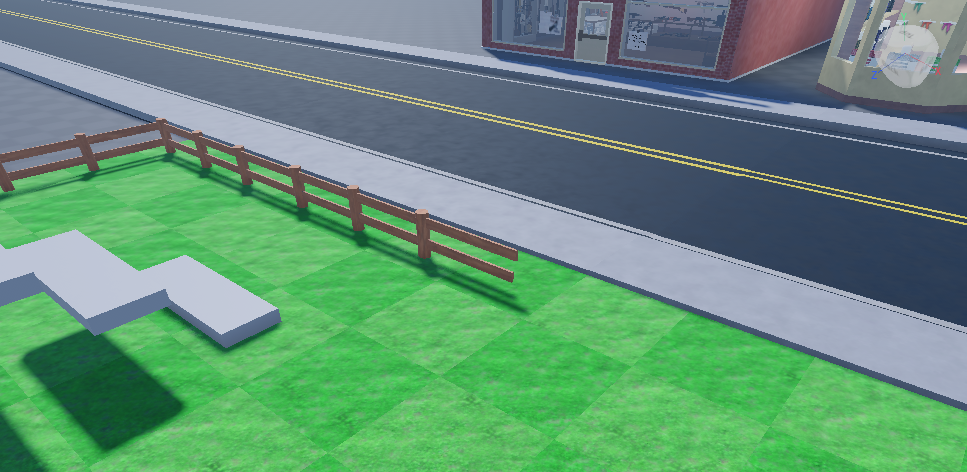
第2回で「へんだな」と思ったところの、もう1つです。
一から作らない
フェンスを新しく作ろうとすると大変です。木の板と柱を組み合わせて、同じ形にして、同じ色にして——考えただけで気が重くなります。
その必要はありません。 すでに同じものが、すぐとなりに並んでいます。
あるものをコピーして、となりに置く。 これだけで直ります。
ゲームづくりでは同じものを何個も並べる場面がたくさんあります。そのたびに一から作っていたら日が暮れます。コピーは、これから何度も使う近道です。
コピーして並べる
前回の橋でも使った Ctrl + D です。今回はこれが主役になります。
- 切れているところの、いちばん端のフェンスを選ぶ
- 移動の道具に切りかえておく
- Ctrl を押しながら D を押す
- 同じフェンスがもう1つできる
- 赤い矢印をドラッグして、切れ目のほうへずらす
Macの人は Ctrl のかわりに command です。
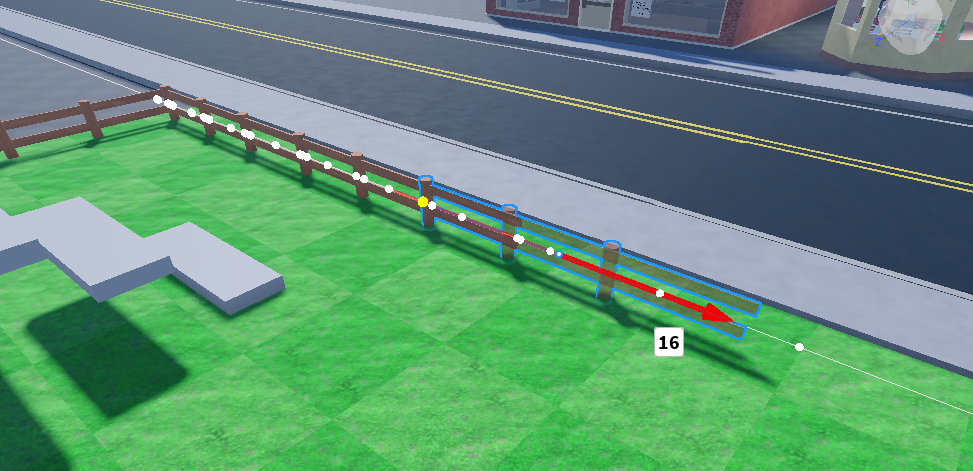
ドラッグしていると、動かした距離が数字で出ます。上の画像では 16 と表示されています。同じ数字だけ動かせば、次のフェンスも同じ間隔で置けます。
元のフェンスとぴったり同じ形のものが、となりに並べば成功です。
先に移動の道具にしておくのがコツです。複製した直後に矢印が出ているので、そのままドラッグできます。
足りなければ繰り返す
1つでは届かないと思います。足りるまで繰り返してください。
3〜5のくり返しです。1回やるとコツがつかめて、あとは早くなります。
すきまが空いてしまったら、移動の矢印で少し詰めてください。決まった量ずつ動くスナップが効いているので、きれいに並びやすくなっています。くわしくはSTEP1の第5回にあります。
向きがちがうときは
角のところでは、フェンスの向きを変える必要があります。
回転の道具に切りかえて、輪をドラッグしてください。90度回せば、ちょうど直角になります。
回転のきざみは、はじめは10度ずつです。90度ぴったりにしたいときは、9回まわすか、STEP1の第5回を見てきざみを変えてください。
フェンスは落ちません
前回、置いたパーツは落ちると習いました。でもこのフェンスは落ちません。
地面に立っているからです。
前回の足場は空中に浮かせてありました。支えるものが何もなかったので落ちました。地面の上に置いてあるものは、地面が支えてくれるので落ちません。
では固定はいらないのか
落ちはしませんが、固定はしておいたほうがいいです。
固定していないと、キャラクターがぶつかったときに押されて動いてしまいます。せっかく直したフェンスが、倒れたりずれたりします。
固定は「落ちないようにする」だけの道具ではありません。動いてほしくないものに使う道具です。
| こんなもの | 固定する? |
|---|---|
| 空中に浮かせたいもの(飛び石など) | する。 しないと落ちる |
| ぶつかっても動いてほしくないもの(フェンス・建物) | する。 しないと押されて動く |
| 押して動かしたいもの(箱・ボールなど) | しない。 動いてほしいから |
なお、コピーには元の設定がそのまま引き継がれます。元のフェンスが固定されていれば、複製も固定された状態でできます。一から作ると設定を入れ直しですが、コピーなら勝手についてきます。
再生して、フェンスがその場に立っていれば完成です。ぶつかってみて、動かなければ固定できています。
まとめ
- 同じものは一から作らない。あるものをコピーする
- Ctrl + D で複製、移動の矢印でとなりへずらす
- 先に移動の道具に切りかえておくと、複製してすぐ動かせる
- 角では回転で向きを変える
- 地面に置いたものは落ちない。落ちる/落ちないは支えがあるかどうか
- 固定は落ちないようにするだけでなく、ぶつかっても動かないようにする道具でもある
- コピーには元の設定が引き継がれる
次回は少し目先が変わります。自分では作れないものを、他の人からもらってきます。 木や家具を置いて、庭をにぎやかにしましょう。