
こわれたアスレチックを直して遊べるようにしよう
動作確認日: 2026年9月1日(Roblox Studio 0.736)
連載「アスレチック(オビー)を作ろう」の第1回です。
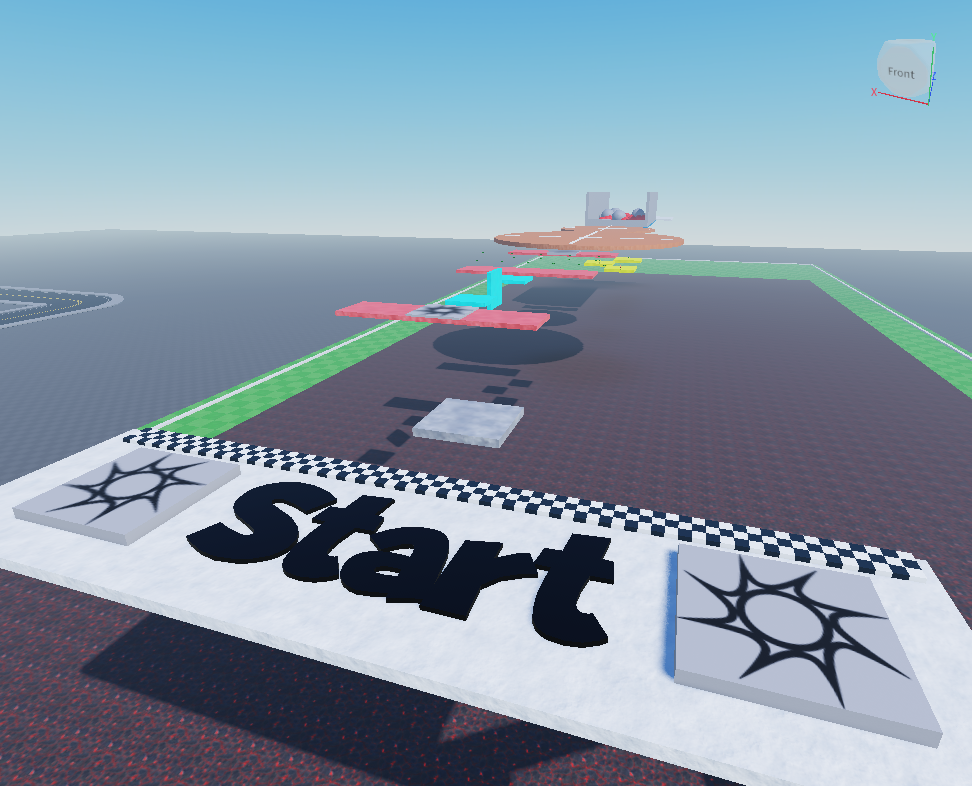
今日からSTEP2がはじまります。STEP1ではロブロックス スタジオ(Roblox Studio)の画面をひととおり見てきました。今度は、実際に手を動かしてゲームを完成させます。
この連載でやること
ふつうのチュートリアルなら「まっさらな画面から作りはじめましょう」となるところですが、この連載は違います。
すでにあるアスレチック(オビー)を、直しながら覚えます。
用意したファイルには、わざと「うまく動かない場所」がいくつも仕込んであります。
- 床がとちゅうで切れていて、向こう岸へ渡れない
- 回る足場が速すぎて、乗ったとたんにふっとばされる
- さわると消えてしまう赤い球が、道をふさいでいる
これを1つずつ直していくと、最後にはちゃんとゴールできるオビーになります。
なぜ「直す」からはじめるのか
ゼロから作ると、最初の30分は灰色の床を見つめるだけになりがちです。それでは楽しくありません。
直す方式なら、開いた瞬間から遊べます。しかも「ここが動かない」という目標がはっきりしているので、何をすればいいか迷いません。直し方が分かるころには、自分で作る力もついています。
連載の後半では、覚えたことを使って自分だけの障害物を作る回もあります。
用意するもの
1. Roblox Studio
STEP1で使ったものと同じです。まだ入れていない人は、先に用意してください。
2. この連載で使うファイル
全部で4つあります。下の名前をクリックするとダウンロードできます。
| ファイル | いつ使うか |
|---|---|
| obby-01-start.rbxl | 第1回から使います。まずはこれだけでOK |
| obby-02-unfinished.rbxl | 連載の後半(第8回ごろ)から使います |
| obby-03-complete.rbxl | 先生が直し終えたもの。答え合わせ用です |
| obby-bonus.rbxl | おまけ。アスレチックとは別のゲームです |
名前の真ん中を見ると、どれがどれだか分かります。start がスタート用、unfinished が未完成版、complete が完成版、bonus がおまけです。
ダウンロードしたファイルは、あとで開きやすい場所に置いてください。デスクトップか、「ドキュメント」の中に roblox というフォルダを作っておくのがおすすめです。
いま必要なのは obby-01-start.rbxl だけです。残り3つは、使う回になったらこのページに取りにきてください。
おまけは、いつ開いてもかまいません。中身は連載のずっとあとで紹介しますが、先に遊んでしまっても大丈夫です。
ファイルを開く
- ダウンロードした obby-01-start.rbxl をダブルクリックする
- Roblox Studio が立ち上がり、街のような場所が表示される
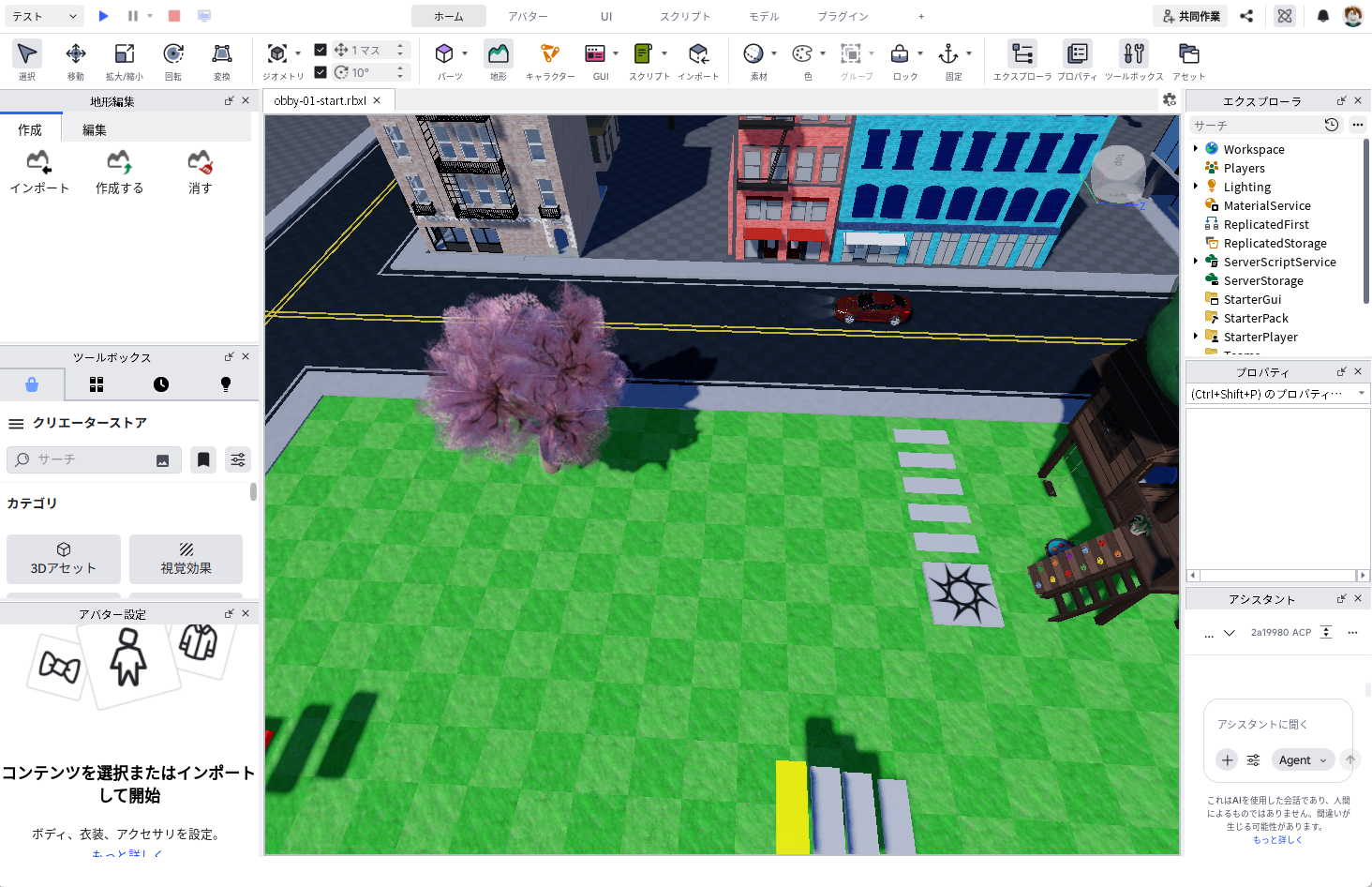
建物や道路が見えていれば成功です。読み込みに少し時間がかかることがあります。
もしダブルクリックで開かないときは、Roblox Studio を先に起動してから「ファイル」→「ファイルから開く」で選んでください(第2回で紹介した方法です)。
マウスの使い方をおさらい
Roblox Studio はマウスで操作します。この連載では、次の3つをよく使います。
- 左クリック — ものを選ぶ
- ドラッグ — 左クリックしたまま動かす。ものを動かすときに使う
- 右ドラッグ — 右クリックしたまま動かす。見ている向きを変える
とくにドラッグは毎回のように出てきます。「クリックしたまま動かす」と覚えてください。
画面のどこを見ればいい?
STEP1で画面を6つのエリアに分けました。この連載でよく使うのは、そのうち3つだけです。
いま全部おぼえる必要はありません。 使う場面が来たら、そのつど説明します。
いちばん大事な2つのボタン
画面の左上を見てください。青い三角(再生)と赤い四角(停止)があります。

- 再生 — 作ったものを実際に遊んでみる
- 停止 — 遊ぶのをやめて、作る画面に戻る
この連載では「直す → 再生してたしかめる → 停止してまた直す」をひたすら繰り返します。この2つのボタンが相棒になります。
第9回で説明したとおり、再生中に直したことは保存されません。直すときは必ず停止してからにしてください。
まとめ
- STEP2は、わざとこわしてあるアスレチック(オビー)を直しながら進める
- 使うのは3つのファイル。まずは obby-01-start.rbxl をダウンロードする
- ファイルをダブルクリックすれば Roblox Studio が開く
- よく使うのはリボン・エクスプローラ・プロパティの3か所
- 再生(青い三角)と停止(赤い四角)が相棒になる
次回は、さっそく再生ボタンを押して遊んでみます。キャラクターの動かし方と、置いてある車の乗り方を覚えましょう。