
見たいところを見て、ブロックを置いてみよう
動作確認日: 2026年9月3日(Roblox Studio 0.736)
連載「アスレチック(オビー)を作ろう」の第3回です。第1回から読む
前回は実際に遊んでみました。今回からは、ロブロックス スタジオ(Roblox Studio)で作るがわに入ります。
まだ遊んでいる人は、赤い四角(停止)を押して編集画面に戻ってください。
遊ぶときと、作るとき
はじめに、つまずきやすいところをお伝えします。
同じキーでも、遊んでいるときと作っているときで意味が変わります。
| キー | 遊んでいるとき | 作っているとき |
|---|---|---|
| W・A・S・D | 自分が歩く | カメラが動く |
| 右ドラッグ | 見る向きが変わる | 見る向きが変わる |
前回さんざん「WASDで歩く」と練習しましたが、編集画面では自分は出てきません。動くのはカメラだけです。
これを知らないと「キーを押しても何も動かない」と思ってしまいます。動いているのは自分ではなくカメラ、と切りかえてください。
作る画面で見たいところへ行く
編集画面のカメラは、次の3つで動かします。
- 右ドラッグ — 見る向きを変える
- W・A・S・D — 前後左右に進む
- Q・E — 下がる・上がる
Q・Eが増えたのが遊ぶときとの違いです。空を飛ぶように上下できます。高い足場を上から見たいときに使います。
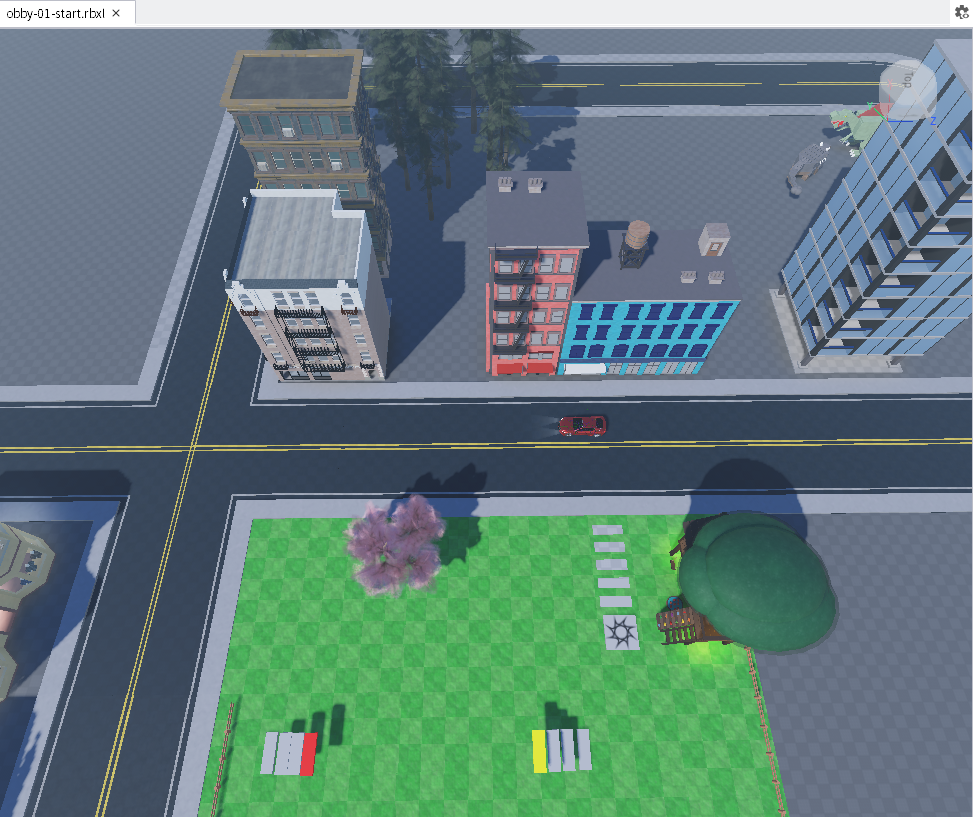
右ドラッグで向きを変えながら、W で進んでみてください。街の中を自由に飛び回れれば成功です。
はじめは行きすぎたり、地面にめり込んだりします。そういうものです。 何度か動かすうちに慣れます。
慣れるまでは、少し動かしては止まるを繰り返すと迷子になりにくくなります。
ブロックを置いてみる
作る作業は、パーツを置くところから始まります。
画面の上のほうにある「パーツ」を見てください。アイコンの右側に小さな ▼ があります。
- 「パーツ」の右にある ▼ をクリックする
- 置ける形が一覧で出てくる
- ブロックを選ぶ
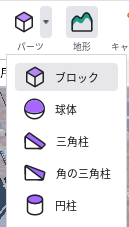
画面の真ん中あたりに、灰色の四角いブロックが現れれば成功です。
形は5つあります。ブロック・球体・三角柱・角の三角柱・円柱です。当分はブロックだけで足ります。アスレチックの足場も、壁も、橋も、ほとんどブロックで作れます。
置いたブロックをさわる
出てきたブロックを、思ったとおりの形と場所にします。道具は画面の左上に並んでいます。
道具を切りかえると、パーツに出るものが変わります。 ここが見分けのポイントです。
選択 — さわるものを選ぶ
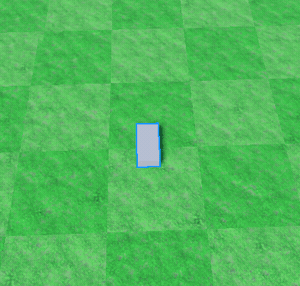
青い枠がつきます。すべての操作は、まずこれで選ぶところから始まります。
移動 — 場所を変える
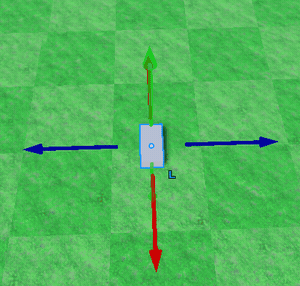
矢印がのびます。つかんだ矢印の向きにだけ動くので、ななめにずれません。
拡大/縮小 — 大きさを変える
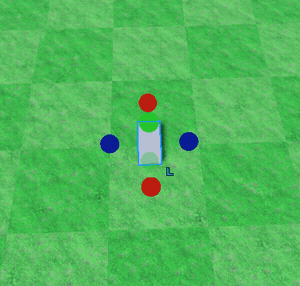
丸いつまみに変わります。引っぱった方向にだけ伸び縮みします。
回転 — 向きを変える
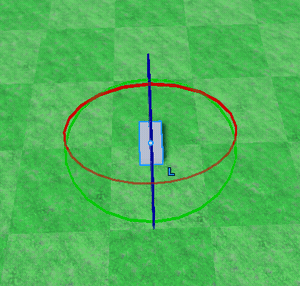
輪が出ます。輪をなぞるようにドラッグすると、その向きに回ります。
変換 — ぜんぶまとめて
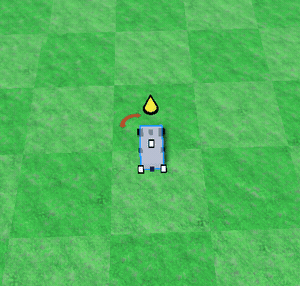
4つめの右にもう1つあります。移動・拡大縮小・回転が1つにまとまった道具です。
道具を持ちかえずに済むので、慣れると速く作れます。ただしつまみが小さく集まっているので、最初のうちは押しまちがえます。まずは4つを別々に使うほうが確実です。「こういうものもある」と覚えておいて、手が慣れてきたら試してみてください。
やり方はSTEP1の第5回でくわしく説明しています。忘れていたら見返してください。
ブロックを1つ、大きくして・動かして・傾けてみてください。3つとも思ったとおりにできれば、この回でやることは終わりです。
ブロックは左クリックしたまま動かすだけでも動かせます。細かく決めたいときは移動の道具、だいたいでよければドラッグ、と使い分けてください。
見失ったときはFキー
作っていると、置いたはずのブロックが見当たらないことがよくあります。カメラが別の場所を向いているだけです。
そんなときは、右のエクスプローラでそのパーツの名前をクリックして選び、Fキーを押してください。カメラがそこまで飛んでくれます。
見失ったパーツが画面の真ん中に来れば成功です。
これは知らないと延々と探すはめになります。Fキーは覚えておくと本当に楽です。
まとめ
- 同じW・A・S・Dでも、遊ぶときは自分、作るときはカメラが動く
- 作る画面では Q・E で上下にも動ける
- パーツは「パーツ」の右の ▼ から形を選んで置く。当分はブロックだけでよい
- 選択・移動・拡大/縮小・回転の4つで、思った形と場所にする。出るものが変われば道具が変わった合図
- 変換は4つをまとめた道具。慣れてから使えばよい
- 見失ったら選んで Fキー
次回はいよいよ最初の修理です。とちゅうで切れている道に、ブロックを並べて橋をかけます。 今日おぼえた操作をそのまま使います。