
はじめてのスクリプト。数字を1つ変えて床を遅くする
動作確認日: 2026年9月9日(Roblox Studio 0.736)
連載「アスレチック(オビー)を作ろう」の第9回です。第1回から読む
前回で足場をつないで、向こう岸まで渡れるようになりました。
その先に立ちはだかっているのが、水色の十字の板です。
今日の相手
すごい速さで回っています。乗ろうとしても、ふっとばされて終わりです。
今日はこれを、ゆっくり回るように直します。
いままでの道具では直せません
ここまで使ってきたのは、移動・拡大/縮小・回転・固定でした。どれを使っても、この床は直りません。
大きさの問題でも、置き場所の問題でもないからです。速すぎるという問題です。
「どれくらいの速さで回るか」を決めているのは、プログラムです。
ロブロックス スタジオ(Roblox Studio) では、このプログラムのことをスクリプトと呼びます。今日はじめて、これを開きます。
むずかしそうに聞こえますが、今日さわるのは数字1つだけです。読めなくても大丈夫です。
スクリプトを見つける
- 停止(赤い四角)を押して、作る画面に戻る
- 水色の床をクリックして選ぶ
- 右のエクスプローラを見る
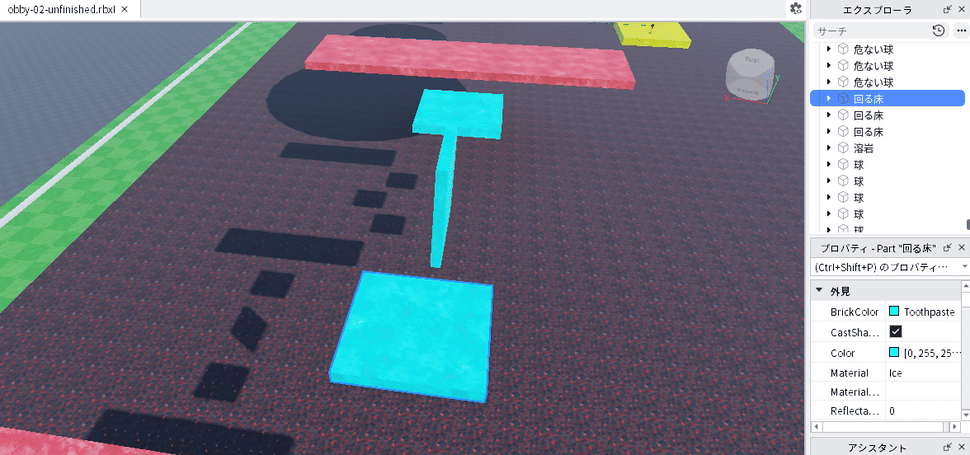
エクスプローラはSTEP1の第10回で出てきた、作品の中身が名前で並んでいるところです。選んだものが、青くハイライトされます。
床の名前は 回る床 です。その左に小さな ▶ があるので、クリックして開いてください。
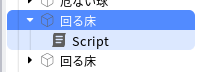
Script というものが出てきました。これがプログラムの本体です。
名前の左に ▶ があるものは、中に何か入っている合図です。開くと出てきます。
開いてみる
Script をダブルクリックしてください。
画面の真ん中が切りかわって、英語と数字がずらりと並んだ画面になります。
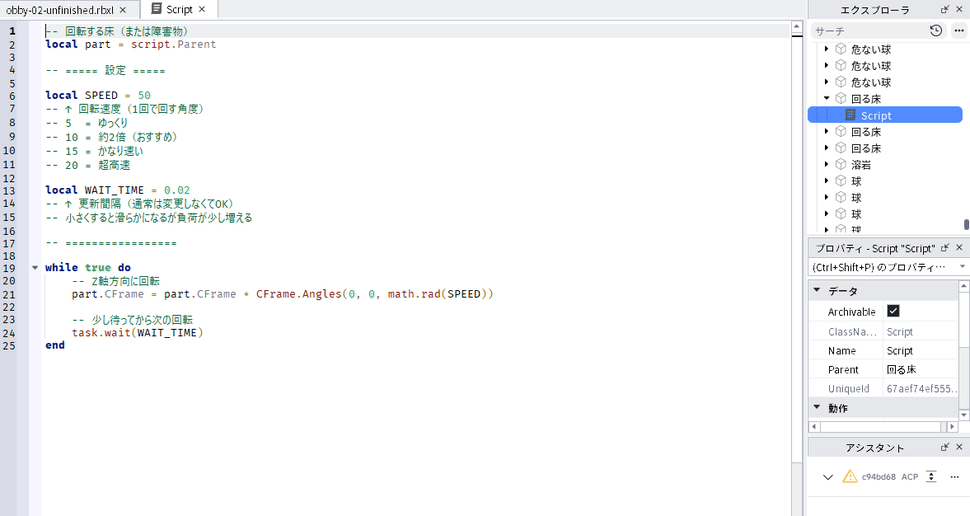
うわ、と思った人。正しい反応です。
でも安心してください。この25行、全部読む必要はありません。 今日見るのはたった1行です。
変えるのは1行だけ
上から6行目あたりに、こう書いてあるところを探してください。
local SPEED = 50
-- ↑ 回転速度(1回で回す角度)
--  5  = ゆっくり
--  10 = 約2倍(おすすめ)
--  15 = かなり速い
--  20 = 超高速
大文字の SPEED が目印です。スピード、つまり速さのことです。
その右に 50 と書いてあります。この数字が、床の回る速さです。
気づきましたか
下に書いてある目安を見てください。
| 数字 | どれくらい |
|---|---|
| 5 | ゆっくり |
| 10 | 約2倍(おすすめ) |
| 15 | かなり速い |
| 20 | 超高速 |
いちばん速い「超高速」でも20です。 それなのに、いまは 50 が入っています。
表にすら載っていない速さだったのです。乗れなくて当たり前でした。
5に変える
50 の部分をクリックして、5 に書きかえてください。
local SPEED = 5
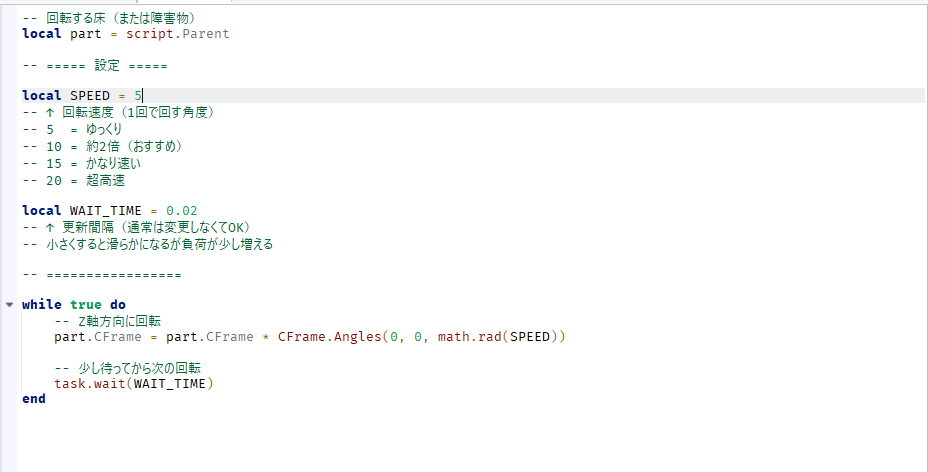
数字を消して打ち直すだけです。まわりの英語には手を出さないでください。
localや=を消してしまうと動かなくなります。もし壊してしまったら、Ctrl + Z(元にもどす)で戻せます。
「--」のついた行は何?
さっきの中に、-- ではじまる行がいくつもありました。
これは人間へのメモです。 プログラムはこの行を読みません。
作った人が「ここは速さの設定だよ」「5ならゆっくりだよ」と、あとから見る人のために書き残してくれたものです。親切な人が書いたプログラムには、こういうメモがたくさん入っています。
作品の画面に戻る
スクリプトを開くと、画面の上にタブが増えています。
obby-02-unfinished.rbxl— 作品の画面Script— いま開いているプログラム
作品のほうのタブをクリックすれば、いつもの画面に戻れます。
保存ボタンを押す必要はありません。書きかえた時点で、もう反映されています。
動かしてみる
再生を押して、水色の床を見てください。
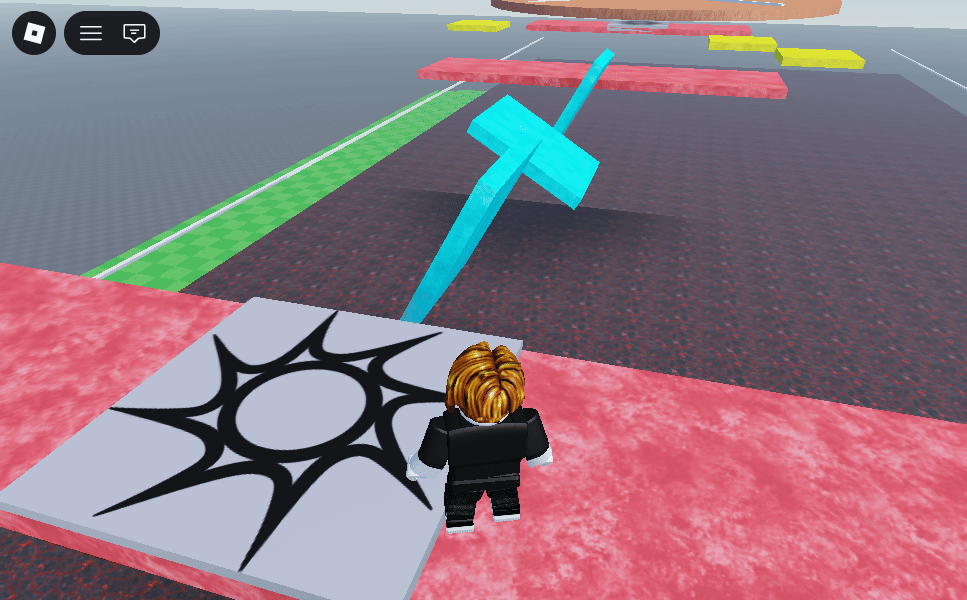
ゆっくり回っていれば成功です。乗って、そのまま先へ進めます。
たった1文字消して、1文字打っただけです。 それで動きが変わりました。
これがプログラムです。むずかしいのは読むことで、変えることは意外とかんたんです。
3つとも直します
停止して、エクスプローラをもう一度見てください。
回る床は3つあります。
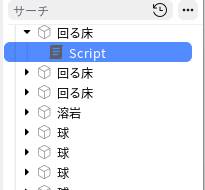
いま直したのは1つめだけです。残り2つにも、同じことをしてください。
- 2つめの 回る床 の ▶ を開く
- Script をダブルクリック
SPEEDの 50 を 5 に変える- 3つめも同じ
2回目からは、探す場所が分かっているので早く済みます。
速さは好きに決めていい
5にすると、かなりゆっくりです。簡単すぎると感じたら、10にしてみてください。
メモに「おすすめ」と書いてあるのがこの10です。歯ごたえが出ます。
自分がちょうどいいと思う数字を探すのも、ゲームづくりです。 遊ぶ人が「くやしい、もう一回」と思う速さがいちばんいい速さです。
うまくいかないときは
変えたのに速さが変わらない — 3つのうち別の床を見ているかもしれません。エクスプローラで、どの 回る床 の中の Script を開いたか確かめてください。
エラーが出た — 数字以外を消してしまった可能性があります。Ctrl + Z で戻してから、もう一度数字だけを変えてください。
Script が見つからない — 床の名前の左の ▶ を開いていますか。閉じたままだと中身は見えません。
再生中に変えてしまった — 第5回のとおり、停止すると元に戻ります。必ず停止してから変えてください。
まとめ
- 動きの速さを決めているのはスクリプト(プログラム)
- 探し方は、パーツを選ぶ → エクスプローラの ▶ を開く → Script
- ダブルクリックで開く。全部読まなくてよい
- 変えたのは
SPEEDの数字1つだけ。50 → 5 でゆっくりになる --ではじまる行は人間へのメモ。プログラムは読まない- 回る床は3つ。全部に同じことをする
- 速さは好みで決めていい。10がおすすめ
次回は、いま開いたスクリプトをもう少しちゃんと読んでみます。25行の英語が、何を言っているのか。分かってしまえば、たった3つのことしか書いていません。