
アスレチック本体へ。足場をコピーして飛び移る
動作確認日: 2026年9月9日(Roblox Studio 0.736)
連載「アスレチック(オビー)を作ろう」の第8回です。第1回から読む
前回で庭がにぎやかになりました。ここまでは準備運動です。
今日から本番に入ります。
まず、見に行く
直しはじめる前に、これから何と戦うのかを見ておきましょう。
- 再生(青い三角)を押す
- 道路にとまっている赤い車に乗る(Eキー)
- アスレチックのほうへ走らせる
第2回で乗り方をおぼえた車です。ここでようやく役に立ちます。歩くと遠いので、車を使ってください。
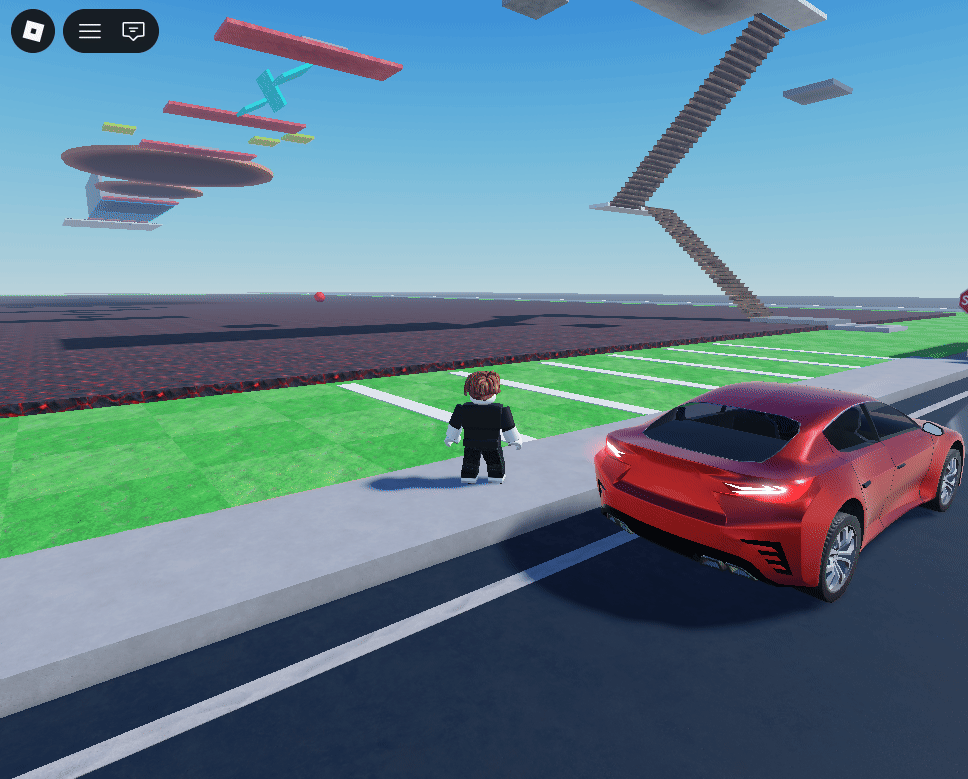
色とりどりの足場が並んでいる場所に着けば正解です。
たぶん、クリアできません
着いたら、そのまま挑戦してみてください。
まず無理です。 何度やっても落ちます。
- 最初の足場がとどかない
- その先の水色の床がすごい速さで回っている
- 棒が回っていて、さわるとやられる
- 最後のプールには赤い球が転がっている
こわれているというより、むずかしすぎるのです。これを1つずつ、遊べる形に直していきます。
今日はこの1つめ、とどかない足場を直します。
ファイルを切りかえます
ここで大事なお知らせです。
ここから先は、別のファイルを使います。
アスレチックの目の前から始まるファイルです。
いま開いているファイルでも、同じアスレチックを直せます。ただし直すたびに、スタート地点から車で走ってくることになります。これが毎回だとうんざりします。
近いほうを使ったほうが速いので、乗りかえます。 それだけの理由です。
第1回でダウンロードした3つのうち、2つめの出番です。
| ファイル | |
|---|---|
| obby-02-unfinished.rbxl | ここからはこれを使います |
まだダウンロードしていない人は、上の名前をクリックしてください。
いままでの作品はどうなるの?
消えません。 安心してください。
いままで使っていた obby-01-start.rbxl は、そのまま残ります。庭に植えた木も、直したフェンスも、飛び石の橋も、開けばまたそこにあります。
ただし、新しいファイルには引きつがれません。 別のファイルだからです。
ノートを1冊使い終えて、2冊目に移るようなものです。1冊目に書いたことは消えませんが、2冊目は白紙から始まります。
いままでの作品が気に入っているなら、閉じる前に保存しておいてください(Ctrl + S)。
開きかた
- いま開いている ロブロックス スタジオ(Roblox Studio) を閉じる
- obby-02-unfinished.rbxl をダブルクリックする
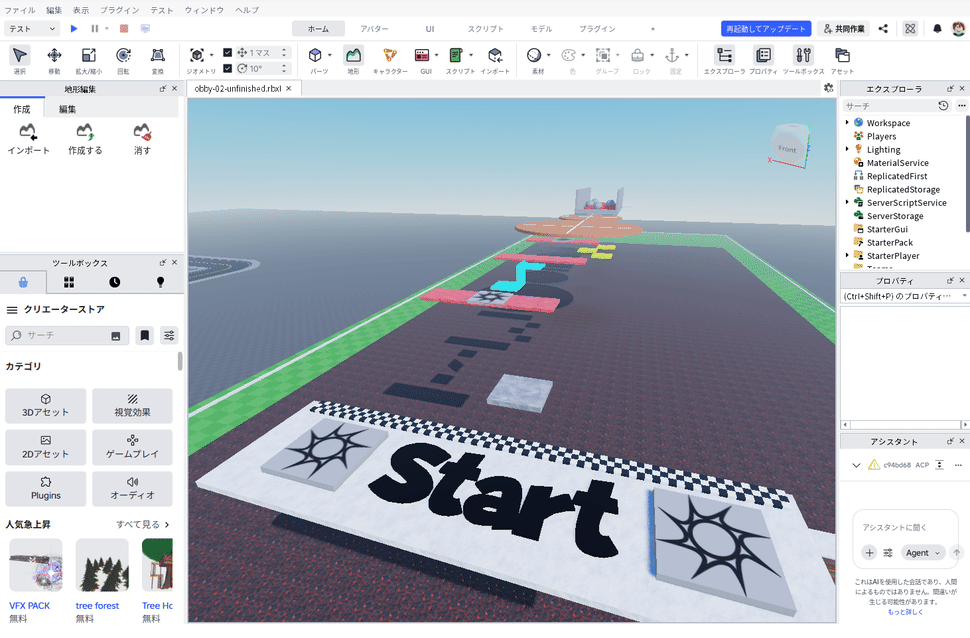
Start と書かれた白い床が目の前にあれば成功です。画面の上のタブに
obby-02-unfinished.rbxlと出ているかも見てください。
さっきは車で走ってきた場所に、最初から立っています。これがこのファイルを使う理由です。
今日直すところ
再生して、Startから歩き出してみてください。
灰色の足場が1枚だけあります。そこに乗って、その先を見てください。
とどく気がしません。 次のピンクの足場までが遠すぎます。
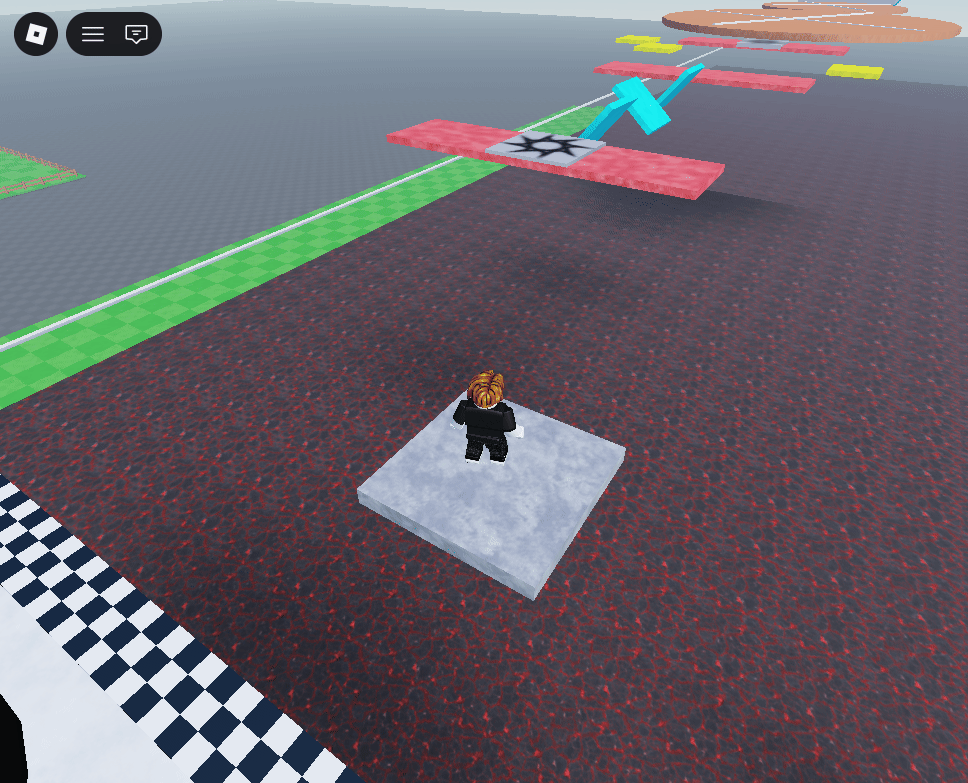
まわりは赤黒い地面です。いかにも落ちたくない見た目をしています。
何度ジャンプしても届きません。これは、あなたのジャンプ力の問題ではありません。 そもそも足場が足りていないのです。
足りないなら、増やす
新しく作る必要はありません。すぐそこに、同じ足場があります。
第6回のフェンスとまったく同じやり方です。
- 停止(赤い四角)を押して、作る画面に戻る
- 手前の足場をクリックして選ぶ
- 移動の道具に切りかえておく
- Ctrl を押しながら D を押す
- 同じ足場がもう1つできる
- 矢印をドラッグして、向こう岸のほうへずらす
Macの人は Ctrl のかわりに command です。
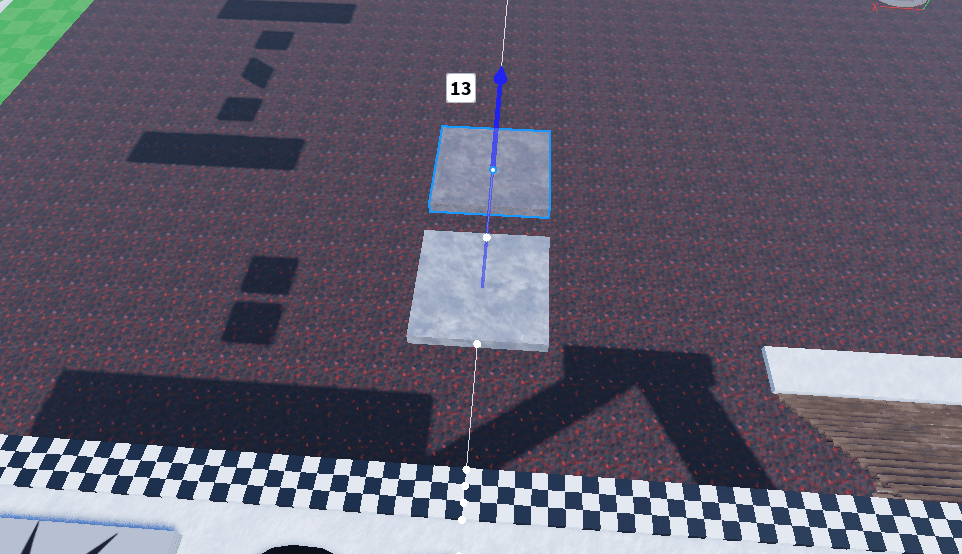
先に移動の道具にしておくのがコツでした。複製した直後に矢印が出ているので、そのままドラッグできます。
どれくらい空ければいい?
ジャンプで届く程度です。
第6回と同じで、ドラッグ中は動かした距離が数字で出ます。上の画像では 13 と表示されています。同じ数字ずつ動かせば、間隔がそろいます。
近すぎると簡単になりすぎ、遠すぎると届きません。1回で決めなくて大丈夫です。あとから何度でも動かせます。
足りるまで繰り返す
1つでは届きません。3つくらい足すと、向こう岸まで届きます。
並べかたによって変わるので、数はだいたいで大丈夫です。届くまで2〜6を繰り返してください。
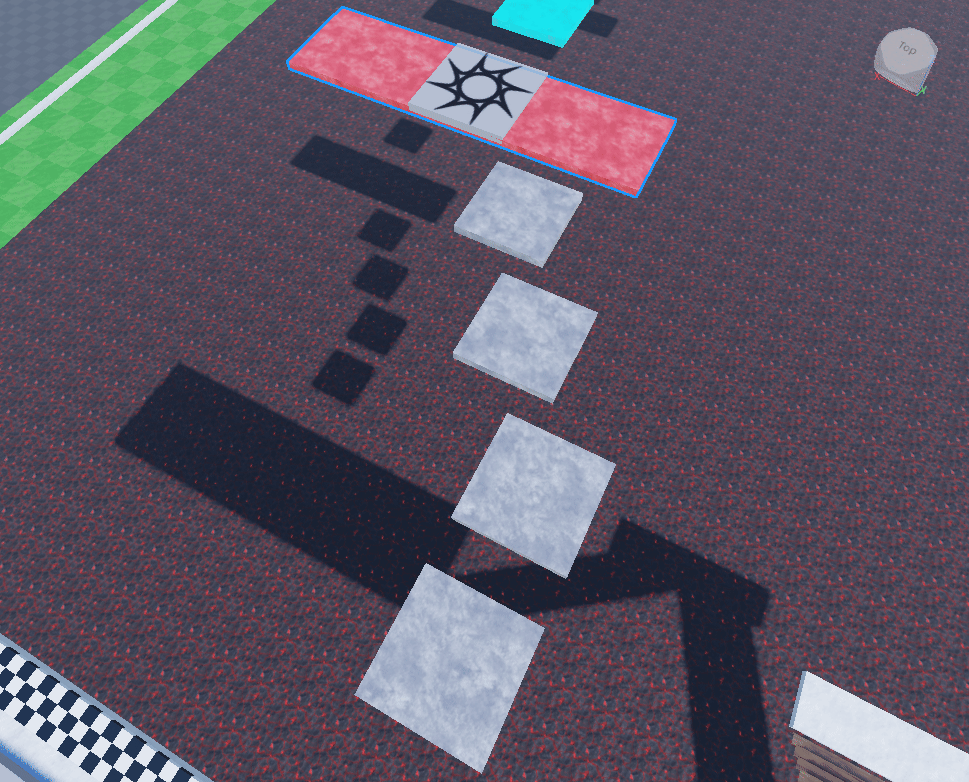
上の画像では、もとの1枚に3枚を足して、合わせて4枚になっています。
手前から向こうまで、飛び石のように足場が並べば完成です。
落ちないかどうか
第5回で、空中に浮かせたパーツは落ちると習いました。この足場も浮いています。
でも、落ちません。 アスレチックの足場は、はじめから固定してあるからです。
そして第6回でやったとおり、固定はコピーにも引きつがれます。だから複製した足場も、浮いたままでいてくれます。
一から作っていたら、1枚ずつ固定し直すところでした。コピーが速いのは、設定ごとついてくるからです。
それでも落ちてしまったら、停止して、落ちた足場を選んで固定を押せば直ります。
渡ってみる
いちばん楽しいところです。
- 再生を押す
- 車でアスレチックまで行く
- 最初の足場から、順番に飛び移る
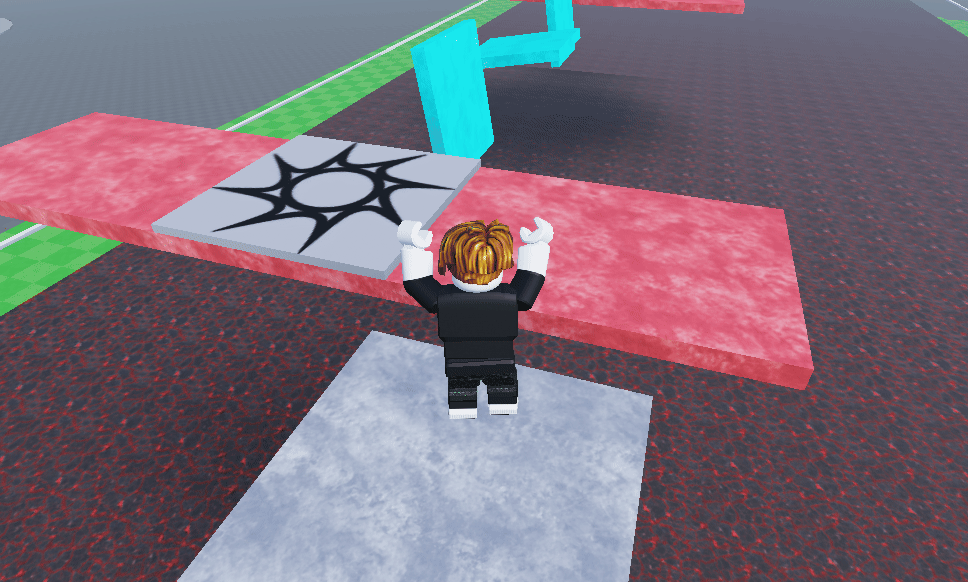
向こう岸にたどりつけたら成功です。アスレチックの1つめを、自分で攻略できる形に直しました。
たどりついたピンクの板を、よく見てください。第2回で足元にあったのと同じ、スタート地点の模様がついています。アスレチックの途中にも置いてあるのです。これは後の回で使います。
届かないところがあったら、停止して足場を足すか、間隔をせまくしてください。何度でもやり直せます。
うまくいかないときは
Ctrl + D を押しても何も起きない — 足場が選べていません。先にクリックして、青い枠が出ているか確かめてください。
複製した足場が元の位置から動かない — 複製は元とぴったり重なった場所にできます。矢印でドラッグすれば離れます。
飛び移るとすべって落ちる — 足場が小さすぎるかもしれません。停止して、拡大/縮小で少し大きくしてみてください。
足場が落ちていく — 固定されていません。停止して選び、固定を押します。
つぎの関門
渡りきると、すぐ次の足場が見えます。
水色の十字の板が、すごい速さで回っています。
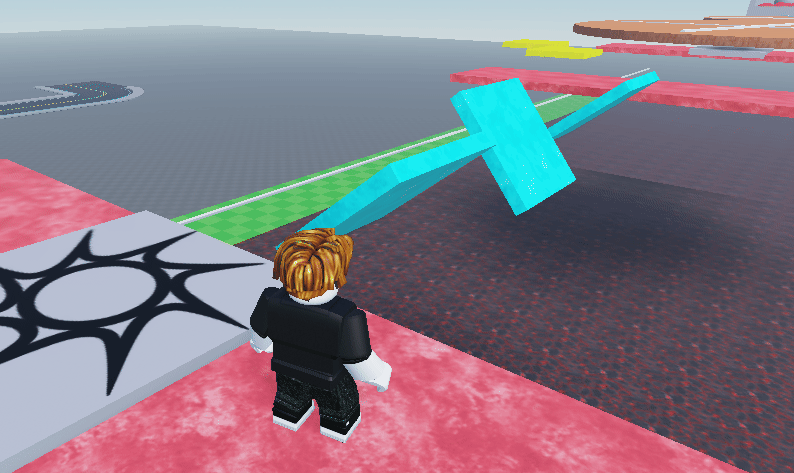
乗ったとたんにふっとばされて、とても渡れません。これも直せます。
ただし、今日までの道具では直せません。 ここからはスクリプトという、新しいものを開きます。
まとめ
- 直す前に、車で見に行って自分で確かめる
- ここからは obby-02-unfinished.rbxl を使う。アスレチックの目の前から始まるので速い
- 前のファイルは消えない。ただし作ったものは引きつがれない
- とどかない足場は、新しく作らずコピーして増やす
- Ctrl + D で複製、移動の矢印でずらす。第6回のフェンスと同じ
- 間隔はジャンプで届く程度。3つくらいで向こう岸に届く
- 足場ははじめから固定してある。固定はコピーにも引きつがれる
次回は、この連載ではじめてスクリプトを開きます。回る床の速さは、たった1つの数字で決まっています。その数字を変えるだけで、渡れるようになります。