
動く床を直す。速さを決める場所は1つじゃない
動作確認日: 2026年9月9日(Roblox Studio 0.736)
連載「アスレチック(オビー)を作ろう」の第11回です。第1回から読む
回る床を3つとも直して、先へ進めるようになりました。
その先で待っているのが、黄色い動く床です。
今日の相手
床が左右に動いています。これも速すぎます。
乗ろうとしても、着地する前に行ってしまいます。
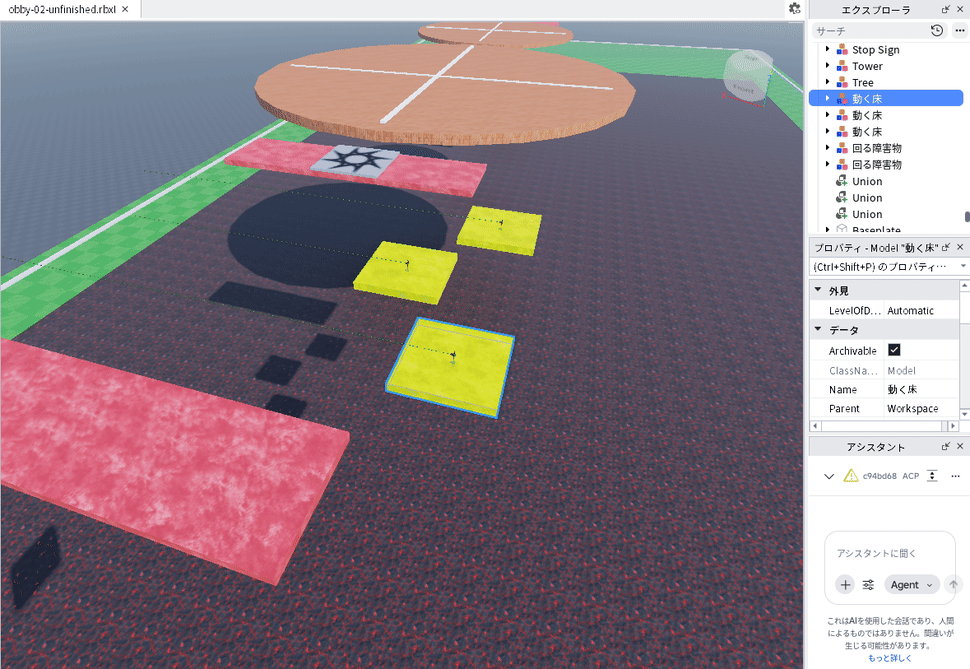
やることは前回と同じです。速さの数字を小さくします。
ただし——探す場所がちがいます。
Script はあります。でも今日はそこではありません
前回のやり方を思い出してください。
- パーツを選ぶ
- エクスプローラの ▶ を開く
- 出てきた Script をダブルクリック
同じことをしてみてください。黄色い床を選んで、動く床 の ▶ を開きます。
Script、ちゃんと入っています。
でも今日は、これを開いても目当てのものは見つかりません。 この床の速さは、となりにある別のものが決めています。
前回「速さはスクリプトが決めている」と書きました。それは、あの床の場合の話でした。
中に3つ入っています
▶ を開くと、こうなっています。
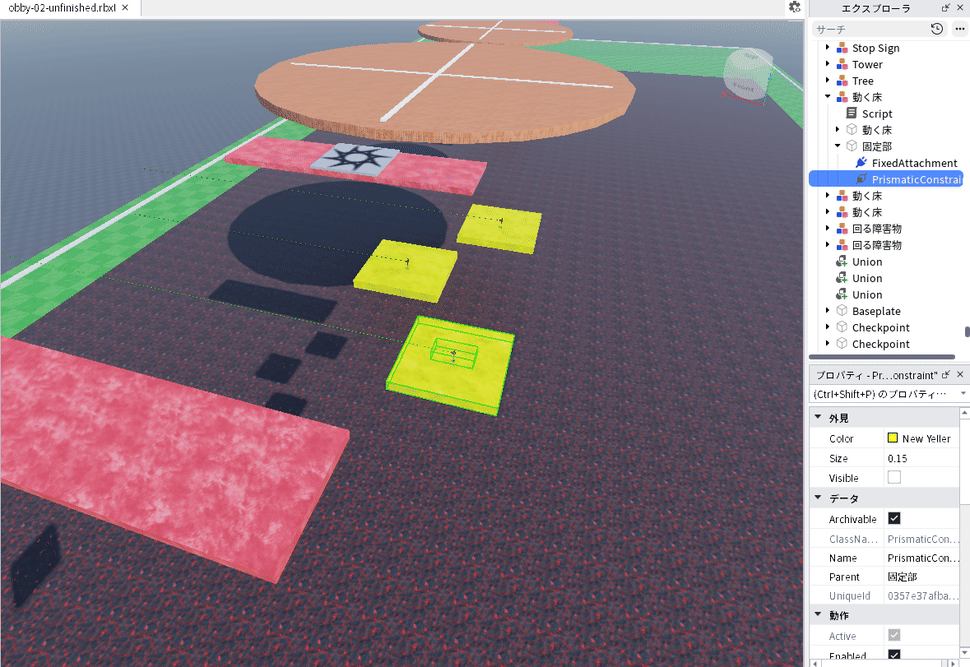
| 名前 | 何なのか |
|---|---|
| Script | プログラム。今日はさわりません |
| 動く床 | 黄色い板そのもの |
| 固定部 | 今日の目当てはここです |
外側と中に、同じ「動く床」という名前が出てきます。外側は「ひとまとめの箱」、中は「板そのもの」です。気にしなくて大丈夫です。
もう一段、奥へ
固定部 の ▶ も開いてください。2つ出てきます。
- FixedAttachment
- PrismaticConstraint(プリズマティック・コンストレイント)
さわるのは下の PrismaticConstraint です。
読めなくて大丈夫です。 覚えなくても構いません。「床を動かしている仕掛け」だと思ってください。
エクスプローラは、箱の中に箱が入っています。▶ があるうちは、まだ奥があります。 今日は3段目まで開きました。
プロパティに数字があります
PrismaticConstraint をクリックして選んでください。
すると、画面の右下のプロパティに、英語がずらりと並びます。
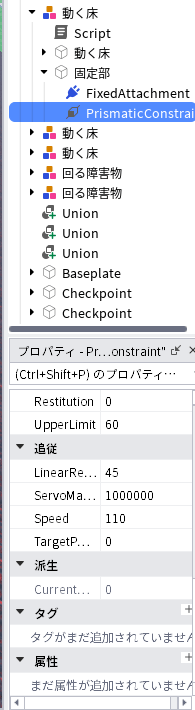
プロパティはSTEP1の第11回で出てきた、選んだものの細かい設定が並ぶところです。
たくさんありますが、探すのは1つだけです。追従 というまとまりの中に、Speed が入っています。前回と同じ、速さのことです。
110 と入っています。
20に変える
110 をクリックして、20 に書きかえてください。
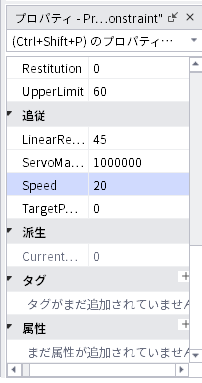
数字を打ちかえたら、Enterキーを押して確定してください。押さないと変わらないことがあります。
前回と何がちがったのか
同じ「速すぎる」でも、直す場所がちがいました。
| 回る床(第9回) | 動く床(今回) | |
|---|---|---|
| 速さを決めているもの | スクリプト | PrismaticConstraint |
| どこにある | 回る床 の中 | 動く床 → 固定部 の中 |
| どうやって変える | ダブルクリックして開く | 選んでプロパティで変える |
| もとの数字 | 50 | 110 |
動くものを見つけたら、まずエクスプローラで中身を開く。 これはどちらも同じです。
そのあとが2通りある、と覚えてください。Script に入っていることもあれば、仕掛けのプロパティに入っていることもあります。
今回のように、Script があっても、そこに速さがあるとはかぎりません。 中を開いて、どちらなのか見てみるのが先です。
どちらにしても、変えるのは数字1つです。そこは変わりません。
なぜ2通りあるのか
分けてあるのには、ちゃんとした理由があります。
スクリプトで位置を書きかえるやり方は、板をワープさせているようなものです。1コマごとに、少し先へ置きなおしています。第10回のパラパラ漫画のことです。
これでも板は動いて見えます。でも、上に乗った人は運ばれません。
板だけが先に行ってしまい、自分はその場に取り残されます。つるつるすべって、落ちます。
運んでもらうには、物理がいります
物理というのは、ものを押したときにどう動くか、ぶつかったらどうなるか——そういう現実と同じ計算のことです。第5回の「重力で落ちる」も物理でした。
そして、乗って運ばれるときにいちばん効いているのが摩擦です。「まさつ」と読みます。
摩擦が、あなたを連れていく
摩擦は、ものとものがこすれて、すべりにくくする力です。
つるつるの氷の上は歩きにくいですよね。摩擦が小さいからです。ざらざらのコンクリートなら、しっかり踏ん張れます。
動く床の上に立つと、靴の裏と床がこすれます。 床が右へ動けば、その摩擦があなたも右へ連れていってくれます。
走っているバスの中で立っていられるのと同じです。バスの床とくつがこすれているから、置いていかれずに済んでいます。
置きなおしのやり方では、これが起きません。板は「動いている」のではなく、「次の場所に現れている」だけだからです。こすれる力が生まれないので、あなたは置いていかれます。
PrismaticConstraint は、そのための仕掛けです。物理の計算にのっとって板を動かすので、摩擦がはたらき、上に乗ったものも一緒に運ばれます。
Robloxでは、摩擦の強さも決められます。 板の材質を氷にすればつるつるになりますし、数字で細かく指定することもできます。「せっかく乗ったのに、すべって落ちる床」をわざと作ることもできるわけです。
| 回る床 | 動く床 | |
|---|---|---|
| 動かしかた | スクリプトで置きなおす | 物理の力で動かす |
| 上に乗ると | 運ばれない | 運ばれる |
| 向いている使い道 | よけたり飛び移ったりする障害物 | 乗って移動する床 |
回る床は「よけて飛び移る」ためのものなので、置きなおしで足ります。動く床は「乗せて運ぶ」ためのものなので、物理でないと成り立ちません。
作りたいものによって、使う仕掛けがちがいます。 自分で作るときは、まず「これは乗せて運ぶものか?」を考えてください。運ぶなら、スクリプトで位置を書きかえるだけでは足りません。
3つとも直します
ここは飛ばさないでください。
動く床は3つあります。 1つ直しただけでは、次の床でまた飛ばされます。残り2つにも、同じことをしてください。
- 2つめの 動く床 の ▶ を開く
- 固定部 の ▶ を開く
- PrismaticConstraint を選ぶ
- プロパティの Speed を 20 に
- 3つめも同じ
道順さえ分かれば、2回目からは早く済みます。
3つとも終わったら、エクスプローラでもう一度見直してください。 直し忘れが1つあるだけで、そこで足が止まります。
ちょっとズルをします
ここまでで気づいた人がいるかもしれません。
直すたびに、スタート地点から歩いてくるのが大変です。
再生 → 走る → 飛び移る → やっと確認、で失敗。また停止して直して、また最初から。これはつらいです。
スタート地点を、直したい場所の近くに動かしてしまいましょう。
第2回で足元にあった、あの模様のついた白い台です。第8回では、アスレチックの途中にもあると書きました。
- 停止する
- スタート地点の台をクリックして選ぶ
- 移動の道具で、確かめたい場所の近くへ運ぶ
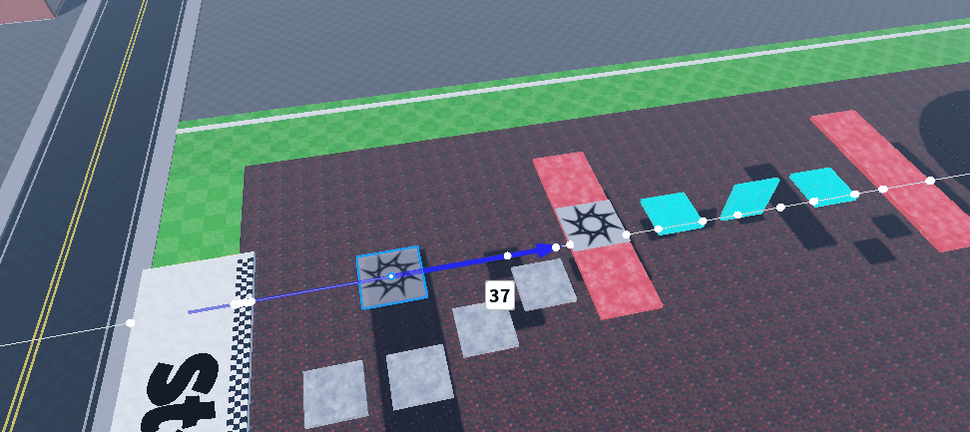
これで、再生するといきなりその場所から始まります。確認があっという間になります。
ズルに見えますが、作る人はみんなやっています。 同じところを何十回も往復するのは、時間のむだだからです。
遊ぶ人に配るときは、忘れずに元の場所へ戻してください。
動かしてみる
再生を押して、黄色い床を見てください。
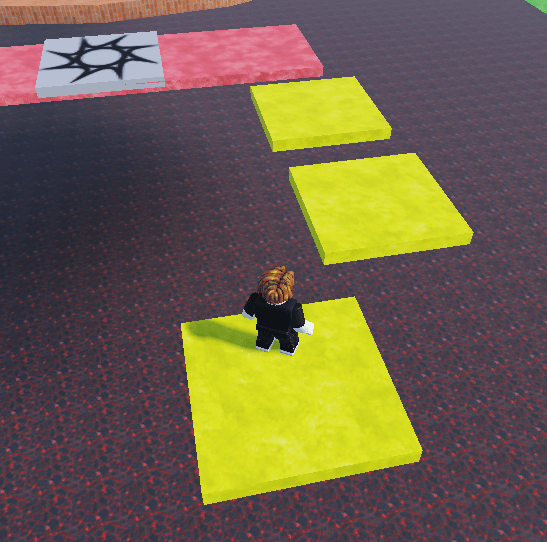
ゆっくり左右に動いていれば成功です。乗って、運んでもらってください。
床が向こうに着くのを待ってから飛び降りる——この間の取り方がアスレチックの楽しさです。速すぎると、それができませんでした。
うまくいかないときは
Speed を変えても速さが変わらない — Enterキーを押しましたか。打ちかえただけでは確定しないことがあります。
固定部が見つからない — 動く床 の ▶ を開いていますか。閉じたままだと中は見えません。
プロパティが出てこない — PrismaticConstraint そのものをクリックして選んでください。動く床を選んだままだと、床のプロパティが出ます。
3つのうち1つだけ速いまま — 直し忘れです。エクスプローラで、3つの動く床をそれぞれ確かめてください。
スタート地点を戻す場所が分からなくなった — Ctrl + Z を何回か押せば戻せます。
まとめ
- 速さを決めている場所は、スクリプトだけではない
- 動く床は 動く床 → 固定部 → PrismaticConstraint の3段目にある
- 選ぶと、右下のプロパティに設定が出る
- 追従 のまとまりにある Speed を 20 に(もとは110)
- 打ちかえたら Enterキーで確定する
- 動く床も3つ。全部に同じことをする
- スクリプトで置きなおすだけだと、上に乗った人は運ばれない
- 運んでくれているのは摩擦。床とくつがこすれるから連れていってもらえる(バスと同じ)
- 摩擦の強さは材質でも数字でも変えられる。すべる床をわざと作ることもできる
- スタート地点を近くに動かすと、確認が速くなる。配る前に戻すこと
次回は、回っている棒と赤い球です。
こちらはさわるとやられてしまいます。速さを変えるだけでは足りないかもしれません。そもそも要らないものは、消してしまうという手もあります。