
わざと壊してみる。極端な数字で正体を確かめる
動作確認日: 2026年9月9日(Roblox Studio 0.736)
連載「アスレチック(オビー)を作ろう」の第15回です。第1回から読む
前回でゴールまでたどりつきました。ロブロックス(Roblox)のアスレチックは、これで完成です。
今日は、それをわざと壊します。
直ったのに、なぜ壊すのか
でも——本当に分かっているでしょうか。
「SPEEDを小さくしたら遅くなった」。それは分かりました。では、
- 大きくしたらどうなりますか
- 0にしたらどうなりますか
- マイナスにしたらどうなりますか
すぐに答えが浮かばなかったら、まだ半分しか分かっていません。
極端にすると、正体が見えます
これは、プログラムを覚える人がみんな使う手です。
うんと大きく。うんと小さく。ゼロ。マイナス。
ふつうの数字だと違いが小さくて分かりませんが、極端にするとその数字の役目がはっきりします。
こわがらなくて大丈夫です。壊しても直せます。 それが、今日いちばん言いたいことでもあります。
まず、安全を確保します
実験の前に1つだけ。
前回保存しましたね。もう一度、実験用に別の名前で保存してください。
ファイル → 名前をつけてファイルに保存(Ctrl + Shift + S)
オビー_じっけん.rbxl
これで、何をしても完成したほうは残ります。 思いきりやれます。
実験のやり方
4つの手順でやります。2番をとばさないでください。
- 数字を決める
- どうなるか予想する(口に出すか、紙に書く)
- 変えて、再生して、見る
- 予想と合っていたか、確かめる
当たっても外れても、どちらでも収穫です。むしろ外れたときのほうが、よく覚えます。
回る床でためす
第9回で開いた、水色の床のスクリプトです。
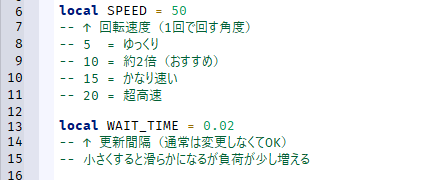
この2つの数字で遊びます。
| # | 変えるもの | 入れる数字 |
|---|---|---|
| 1 | SPEED | 1000 |
| 2 | SPEED | 0 |
| 3 | SPEED | -50 |
| 4 | WAIT_TIME | 1 |
予想してから、1つずつ試してください。
実験1:SPEED を 1000
1回で1000度回します。1回転が360度なので、1回で3回転近く。それを1秒に50回くり返します。
目で追えるでしょうか。
速すぎるものは、止まって見えたり、逆に回って見えたりすることがあります。扇風機の羽根や、走っている車のホイールでも起きます。そう見えるだけで、本当はすごい速さで回っています。
実験2:SPEED を 0
0度回す。つまり、回りません。
「そんなの当たり前」と思いましたか。でも、0を入れて確かめた人は、SPEEDが「1回で回す角度」だと本当に分かっています。
実験3:SPEED を -50
マイナス50度です。逆まわりになります。
第12回で「片方をマイナスにすると反対まわり」と書いたのは、これのことです。
実験4:WAIT_TIME を 1
待つ時間が 0.02秒 から 1秒 になります。1秒に1回しか回りません。
カクッ……カクッ……と、ぎこちない動きになるはずです。
第10回のパラパラ漫画で、めくるのが遅くなった状態です。
ここで、2つの数字の役割のちがいがはっきりします。
SPEEDは「どれだけ回るか」、WAIT_TIMEは「どれだけこまめに動かすか」。 なめらかさを決めているのは後者です。
回る棒でためす
次は第12回の棒です。

こちらの speed も 1000 にしてみてください。
回る床を1000にしたときと、見え方がちがうはずです。
なぜでしょう。
単位がちがうからです。
| 1000を入れると | 1秒あたり | |
|---|---|---|
| 回る床 | 1回で1000度 × 1秒に50回 | 50000度 |
| 回る棒 | 1秒で1000度 | 1000度 |
50倍ちがいます。
同じ「1000」でも、まったく別の速さになりました。数字は、単位とセットでないと意味を持ちません。 第12回で書いたことが、ここで手ざわりになります。
動く床でためす
第11回の黄色い床も試せます。
動く床 → 固定部 → PrismaticConstraint の Speed です。
- 1 にしてみる
- 1000 にしてみる
1000のとき、上に乗っていられるでしょうか。
第11回で「摩擦が連れていってくれる」と書きました。速すぎたら、その摩擦は間に合うのか。
予想してから試してください。 これはおもしろい結果になります。
直らなくなったら
あわてなくて大丈夫です。 戻す手は3つあります。
- Ctrl + Z を何回か押す
- それでもダメなら、保存したファイルを開き直す
- 最後の手は、もう一度ダウンロードする(第1回にリンクがあります)
やり直せると知っていることが、思いきって試せる理由になります。
元にもどせない場所で実験する人はいません。だから、先に保存するのです。順番が大事です。
壊せる人は、直せる人
ここまでの連載で、あなたは直すことを覚えました。
今日は壊すことをやりました。この2つは、じつは同じことです。
どこをどういじると、何がどう変わるか。 それが分かっているから、直せるし、壊せます。
新しいゲームを開いて「これ、どうやって動いてるんだろう」と思ったとき。数字を1つ変えて、再生してみる。 それだけで、たいていのことは分かります。
これが、この連載でいちばん持って帰ってほしい道具です。
まとめ
- 直したあとにわざと壊すと、その数字の正体が分かる
- うんと大きく/0/マイナス——極端な数字が効く
- 実験の前に別の名前で保存する。順番が大事
- 予想してから試す。 外れたときのほうがよく覚える
SPEEDは「どれだけ回るか」、WAIT_TIMEは「どれだけこまめに動かすか」- 同じ1000でも、単位がちがえば50倍ちがう
- 戻す手は3つ。Ctrl + Z / 保存ファイル / 再ダウンロード
次回は、ずっと後まわしにしてきたものを開きます。
「さわるとやられる」のは、どうやって決まっているのか。 棒にも、赤い球にも、足元の溶岩にも、同じ仕組みが入っています。