
AIに聞いて直してみる。おまけのゲームで試す
動作確認日: 2026年9月10日(Roblox Studio 0.736)
連載「アスレチック(オビー)を作ろう」の第19回です。第1回から読む
前回の最後に予告したとおりです。
まだ一度も開いていないファイルが、1つ残っています。
おまけのファイル
第1回の一覧の、いちばん下にあったものです。ここまでずっと出番がありませんでした。
| ファイル | |
|---|---|
| obby-bonus.rbxl | おまけ。今日はこれです |
アスレチックとは、まったく別のゲームです。
ダウンロードして、ダブルクリックで開いてください。
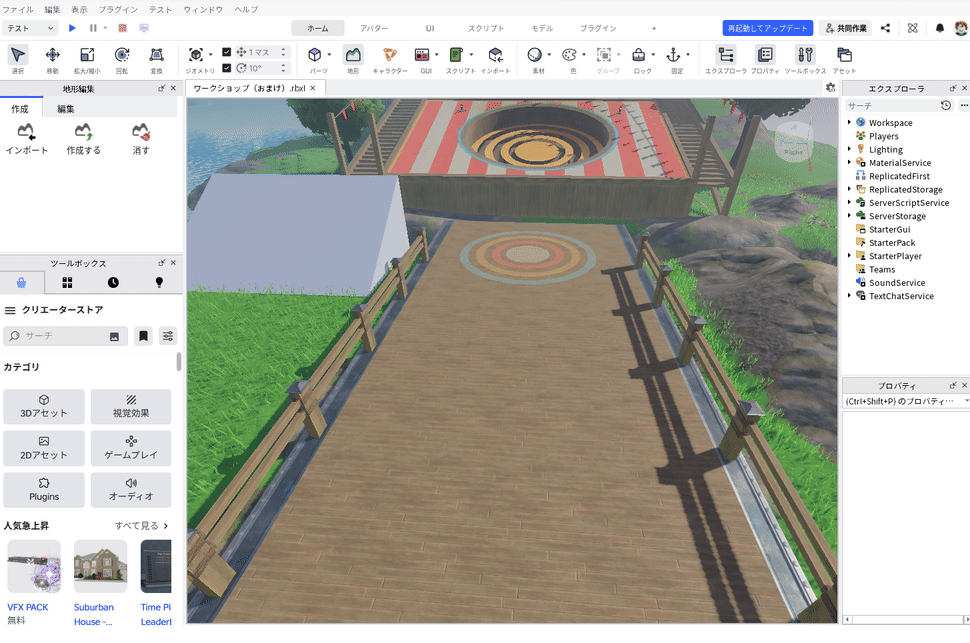
上のタブに出るファイル名は、みなさんの手元では
obby-bonus.rbxlになります。上の画像は先生の手元のものなので、ちがう名前が出ています。
遊園地です
カメラを引いて、まわりを見てください。
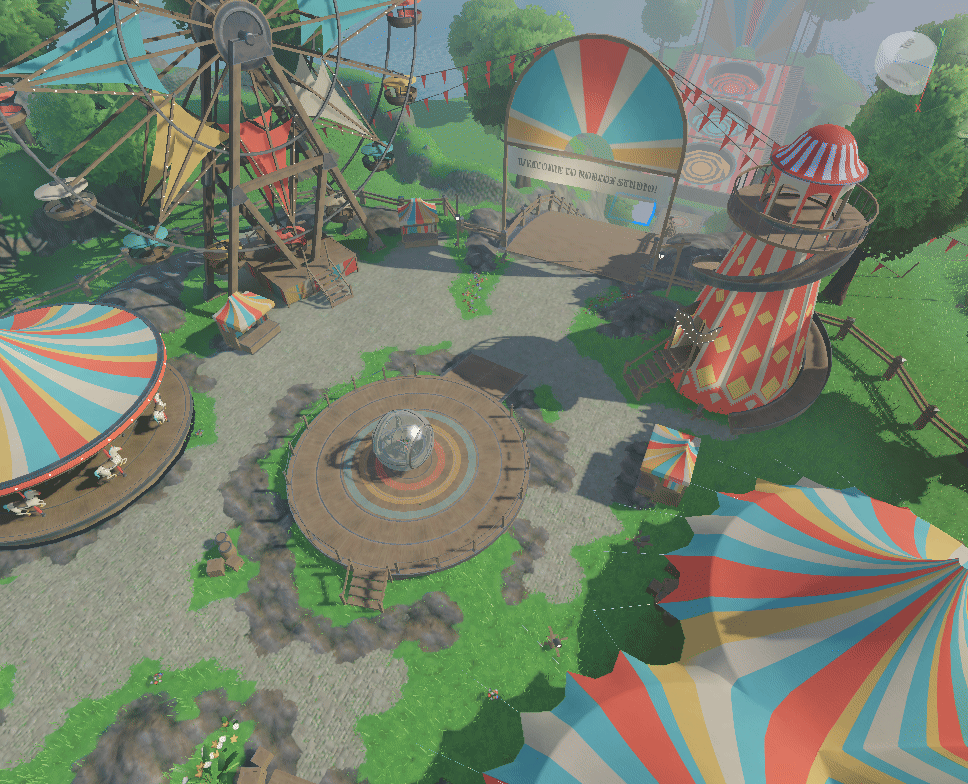
観覧車、メリーゴーラウンド、テント。遊園地です。
そして真ん中の台に、透明な球がのっています。これが主役です。
球に乗る
再生を押して、球のところまで行ってください。
球に乗れます。
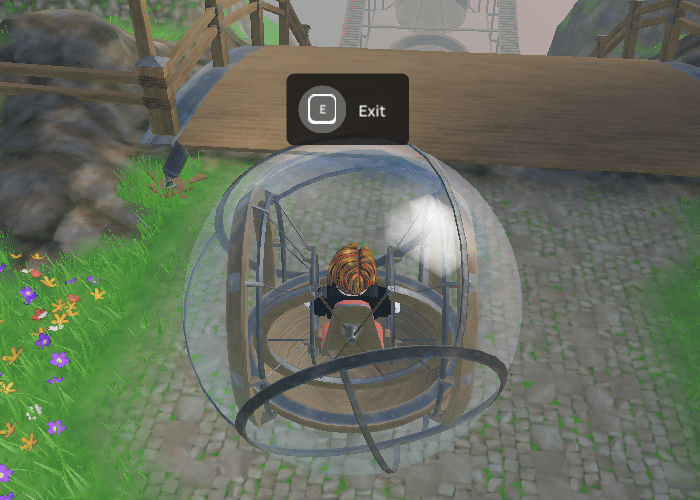
乗ったあとの操作は、これまでと同じです。
| キー | 動き |
|---|---|
| W・A・S・D | 球が転がる |
| スペース | ジャンプ |
第2回でおぼえたキーが、そのまま使えます。乗り物が変わっただけです。
目標は、向こう岸の的
進んでいくと、川に出ます。
その向こうに、大きな的があります。あそこに入るのが目標です。
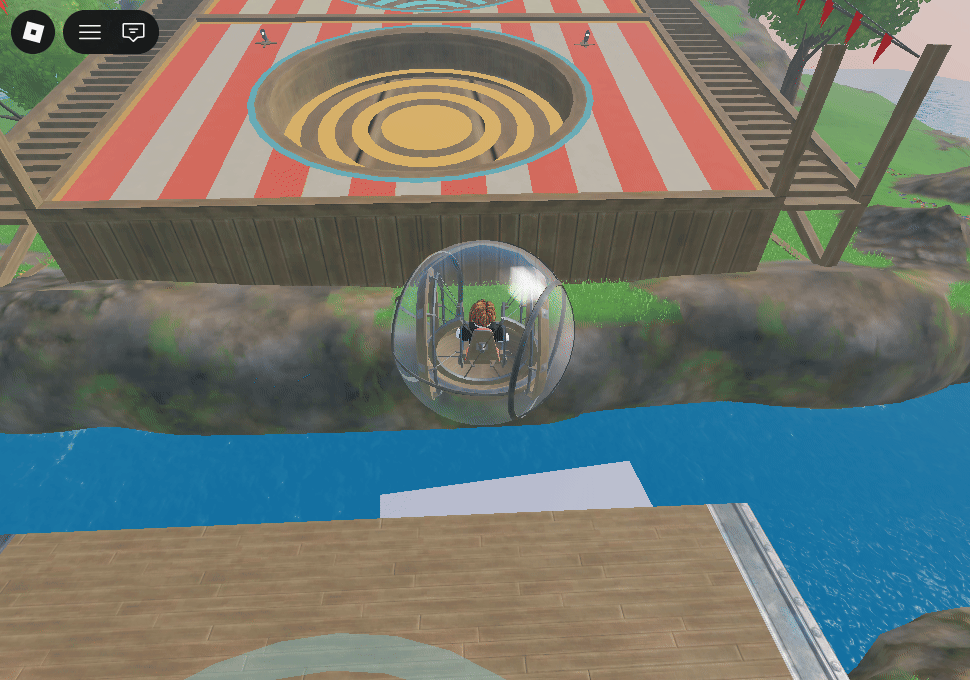
やってみてください。
——届きません。
何度やっても、川に落ちます。的は向こう岸の、しかも高いところにあります。
これも、わざとです。 アスレチックと同じで、直さないとクリアできません。
直し方は、いくつもあります
考えてみてください。届かないのは、なぜでしょう。
- ジャンプが弱いから?
- 走るのが遅いから?
- 踏み切る場所が悪いから?
どれも当たっています。だから、直し方も何通りもあります。
ジャンプ台を動かす
近くを見ると、灰色の板が置いてあります。ジャンプ台です。
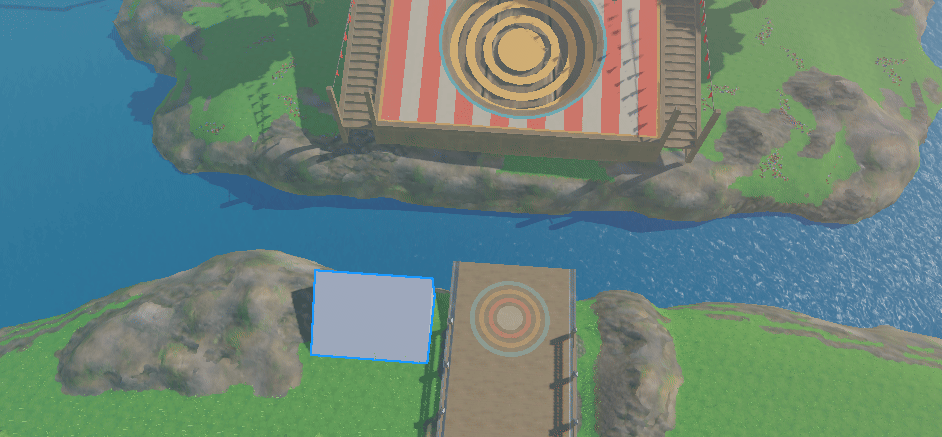
これを移動の道具で川のふちへ動かすだけでも、届くかもしれません。第8回でやったことです。
数字を変える
ジャンプ力を上げる。移動の速さを上げる。
第9回から第12回でやってきたことです。スクリプトを開いて、数字を1つ変えればいい。
もう、やり方は知っています。
でも今日は、新しい手を使います
AIに聞いてみましょう。
ロブロックス スタジオ(Roblox Studio) には アシスタント がついています。やりたいことを日本語で書くと、かわりに直してくれます。
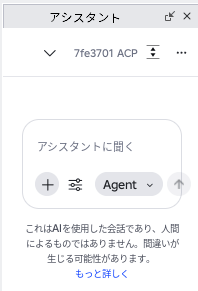
画面の右のほうにあります。見当たらないときは、このマークを探してください。
頼んでみる
エクスプローラで Ball を選んでから、アシスタントにこう書きます。
Ballのジャンプ力を3倍にして
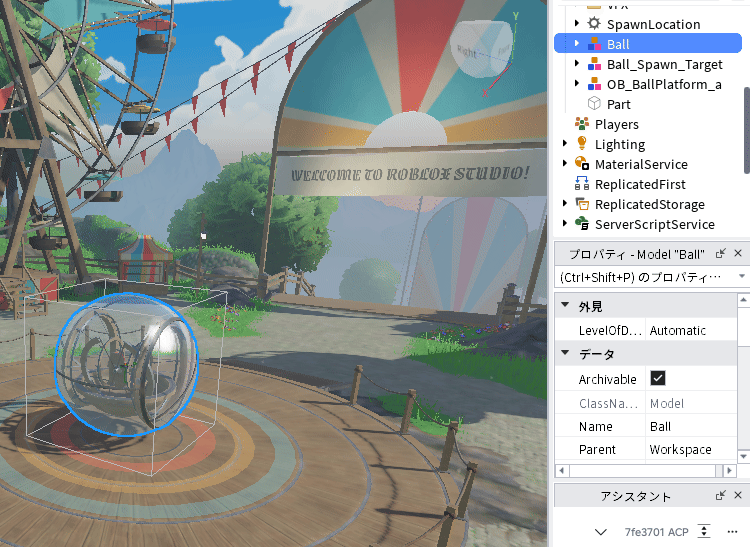
少し待つと、返事が来ます。
いきなり変わったりはしません
ここが大事なところです。AIは、勝手に書きかえません。
「このプロンプトは、スクリプトに変更を加えます」と出て、ボタンが並びます。
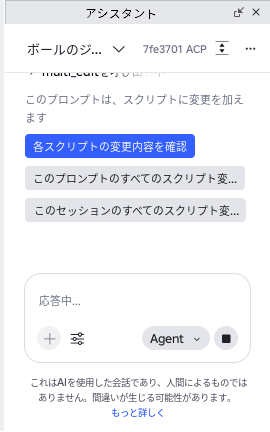
各スクリプトの変更内容を確認 を押してください。
何が変わるか、見えます
変わるところが、そのまま出てきます。
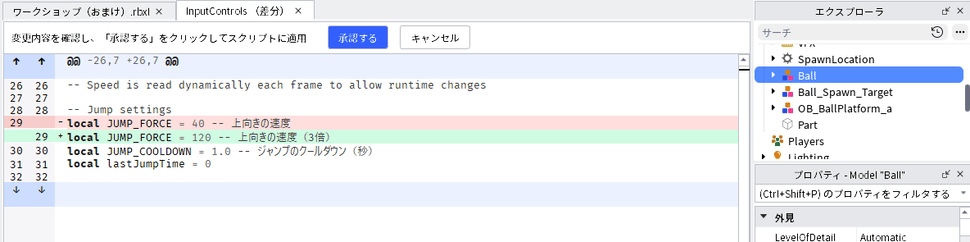
local JUMP_FORCE = 40   -- 上向きの速度
local JUMP_FORCE = 120  -- 上向きの速度(3倍)
赤い行が前、緑の行が後です。変わるのは1行だけでした。
読めた人は、ちょっとうれしいところです。
でも、分からなくても大丈夫です。 「なんか1行だけ変わるみたいだな」くらいで十分。
よさそうなら、承認するを押してください。
やってみて、だめならやり直せばいい。 それだけです。
押さなければ何も変わりませんし、承認したあとでも Ctrl + Z で戻せます。こわがらずに試してください。
AIの答えは、毎回ちがいます
大事なことを1つ。
同じことを頼んでも、返ってくる答えは毎回少しちがいます。
- 入れる数字がちがう
- 直す場所がちがう
- 説明の書き方がちがう
上の画像と同じにならなくても、まちがいではありません。
思ったとおりに動かなかったら、もう一度頼めばいいのです。
- 「もっと高く跳べるようにして」
- 「さっきのだと足りなかった」
- 「やっぱり元に戻して」
こんなふうに、続けて話せます。
一発で決めなくていい。 AIとのやりとりは、何度でもやり直せます。うまくいくまで頼み直すのが、ふつうの使い方です。
飛べました
もう一度、再生してください。
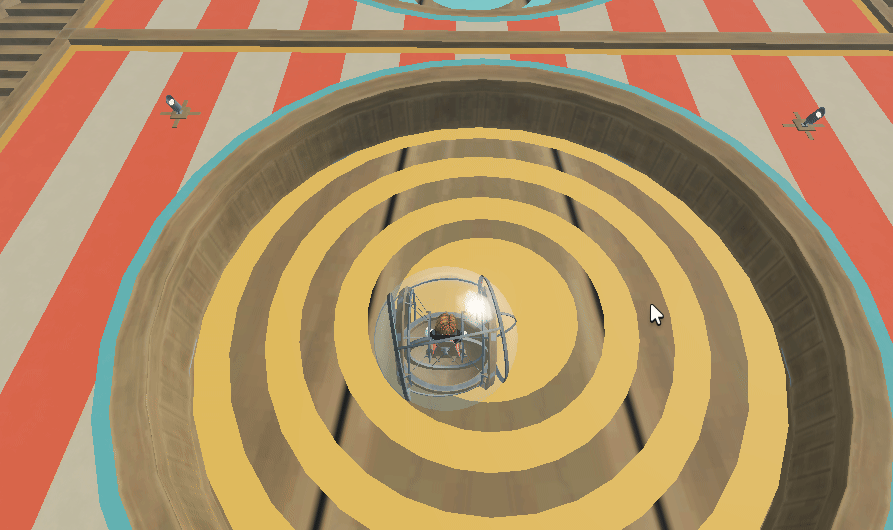
余裕で飛び越えられました。
的のまん中に入ったら成功です。
AIに頼むときのコツ
3つだけ覚えておいてください。
1. 何を直したいか、先に選ぶ。
エクスプローラで Ball を選んでから頼むと、話が早くなります。「どれのこと?」と聞き返されずに済みます。
2. 短く、はっきり書く。
「なんかうまくいかない」では伝わりません。「ジャンプ力を3倍にして」のように、何をどうするかを書きます。
3. だめならやり直す。
AIはまちがえることもあります。 思ったのとちがう場所を直そうとしたり、直したのに変わらなかったり。
でも、それでいいのです。 承認しなければ何も変わりませんし、承認したあとでも Ctrl + Z で戻せます。
AIは、とても速いけれど、たまにまちがえる助手だと思ってください。
一度で完ぺきにやらせようとせず、「ちがった、もう一回」を気軽にくり返す。 それがいちばん早く進みます。
ほかのやり方も試してみて
ジャンプ力を上げるのは、ひとつの答えにすぎません。
- 移動の速さを上げてみる
- ジャンプ台を動かしてみる
- 3倍じゃなくて2倍にしてみる
第18回で書いたとおり、正解は1つではありません。
「ぎりぎり届く」のと「余裕で越える」のと、どちらがおもしろいかも考えてみてください。
まとめ
- 配布ページには、おまけのファイルがある
- 球に乗って、W・A・S・D で転がし、スペースでジャンプ
- 向こう岸の的に入るのが目標。でも最初は届かない
- 直し方は何通りもある。ジャンプ台を動かす/ジャンプ力/移動の速さ
- Studioの アシスタント に、日本語で頼める
- AIは勝手に書きかえない。 「変更内容を確認」→「承認する」で決めるのは自分
- 変わったのは
JUMP_FORCEの 40 → 120。分からなくても大丈夫 - AIの答えは毎回ちがう。 画像と同じにならなくてもまちがいではない
- コツは 選んでから/短くはっきり/だめならやり直す
- 承認しなければ変わらないし、承認しても Ctrl + Z で戻せる
次回からは、いよいよ自分の手で足していきます。
回る床をもう1つ増やす。チェックポイントを置く。すべる床を作る。アスレチックを、あなたのものにします。