だれかに遊んでもらう。作った人にだけ見えないものがある
動作確認日: 2026年9月10日(Roblox Studio 0.736)
連載「アスレチック(オビー)を作ろう」の第21回です。第1回から読む
前回で、仕掛けを増やして、材質を変えました。
今日で最終回です。
まず、いまのコースを見てください
カメラをうんと引いて、全体をながめてみてください。
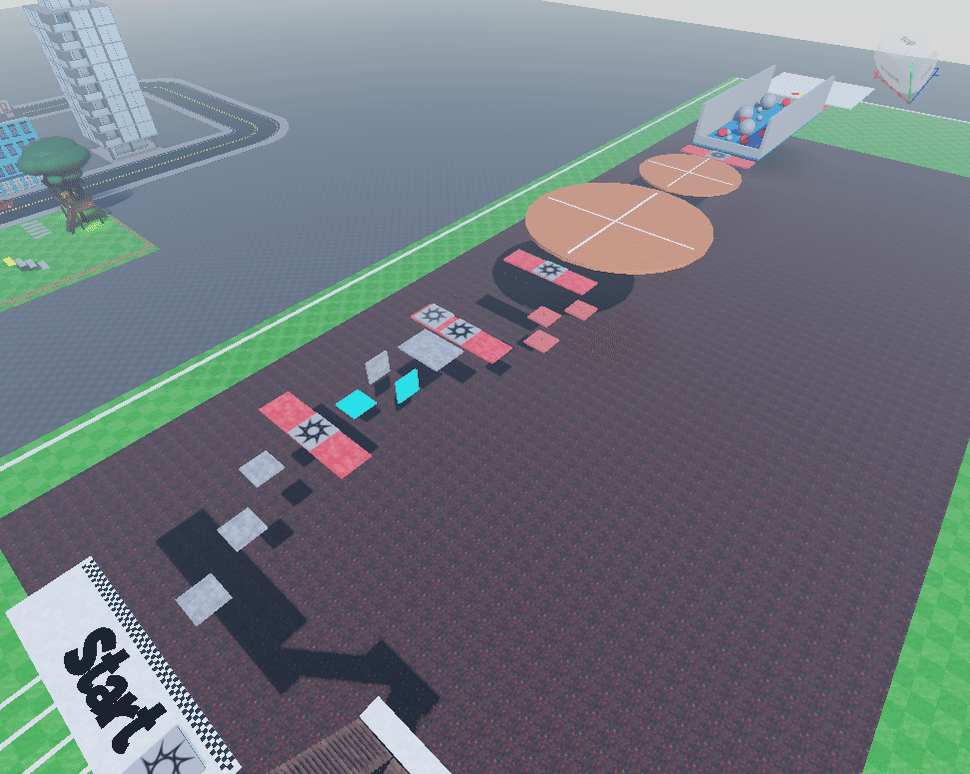
手前が Start。そこから奥へ、足場、水色の回る床、赤いレンガの床、丸い回る障害物、そしてプール。
水色の回る床が2つあります。前回コピーしたものです。
赤いレンガの床は、前回まで黄色でした。材質を変えたところです。
そして左のおくに、町が見えています。
第3回でブロックを置いて、第4回で橋をかけて、第6回でフェンスをつないで、第7回で木を植えた——あの場所です。
この1枚に、20回分が全部入っています。
上の画像は先生の手元のものです。みなさんのコースは、これとちがっていて当たり前です。第18回で書いたとおり、正解は1つではありません。
色を変えると、自分のものになります
ここまでずっと、人が作ったものを直してきました。
今日は、自分の色をつけます。
- 色を変えたいパーツを選ぶ
- 上のリボンの「色」を押す
- 出てきたパレットから、好きな色を選ぶ
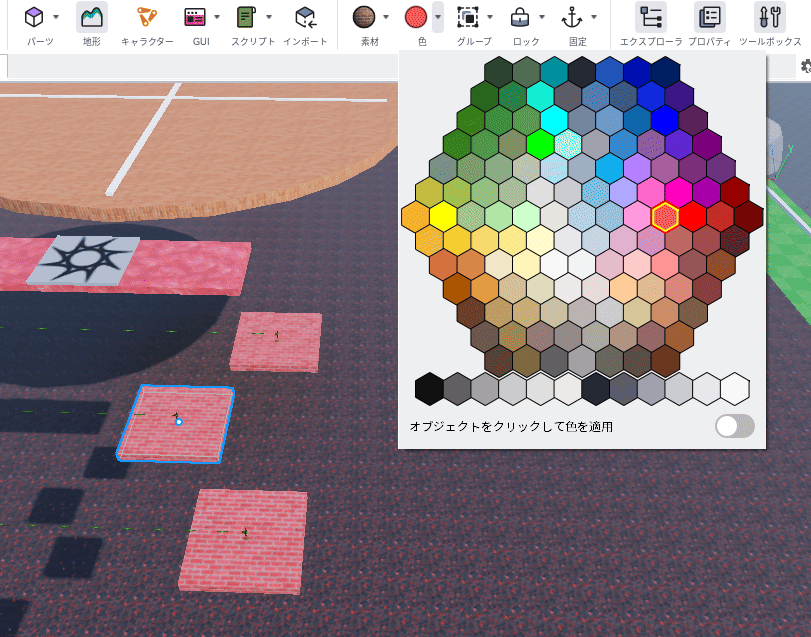
プロパティの Color からでも同じことができます。やりやすいほうでかまいません。
「色」のとなりに「素材」があります。 前回使ったものです。色と材質、この2つだけで、同じ形がまったくちがう作品に見えます。
全部変えなくていいです。 1つでいい。1つ変えると、そこだけ「自分が決めた」ものになります。
気に入らなければ Ctrl + Z で戻せます。第19回と同じで、やってみて、だめならやり直すだけです。
名前をつけて保存する
ここまで開いてきたファイルの名前は、obby-02-unfinished や obby-03-complete でした。先生がつけた名前です。
自分の名前をつけましょう。
上の「ファイル」を開きます。
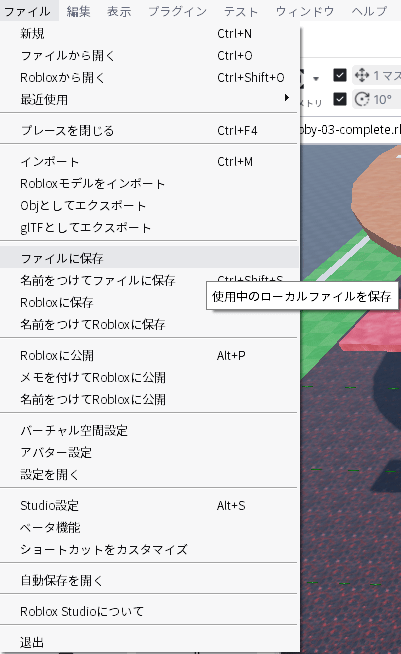
似たものが2つ並んでいます。
| どうなるか | |
|---|---|
| ファイルに保存 | いま開いているファイルに上書きする |
| 名前をつけてファイルに保存 | 別の名前で、新しく保存する |
選ぶのは「名前をつけてファイルに保存」(Ctrl + Shift + S)のほうです。
元のファイルが残るからです。上書きしてしまうと、前のものには戻れません。
好きな名前をつけてください。
第13回で、名前はあとから見る人へのメッセージだと書きました。ファイルの名前も同じです。
テストや新しいプレースだと、1か月後の自分が困ります。ぼくのアスレチックでいいのです。
もう一度、自分で通す
第14回で、最初から通してゴールまで行きましたね。
もう一度やってください。
あのときとは、中身が変わっています。回る床は増えたし、動く床はレンガになったし、色も変わりました。
通してみて、引っかかるところがあったら直します。 ここまでのやり方で、もう直せます。
ここからが、今日の本番です
だれかに遊んでもらってください。
家の人でも、友だちでも、きょうだいでもかまいません。
なぜかというと——
作った人にだけ、見えないものがあります
再生して、スタート地点に立ってみてください。
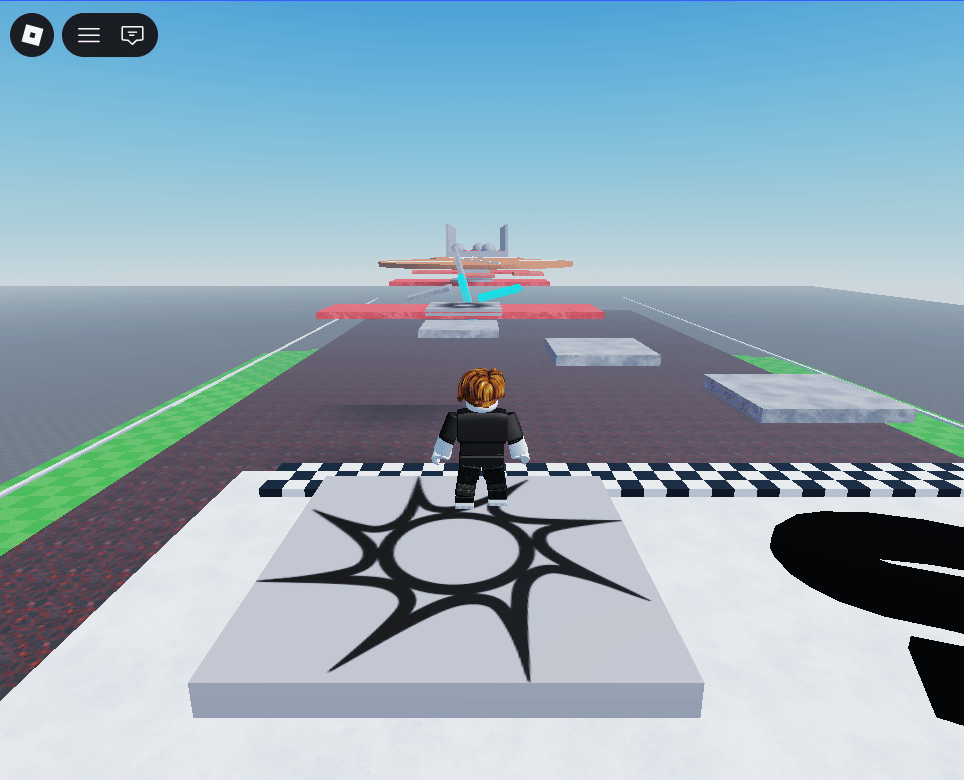
これが、初めて遊ぶ人が最初に見る景色です。
奥のほうは小さくて、何があるのかよく分かりません。
でも、あなたには分かります。 どこに回る床があって、どこで落ちるか。回る床のタイミングも、もう体が覚えています。
だから、むずかしさが分からなくなっているのです。
何十回も通ったコースは、作った人にとってだけ、やさしくなります。
これは、ゲームを作る大人が全員ぶつかることです。だから必ず人に遊んでもらいます。
口で聞かなくても、分かります
見ているだけで分かることが、たくさんあります。
手が止まる場所を見てください。
| 見えたこと | それが言っていること |
|---|---|
| 同じところで3回落ちる | そこはむずかしすぎる |
| 一度も落ちない | そこはやさしすぎる |
| だまって考えこむ | 次にどこへ行くか分かっていない |
| 笑う・声が出る | そこがおもしろい |
第18回で、きつい場所とゆるい場所を混ぜるとメリハリが出ると書きました。どこがきつくて、どこがゆるいか。それは、人が遊んでいるところを見ると分かります。
横から口を出さないでください。 「そこはジャンプだよ」と教えたくなりますが、そこをがまんします。教えないと進めない場所こそ、直すべき場所だからです。
聞くなら、3つだけ
遊び終わったら、聞いてみてください。
- どこで詰まった?
- どこが楽しかった?
- もう一回やりたい?
「おもしろかった?」だけはやめておきましょう。 「おもしろかったよ」しか返ってきません。それでは何も分かりません。
場所を聞くと、場所が返ってきます。
全部直さなくていい
言われたことを、ぜんぶ直す必要はありません。
「ここむずかしい」と言われても、そこはむずかしいままにしたいかもしれません。
第18回で書いたとおりです。
ゲームづくりに答えはありません。 あるのは「自分はこうしたい」だけです
聞くのは大事。決めるのは自分。 この2つは、べつのことです。
世界に出す方法は、また今度
さっきの「ファイル」の中に、ロブロックス(Roblox)に公開という項目があったのに気づきましたか。
Robloxには、作ったものを世界中の人に遊んでもらう仕組みがあります。あなたのコースを、知らない人が遊べるようになるということです。
ただ、アカウントのことや、おうちの人と決めておくことがあります。
だからここでは進みません。 その話は、また別の回でくわしくやります。
まずは、となりにいる人に遊んでもらうところから。 それでじゅうぶん本物です。
21回でできるようになったこと
ふりかえってみましょう。
- カメラを動かして、見たいところを見る
- パーツを置く、動かす、回す、大きさを変える
- 落ちないように固定する
- Ctrl + D でコピーして増やす
- ツールボックスから借りてくる
- スクリプトを開いて、数字を1つ変える
script.Parentが何を指しているか分かる- 速さの単位はいつも同じとはかぎらないと知っている
- わざと極端な数字を入れて、正体を確かめる
- 「さわるとやられる」は
Health = 0の1行 while true doはずっと動く、Touchedは待ちかまえる- チェックポイントは「踏んだら覚える/生まれ変わったら運ぶ」
- 正解は1つではない
作る・渡す(第19回〜第21回)
- AIに日本語で頼んで、変更内容を見てから承認する
- 仕掛けを丸ごとコピーして増やす
- 材質でむずかしさを変える
- 人に遊んでもらって、直す
ぜんぶ、自分でやりました。
まとめ
- 引いて見ると、20回分が1つの画面に入っている
- 色を変えると、それだけで自分のものになる。1つでいい
- 名前をつけてファイルに保存(Ctrl + Shift + S)で、元を残したまま自分の作品にする
- ファイル名はあとから見る自分へのメッセージ
- 作った人にだけ、コースのむずかしさが見えなくなる
- だから人に遊んでもらう。 手が止まる場所を見る
- 聞くのは どこで詰まった/どこが楽しかった/もう一回やりたい の3つ
- 横から教えない。 教えないと進めない場所が、直すべき場所
- 聞くのは大事、決めるのは自分
- 世界に公開する方法は、また今度
第1回のタイトルは、「こわれたアスレチックを直して遊べるようにしよう」でした。
直りましたか。
いまのあなたは、直せるし、増やせるし、変えられるし、分からないことはAIに聞けるし、人に遊んでもらって直せます。
つまり——次は、こわれていないところから作れます。